
Published: 2026-11-10
Diese Anleitung geht jedes Bedienelement im QR-Code-Generator von freebarcodeqr.com durch, in der Reihenfolge, in der Sie es verwenden. Die nummerierten orangefarbenen Markierungen in jedem Screenshot entsprechen den nummerierten Hinweisen darunter. Die Schritte 3 bis 6 sind optional: Ein schlichter schwarz-weißer Code funktioniert einwandfrei.
Sie brauchen kein Konto. Die Website erstellt den Code in Ihrem Browser und fügt nie ein Wasserzeichen hinzu. Die Codes sind statisch, die Daten stecken also im Muster selbst. Sie laufen nicht ab und lassen sich nicht abschalten.
Schritt 1: QR-Typ wählen
Öffnen Sie den Generator auf der Startseite und wählen Sie, was der Code enthalten soll. Es gibt zehn Typen: URL, Text, WLAN, vCard, E-Mail, SMS, Telefon, Ort, Termin und App. Wenn Sie einen Typ wählen, zeigt das Formular darunter die Felder, die dieser Typ braucht.
Verwenden Sie URL für die meisten Zwecke, etwa Speisekarten, Buchungsseiten und Formulare. Mit WLAN können Gäste einem Netzwerk beitreten, ohne das Passwort einzutippen, und mit vCard geben Sie Kontaktdaten weiter.

- The QR type tabs. On phones and narrow screens, this row appears as a dropdown labeled QR type.
Schritt 2: Daten eingeben
Tragen Sie Ihre Angaben in das Formular ein. Bei einer URL fügen Sie die vollständige Adresse ein, einschließlich https://. Die Vorschau aktualisiert sich während der Eingabe: Was Sie sehen, ist der Code, den Sie herunterladen.
Kürzerer Inhalt ergibt einen einfacheren Code, der sich leichter scannen lässt. Ist ein Link sehr lang, verwenden Sie eine kürzere Adresse für dieselbe Seite, falls es eine gibt.
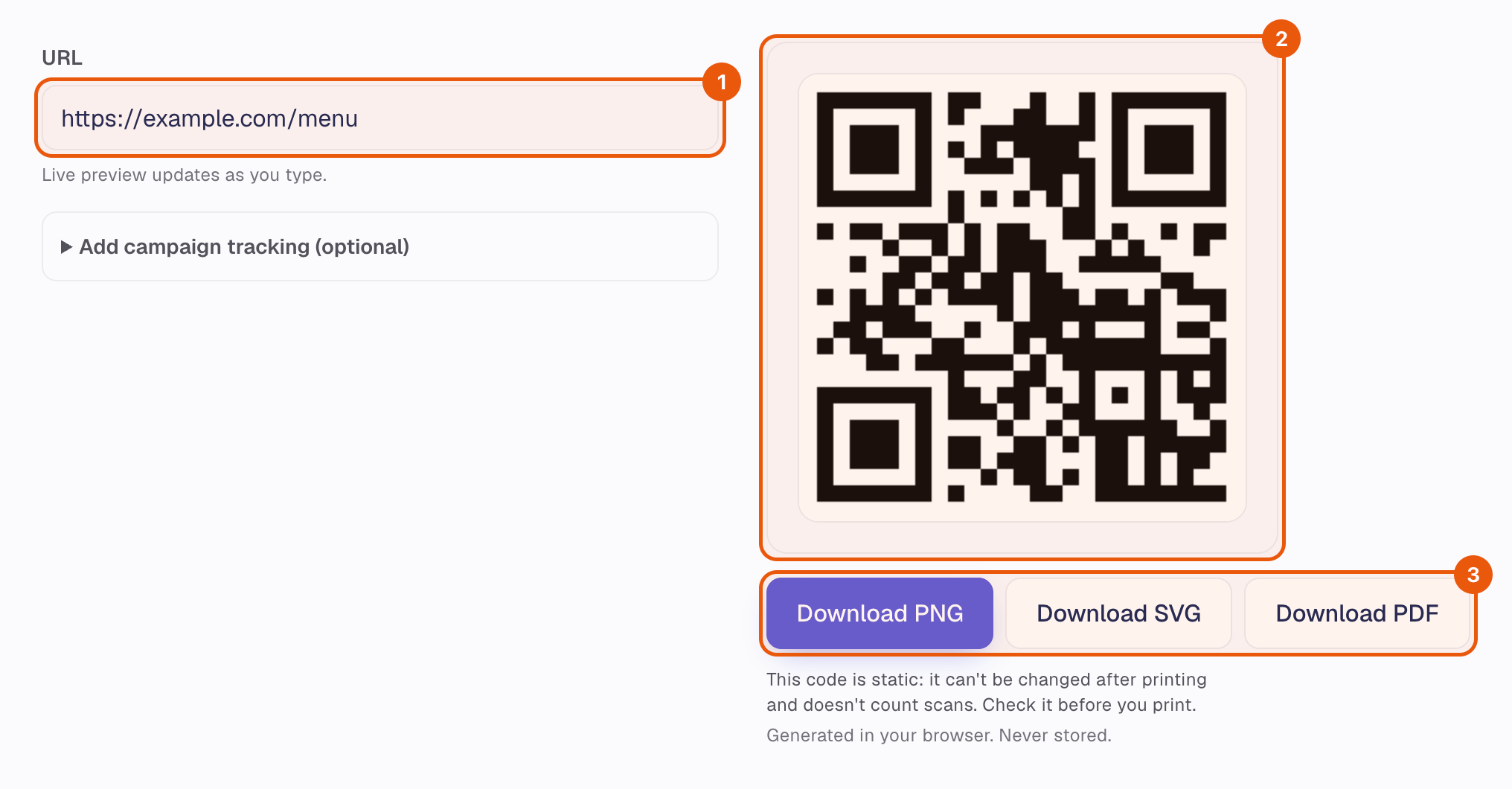
- The field for your content. Other QR types show their own fields here.
- The live preview of your code.
- The download buttons, covered in step 7.
Optional: Besuche in der eigenen Webanalyse sehen
Ein statischer Code zählt keine Scans. Enthält er aber einen Website-Link, können Sie trotzdem die Besuche sehen, die er bringt. Öffnen Sie unter dem URL-Feld „Kampagnen-Tracking hinzufügen“ und füllen Sie „Quelle“ aus, zum Beispiel mit flyer. „Medium“ ist bereits auf qr gesetzt, „Kampagne“ und „Inhalt“ sind optional. Ihrem Link wird nichts hinzugefügt, solange „Quelle“ leer ist.
Dadurch erhält der Link UTM-Parameter, und die Besuche erscheinen in Ihrem eigenen Analysetool, etwa in Google Analytics. Gezählt werden Besuche auf Ihrer Website, keine Scans, und das funktioniert nur, wenn auf dieser Website eine Webanalyse eingerichtet ist. Die Parameter sind Teil des gedruckten Codes und lassen sich später nicht mehr ändern. Halten Sie sie deshalb kurz und prüfen Sie die Schreibweise. Längere Links ergeben einen dichteren Code, drucken Sie ihn also etwas größer.
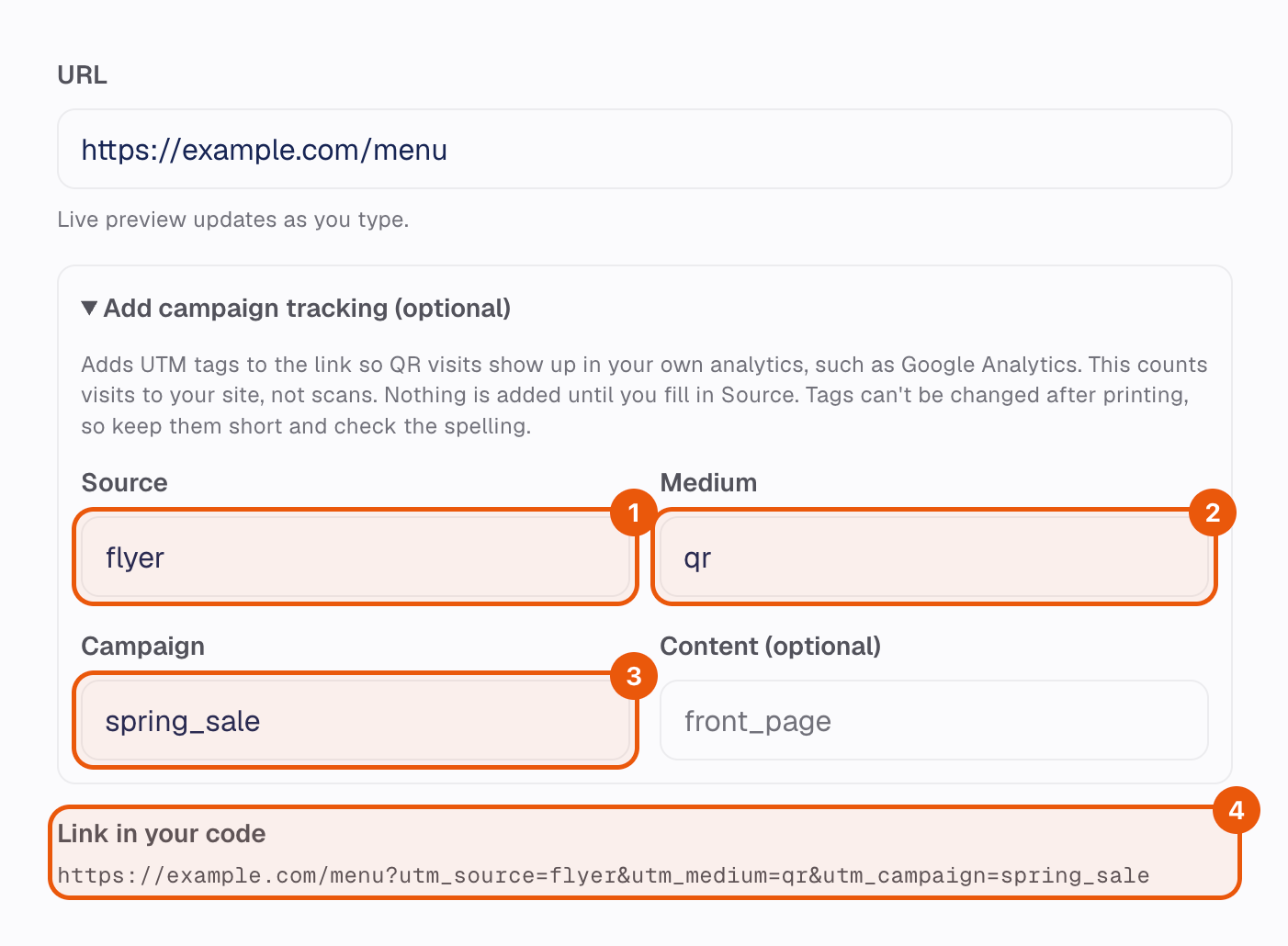
- Source: where the code appears, such as flyer or poster. Required before any tags are added.
- Medium: filled in as qr for you.
- Campaign: an optional name for this promotion.
- The exact link that will go into your code.
Schritt 3: Farben wählen (optional)
Legen Sie unter dem Formular die Vordergrundfarbe (den dunklen Teil des Codes) und die Hintergrundfarbe fest. Verwenden Sie einen dunklen Vordergrund auf hellem Hintergrund. Codes in Hell auf Dunkel scheitern an manchen älteren Scannern, und die Website warnt Sie, wenn Sie eine solche Kombination wählen.
Der Kontrasthinweis aktualisiert sich, wenn Sie Farben ändern. Streben Sie 4,5:1 oder mehr an. Unter 3:1 werden die Download-Schaltflächen deaktiviert, weil Smartphones den Code nicht zuverlässig lesen könnten. Mit „Farbverlauf im Vordergrund“ kann der Code zwischen zwei Farben verlaufen, und „Design zurücksetzen“ stellt jede Gestaltungseinstellung auf den Standard zurück.
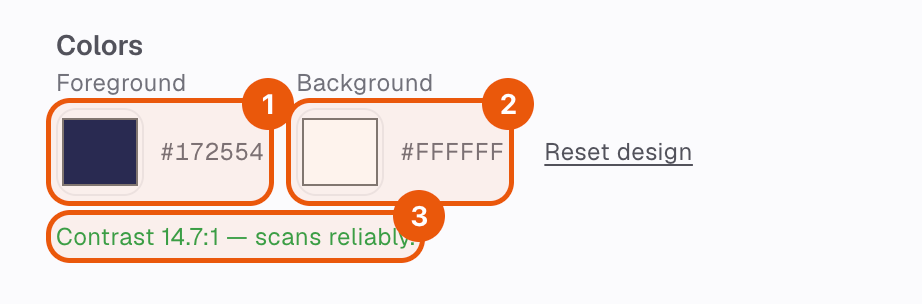
- Foreground: the color of the code itself.
- Background: the color behind the code.
- The contrast check. It tells you whether the color pair will scan reliably.
Schritt 4: Punktformen ändern (optional)
„Musterpunkte“ ändert die kleinen Quadrate, aus denen der größte Teil des Codes besteht. „Eckmarkierungen“ ändert die drei großen Quadrate in den Ecken, mit getrennter Auswahl für das äußere Quadrat und den inneren Punkt.
Alle diese Formen lassen sich scannen. Prüfen Sie das Ergebnis aber in Schritt 8, besonders wenn Sie eine dekorative Form mit eigenen Farben oder einem Logo kombinieren.
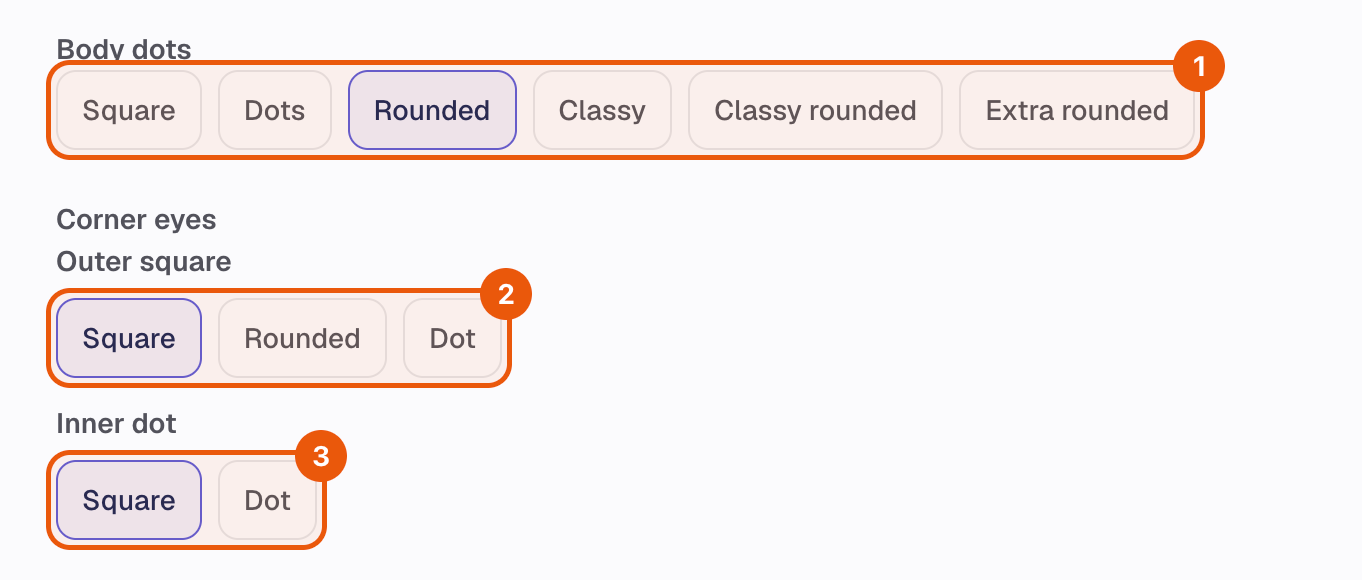
- Body dots: the shape of the main pattern.
- Outer square: the frame of each corner eye.
- Inner dot: the center of each corner eye.
Schritt 5: Logo hinzufügen (optional)
Wählen Sie „Logo hochladen“ und dann eine PNG-, JPG- oder SVG-Datei mit bis zu 2 MB. Das Logo erscheint in der Mitte des Codes. Ein Logo verdeckt einen Teil des Musters, deshalb erhöht der Generator die Fehlerkorrektur automatisch auf Stufe H, die etwa 30 % des Codes wiederherstellen kann.
Halten Sie das Logo klein. Der Standard ist 25 % des Codes, und über 30 % warnt Sie die Website. Verwenden Sie ein einfaches Logo mit klarem Rand.
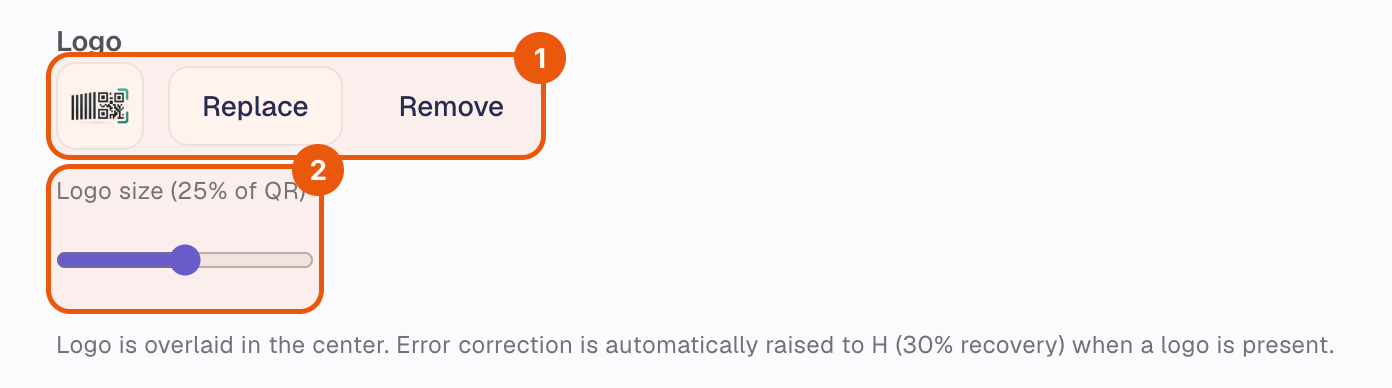
- Your logo, with buttons to replace or remove it.
- The size slider, from 10% to 40% of the code.
Schritt 6: Rahmen hinzufügen (optional)
Ein Rahmen sagt den Menschen, was sie mit dem Code tun sollen. Wählen Sie „Rand“ für eine Umrandung oder „Beschriftung unten“ bzw. „Beschriftung oben“ für einen Textbalken. Die Beschriftung kann bis zu 24 Zeichen lang sein und wird in Großbuchstaben angezeigt.
Verwenden Sie eine kurze Aufforderung, die sagt, was die Person erhält, etwa SPEISEKARTE ANSEHEN oder MIT WLAN VERBINDEN. Der Rahmen erhält Ihre Vordergrundfarbe und ist im Download enthalten.
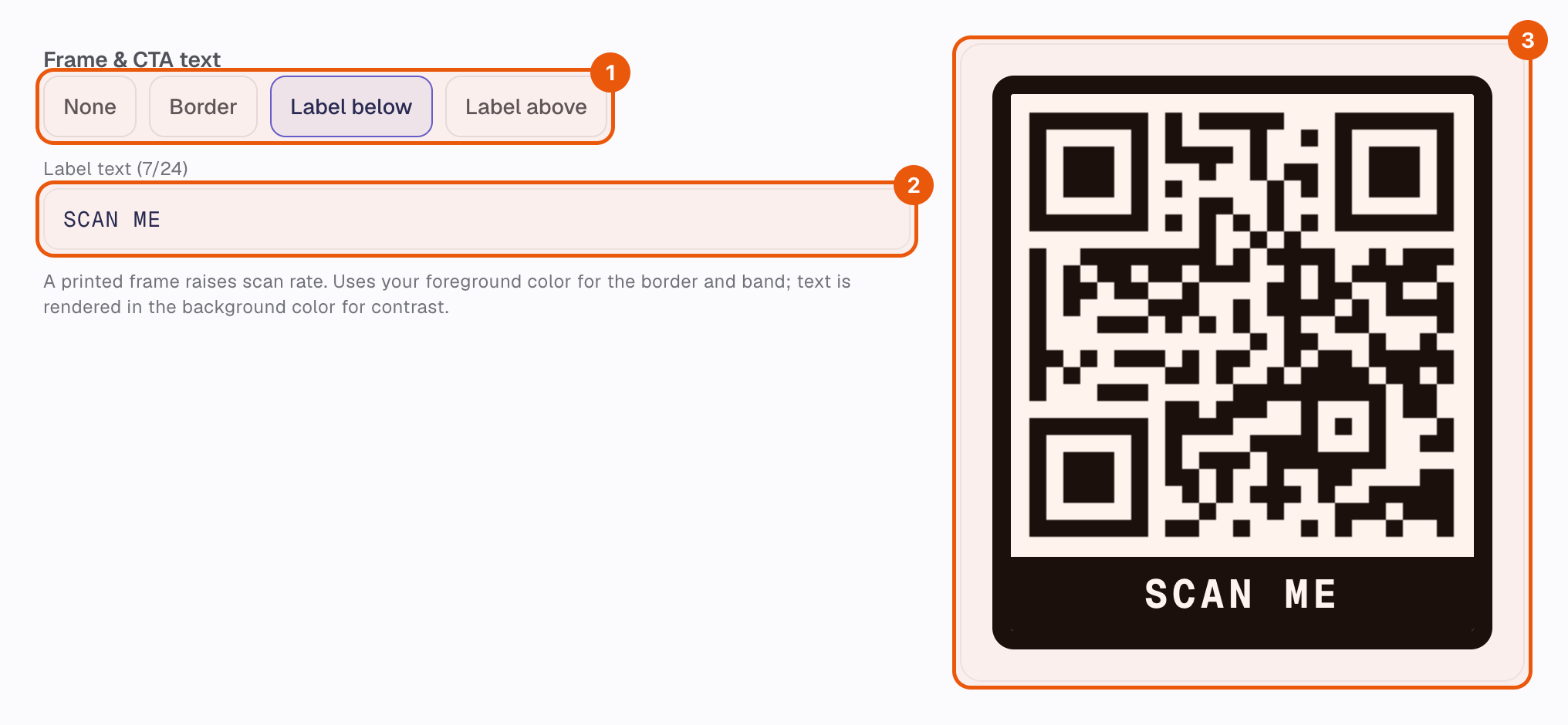
- Frame style: None, Border, Label below or Label above.
- The label text, up to 24 characters.
- The preview shows the frame as it will be downloaded.
Schritt 7: QR-Code herunterladen
Wählen Sie den Dateityp, der zu Ihrer Verwendung des Codes passt. Ein Konto ist nicht nötig, und es gibt kein Wasserzeichen.
SVG ist die beste Wahl für den professionellen Druck, weil es in jeder Größe scharf bleibt. PDF ist praktisch, wenn Sie die Datei an eine Druckerei senden oder selbst drucken. PNG eignet sich gut für Websites, Dokumente und Präsentationen.
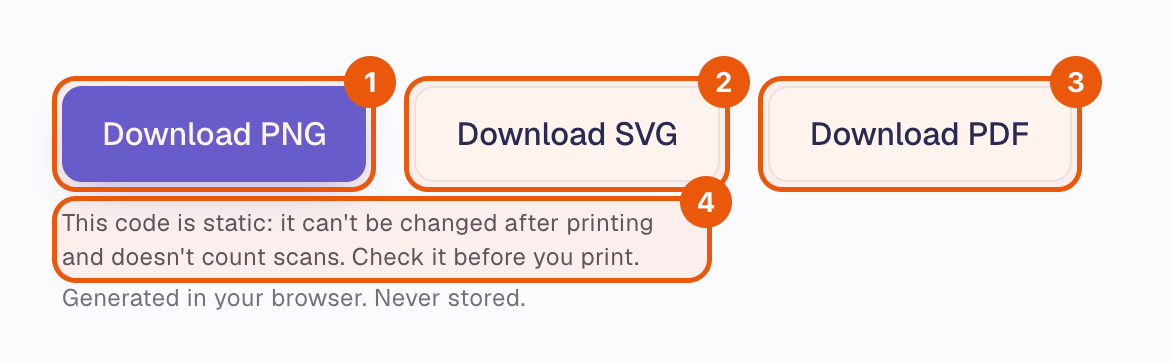
- PNG: a 1024 by 1024 pixel image for screens and documents.
- SVG: a vector file that stays sharp at any size.
- PDF: a print-ready document.
- A reminder that a static code cannot be changed after printing and does not count scans.
Schritt 8: Vor dem Druck testen
Scannen Sie den Code mit der Kamera Ihres Smartphones und prüfen Sie, ob er die richtige Seite öffnet oder die richtigen Angaben zeigt. Testen Sie ihn dann in der endgültigen Größe, am besten an einem Probedruck und bei dem Licht, in dem er später verwendet wird. Probieren Sie nach Möglichkeit ein zweites Smartphone aus.
Tun Sie das, bevor Sie viele Exemplare drucken. Ein statischer Code hält seine Daten im Muster, er lässt sich nach dem Druck also nicht mehr bearbeiten. Ist eine Angabe falsch, müssen Sie einen neuen Code erstellen und den gedruckten ersetzen.
Häufige Fehler, die Sie vermeiden sollten
Zu klein gedruckt: Ein Code, der aus der Hand gescannt wird, sollte mindestens etwa 2 × 2 cm groß sein. Für größere Entfernungen sollte jede Seite mindestens ein Zehntel des Scan-Abstands messen. Ein Code, der aus 3 Metern gelesen wird, muss also etwa 30 cm breit sein.
Rand entfernt: ISO/IEC 18004 verlangt rund um den Code eine freie Ruhezone von 4 Modulen. Schneiden Sie sie nicht ab, und setzen Sie weder Text noch Bilder direkt an den Code.
Schwacher Kontrast: Blasse Farben, unruhige Hintergründe und Designs in Hell auf Dunkel erschweren das Scannen. Bleiben Sie bei einem dunklen Code auf einem schlichten, hellen Hintergrund.
Zu großes Logo: Lässt sich der Code nicht mehr scannen, verkleinern Sie das Logo oder entfernen Sie es.
Häufig gestellte Fragen
- Ist es wirklich kostenlos, einen QR-Code zu erstellen?
- Ja. Es gibt keine Anmeldung, kein Wasserzeichen und kein Ablaufdatum, und Sie können PNG-, SVG- und PDF-Dateien kostenlos herunterladen.
- Kann ich einen QR-Code nach dem Druck noch ändern?
- Nein. Es sind statische Codes, der Inhalt steckt also im Muster selbst. Um den Inhalt zu ändern, erstellen Sie einen neuen Code und ersetzen den gedruckten. Der Vorteil: Kein Server kann den Code außer Betrieb setzen.
- Welches Dateiformat sollte ich für den Druck verwenden?
- Verwenden Sie SVG für den professionellen Druck, weil es in jeder Größe scharf bleibt. PDF ist ebenfalls druckfertig. Verwenden Sie PNG für Bildschirme und Dokumente.
- Laufen die QR-Codes ab?
- Nein. Die Daten sind direkt im Muster codiert, es gibt keinen Weiterleitungsserver, der abgeschaltet werden könnte.
- Wird das, was ich eingebe, irgendwo gespeichert?
- Nein. Die Website erzeugt den Code in Ihrem Browser und sendet Ihre Eingaben nicht an unseren Server.
Verwandte Tools
- URL-QR-Code-Generator — Machen Sie aus einem Link einen statischen QR-Code.
- WLAN-QR-Code-Generator — Gäste treten Ihrem Netzwerk mit einem Scan bei.
- vCard-QR-Code-Generator — Geben Sie Kontaktdaten über eine gedruckte Karte weiter.
- QR-Code-Vorlagen — Beginnen Sie mit einem fertigen Design.
- QR-Code-Scanner — Prüfen Sie anhand einer Bilddatei, was ein Code enthält.
Weitere Anleitungen
- Laufen QR-Codes ab?
- Statische vs. dynamische QR-Codes
- Welche Größe sollte ein QR-Code im Druck haben?
- QR-Code scannt nicht? Ursachen und Lösungen
- EAN-13 vs. UPC-A: Welchen Barcode brauchen Sie?
- WLAN-QR-Code funktioniert nicht? Ursachen und Lösungen
- Code 128 vs. Code 39: Welchen Barcode sollten Sie verwenden?