
Published: 2026-11-10
यह गाइड freebarcodeqr.com के QR कोड जनरेटर के हर कंट्रोल को उसी क्रम में समझाती है जिस क्रम में आप उन्हें इस्तेमाल करेंगे। हर स्क्रीनशॉट में नंबर वाले नारंगी निशान उसके नीचे दिए गए नंबर वाले नोट से मेल खाते हैं। चरण 3 से 6 वैकल्पिक हैं: सादा काला-सफ़ेद कोड भी पूरी तरह ठीक काम करता है।
आपको अकाउंट की ज़रूरत नहीं है। वेबसाइट कोड आपके ब्राउज़र में ही बनाती है और कभी वॉटरमार्क नहीं जोड़ती। कोड स्टैटिक हैं, यानी डेटा पैटर्न में ही रहता है। वे एक्सपायर नहीं होते और उन्हें बंद नहीं किया जा सकता।
चरण 1: QR प्रकार चुनें
होमपेज पर जनरेटर खोलें और चुनें कि कोड में क्या रखना है। दस प्रकार हैं: URL, Text, WiFi, vCard, Email, SMS, Phone, Location, Event और App। प्रकार चुनते ही उसके नीचे का फ़ॉर्म बदलकर वही फ़ील्ड दिखाता है जो उस प्रकार के लिए चाहिए।
ज़्यादातर कामों के लिए URL चुनें, जैसे मेनू, बुकिंग पेज और फ़ॉर्म। WiFi इसलिए चुनें कि मेहमान पासवर्ड टाइप किए बिना नेटवर्क से जुड़ सकें, और vCard संपर्क जानकारी शेयर करने के लिए।

- The QR type tabs. On phones and narrow screens, this row appears as a dropdown labeled QR type.
चरण 2: अपनी जानकारी डालें
फ़ॉर्म में अपनी जानकारी टाइप करें। URL के लिए पूरा पता पेस्ट करें, https:// समेत। टाइप करते ही प्रीव्यू अपडेट होता रहता है, इसलिए जो आपको दिखता है वही कोड आप डाउनलोड करेंगे।
कम सामग्री से सरल कोड बनता है, जो आसानी से स्कैन होता है। अगर लिंक बहुत लंबा है और उसी पेज का कोई छोटा पता आपके पास है, तो वही इस्तेमाल करें।
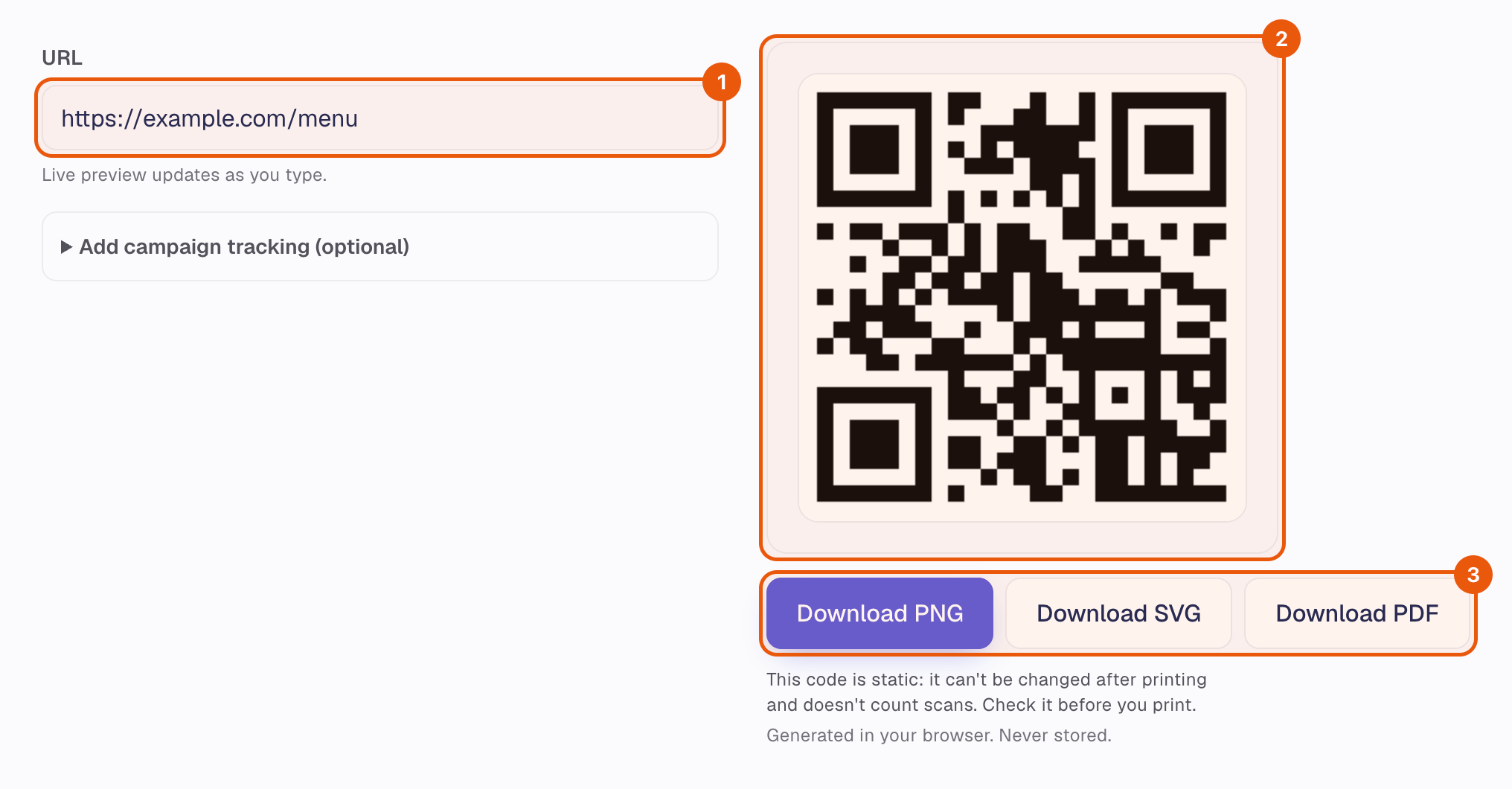
- The field for your content. Other QR types show their own fields here.
- The live preview of your code.
- The download buttons, covered in step 7.
वैकल्पिक: अपने एनालिटिक्स में विज़िट देखें
स्टैटिक कोड स्कैन नहीं गिनता, पर अगर उसमें वेबसाइट का लिंक है तो आप उससे आई विज़िट फिर भी देख सकते हैं। URL फ़ील्ड के नीचे कैंपेन ट्रैकिंग जोड़ें खोलें और स्रोत भरें, जैसे flyer। माध्यम पहले से qr पर सेट है, और कैंपेन व सामग्री वैकल्पिक हैं। जब तक स्रोत नहीं भरा जाता, आपके लिंक में कुछ नहीं जोड़ा जाता।
इससे लिंक में UTM टैग जुड़ जाते हैं, ताकि विज़िट आपके अपने एनालिटिक्स टूल में दिखें, जैसे Google Analytics। यह आपकी वेबसाइट पर आई विज़िट गिनता है, स्कैन नहीं, और तभी काम करता है जब उस वेबसाइट पर एनालिटिक्स लगा हो। टैग छपे हुए कोड का हिस्सा होते हैं और बाद में बदले नहीं जा सकते, इसलिए उन्हें छोटा रखें और स्पेलिंग जाँच लें। लंबे लिंक से कोड ज़्यादा घना बनता है, इसलिए उसे थोड़ा बड़ा प्रिंट करें।
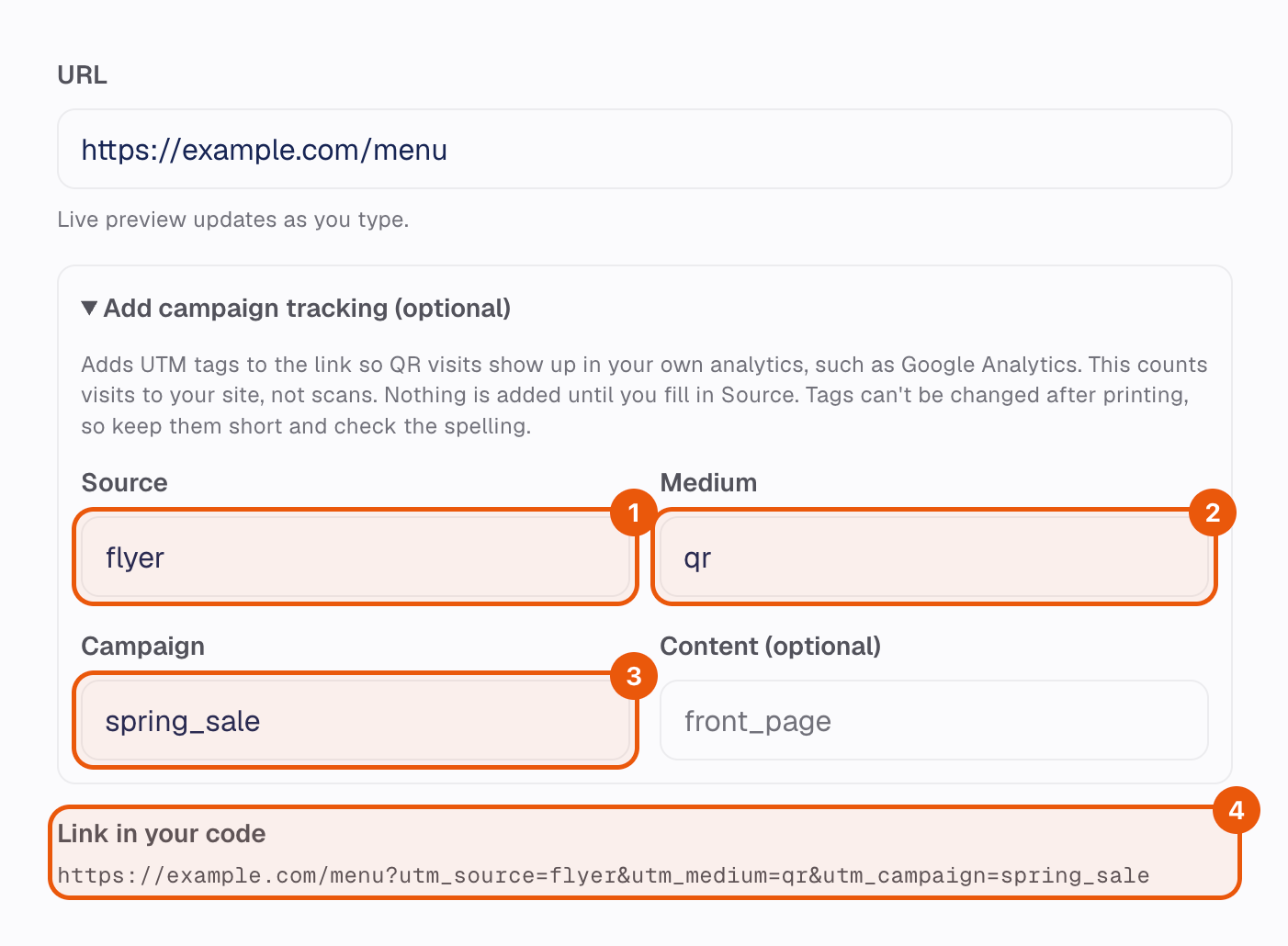
- Source: where the code appears, such as flyer or poster. Required before any tags are added.
- Medium: filled in as qr for you.
- Campaign: an optional name for this promotion.
- The exact link that will go into your code.
चरण 3: रंग चुनें (वैकल्पिक)
फ़ॉर्म के नीचे फ़ोरग्राउंड रंग (कोड का गहरा हिस्सा) और बैकग्राउंड रंग सेट करें। हल्के बैकग्राउंड पर गहरा फ़ोरग्राउंड रखें। गहरे पर हल्के रंग वाले कोड कुछ पुराने स्कैनर पर नहीं पढ़े जाते, और ऐसा चुनने पर साइट आपको चेतावनी देती है।
रंग बदलते ही कंट्रास्ट का संदेश अपडेट हो जाता है। 4.5:1 या उससे ज़्यादा का लक्ष्य रखें। 3:1 से नीचे डाउनलोड बटन बंद हो जाते हैं, क्योंकि फ़ोन कोड को भरोसे के साथ नहीं पढ़ पाएँगे। फ़ोरग्राउंड ग्रेडिएंट कंट्रोल से कोड को दो रंगों के बीच मिलाया जा सकता है, और डिज़ाइन रीसेट करें हर स्टाइल सेटिंग को उसके डिफ़ॉल्ट पर लौटा देता है।
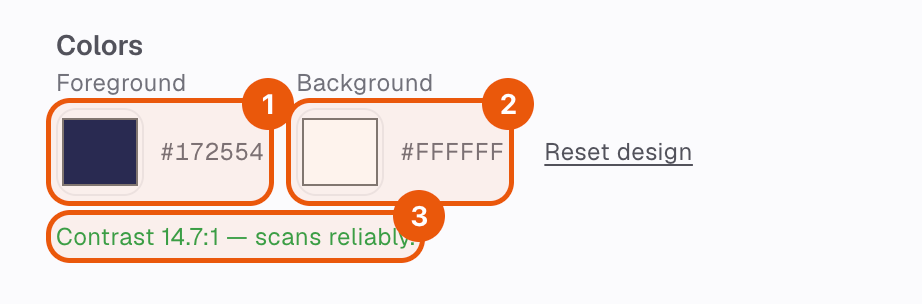
- Foreground: the color of the code itself.
- Background: the color behind the code.
- The contrast check. It tells you whether the color pair will scan reliably.
चरण 4: डॉट के आकार बदलें (वैकल्पिक)
बॉडी डॉट उन छोटे चौकोरों को बदलता है जिनसे कोड का ज़्यादातर हिस्सा बना होता है। कोने की आँखें कोनों के तीन बड़े चौकोरों को बदलता है, जिसमें बाहरी चौकोर और भीतरी डॉट के लिए अलग-अलग विकल्प हैं।
ये सभी आकार स्कैन हो जाते हैं, पर नतीजा चरण 8 में ज़रूर जाँचें, ख़ासकर तब जब आप किसी सजावटी आकार के साथ अपने रंग या लोगो भी इस्तेमाल कर रहे हों।
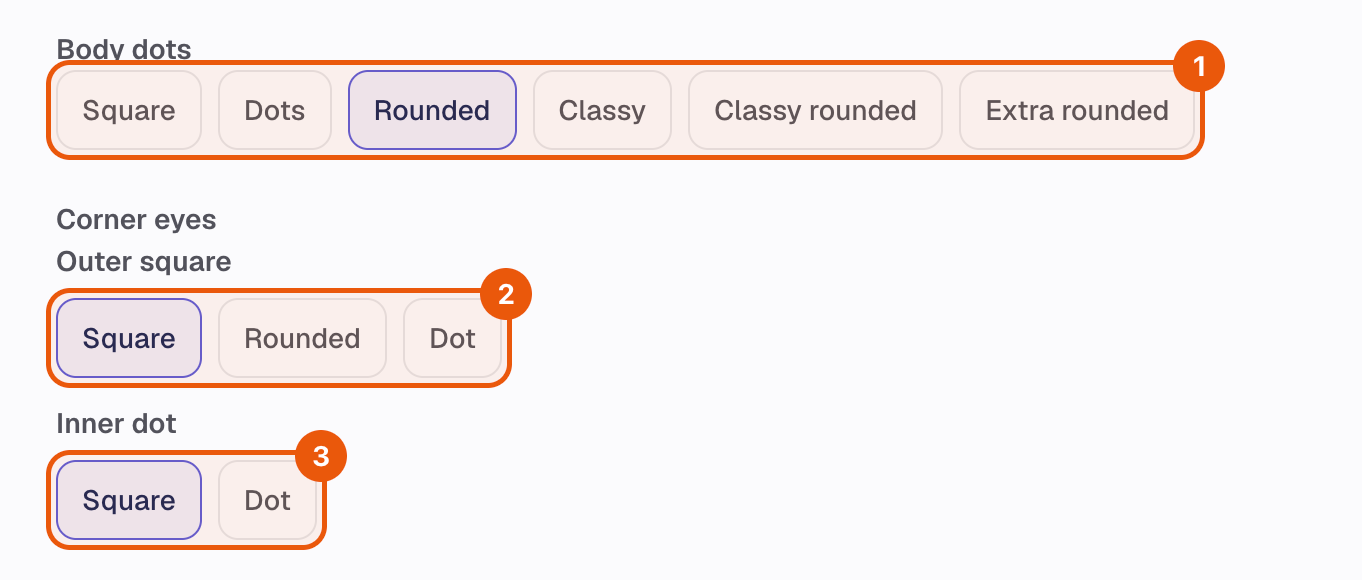
- Body dots: the shape of the main pattern.
- Outer square: the frame of each corner eye.
- Inner dot: the center of each corner eye.
चरण 5: लोगो जोड़ें (वैकल्पिक)
लोगो अपलोड करें चुनें और 2 MB तक की PNG, JPG या SVG फ़ाइल चुनें। लोगो कोड के बीच में दिखता है। लोगो पैटर्न का कुछ हिस्सा ढक देता है, इसलिए जनरेटर एरर करेक्शन को अपने आप लेवल H तक बढ़ा देता है, जो कोड का लगभग 30% हिस्सा रिकवर कर सकता है।
लोगो छोटा रखें। डिफ़ॉल्ट साइज़ कोड का 25% है, और 30% से ऊपर जाने पर साइट चेतावनी देती है। साफ़ किनारे वाला सादा लोगो इस्तेमाल करें।
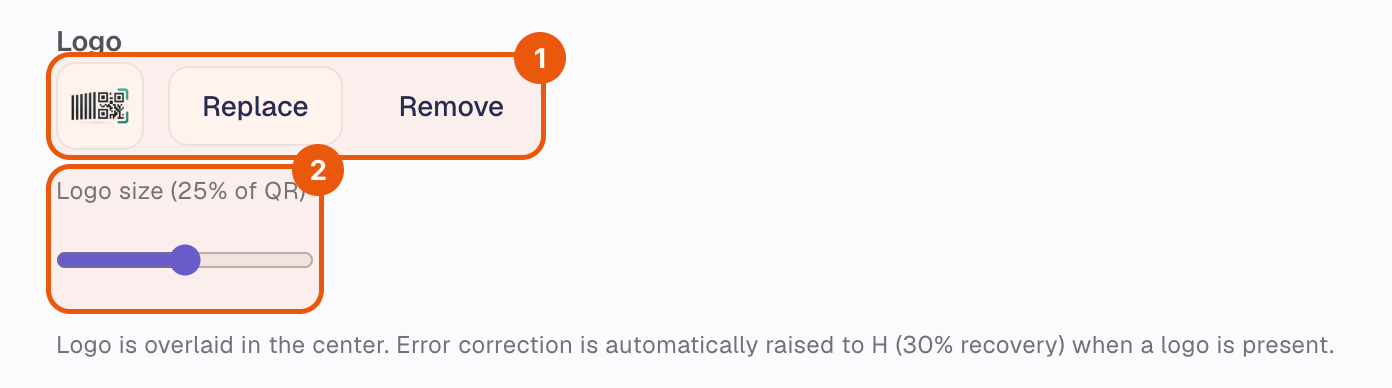
- Your logo, with buttons to replace or remove it.
- The size slider, from 10% to 40% of the code.
चरण 6: फ़्रेम जोड़ें (वैकल्पिक)
फ़्रेम लोगों को बताता है कि कोड के साथ क्या करना है। आउटलाइन के लिए बॉर्डर चुनें, या टेक्स्ट की पट्टी जोड़ने के लिए लेबल नीचे या लेबल ऊपर चुनें। लेबल 24 कैरेक्टर तक का हो सकता है और बड़े अक्षरों में दिखता है।
छोटा निर्देश लिखें जो बताए कि स्कैन करने वाले को क्या मिलेगा, जैसे VIEW MENU या JOIN WIFI। फ़्रेम में आपका फ़ोरग्राउंड रंग लगता है, और वह आपके डाउनलोड में शामिल रहता है।
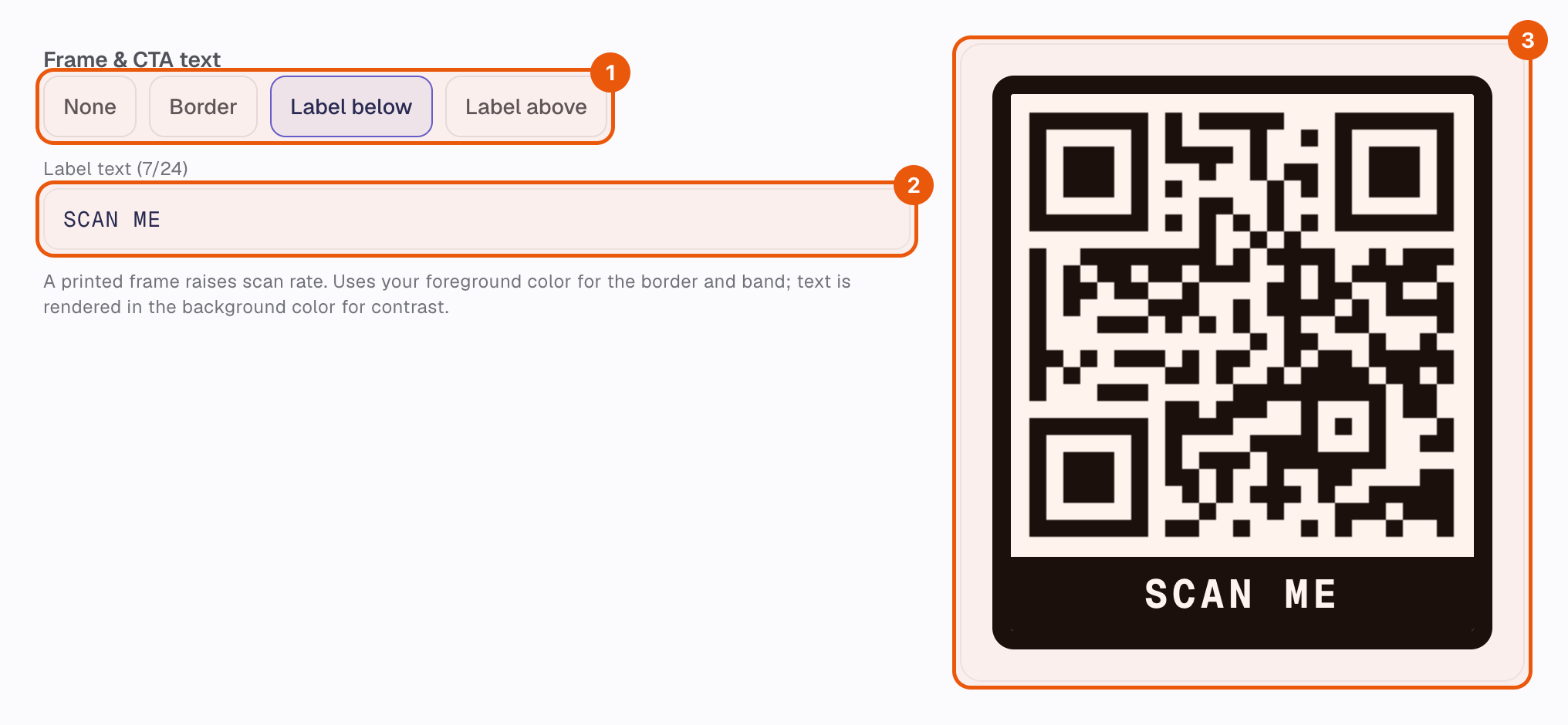
- Frame style: None, Border, Label below or Label above.
- The label text, up to 24 characters.
- The preview shows the frame as it will be downloaded.
चरण 7: अपना QR कोड डाउनलोड करें
फ़ाइल का वही प्रकार चुनें जो कोड के इस्तेमाल के हिसाब से ठीक हो। अकाउंट की ज़रूरत नहीं है, और कोई वॉटरमार्क नहीं लगता।
पेशेवर प्रिंटिंग के लिए SVG सबसे अच्छा है, क्योंकि यह हर साइज़ पर साफ़ रहता है। PDF प्रिंटर को भेजने या ख़ुद प्रिंट करने के लिए सुविधाजनक है। PNG वेबसाइट, दस्तावेज़ों और प्रेज़ेंटेशन के लिए ठीक रहता है।
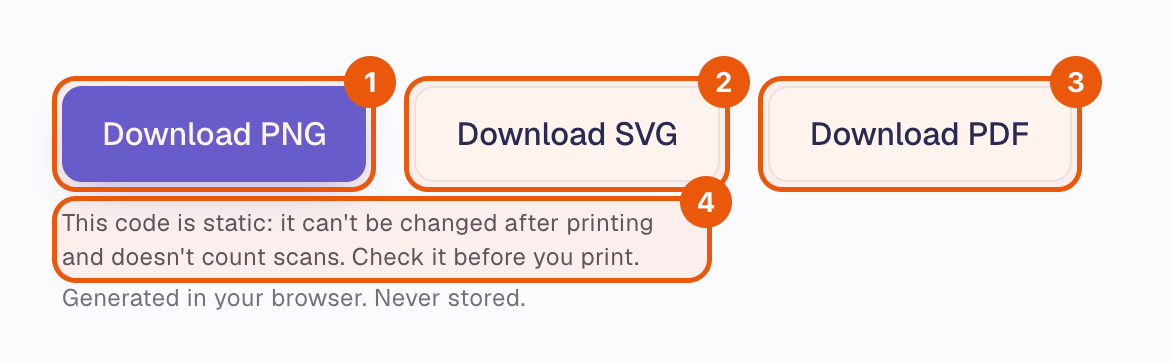
- PNG: a 1024 by 1024 pixel image for screens and documents.
- SVG: a vector file that stays sharp at any size.
- PDF: a print-ready document.
- A reminder that a static code cannot be changed after printing and does not count scans.
चरण 8: प्रिंट से पहले जाँचें
अपने फ़ोन के कैमरे से कोड स्कैन करें और पक्का करें कि सही पेज खुल रहा है या सही जानकारी दिख रही है। फिर उसे उसके असली साइज़ पर जाँचें, बेहतर हो कि छपे हुए नमूने पर और उसी रोशनी में जहाँ लोग उसे इस्तेमाल करेंगे। हो सके तो दूसरे फ़ोन से भी आज़माएँ।
यह जाँच ढेर सारी कॉपी छापने से पहले करें। स्टैटिक कोड अपना डेटा पैटर्न में रखता है, इसलिए प्रिंट के बाद उसे बदला नहीं जा सकता। अगर कोई जानकारी ग़लत है, तो नया कोड बनाकर छपे हुए कोड की जगह लगाना होगा।
आम ग़लतियाँ जिनसे बचना चाहिए
बहुत छोटा प्रिंट करना: हाथ में लेकर स्कैन किया जाने वाला कोड कम से कम लगभग 2 × 2 cm का होना चाहिए। ज़्यादा दूरी के लिए हर भुजा स्कैन की दूरी के कम से कम दसवें हिस्से जितनी रखें, यानी 3 मीटर से पढ़े जाने वाले कोड को लगभग 30 cm चौड़ा होना चाहिए।
मार्जिन हटा देना: ISO/IEC 18004 के अनुसार कोड के चारों ओर 4 मॉड्यूल का ख़ाली क्वाइट ज़ोन ज़रूरी है। उसे क्रॉप न करें, और कोड से सटाकर टेक्स्ट या इमेज न रखें।
कमज़ोर कंट्रास्ट: फीके रंग, भरे-भरे बैकग्राउंड और गहरे पर हल्के रंग वाले डिज़ाइन, सभी स्कैन करना मुश्किल बनाते हैं। सादे, हल्के बैकग्राउंड पर गहरा कोड रखें।
बहुत बड़ा लोगो: अगर कोड स्कैन होना बंद कर दे, तो लोगो का साइज़ घटाएँ या लोगो हटा दें।
अक्सर पूछे जाने वाले सवाल
- क्या QR कोड बनाना सच में मुफ़्त है?
- हाँ। कोई साइनअप नहीं, कोई वॉटरमार्क नहीं और कोई एक्सपायरी नहीं है, और आप PNG, SVG और PDF फ़ाइलें मुफ़्त डाउनलोड कर सकते हैं।
- क्या प्रिंट करने के बाद QR कोड बदला जा सकता है?
- नहीं। ये स्टैटिक कोड हैं, यानी सामग्री पैटर्न में ही रहती है। सामग्री बदलने के लिए नया कोड बनाएँ और छपे हुए कोड की जगह लगाएँ। फ़ायदा यह है कि कोई सर्वर इस कोड को काम करने से रोक नहीं सकता।
- प्रिंटिंग के लिए कौन सा फ़ाइल फ़ॉर्मैट इस्तेमाल करूँ?
- पेशेवर प्रिंटिंग के लिए SVG इस्तेमाल करें, क्योंकि यह हर साइज़ पर साफ़ रहता है। PDF भी प्रिंट के लिए तैयार होता है। स्क्रीन और दस्तावेज़ों के लिए PNG इस्तेमाल करें।
- क्या QR कोड एक्सपायर होते हैं?
- नहीं। डेटा सीधे पैटर्न में एन्कोड होता है, और बीच में ऐसा कोई रीडायरेक्ट सर्वर नहीं है जिसे बंद किया जा सके।
- क्या मेरा टाइप किया हुआ कहीं स्टोर होता है?
- नहीं। वेबसाइट कोड आपके ब्राउज़र में ही बनाती है और आप जो टाइप करते हैं उसे हमारे सर्वर पर नहीं भेजती।
संबंधित टूल
- URL QR कोड जनरेटर — किसी लिंक को स्टैटिक QR कोड में बदलें।
- WiFi QR कोड जनरेटर — मेहमानों को एक स्कैन में अपने नेटवर्क से जुड़ने दें।
- vCard QR कोड जनरेटर — छपे हुए कार्ड से संपर्क जानकारी शेयर करें।
- QR कोड टेम्पलेट — तैयार डिज़ाइन से शुरुआत करें।
- QR कोड स्कैनर — इमेज फ़ाइल से देखें कि कोड में क्या है।