
Published: 2026-11-10
Ce guide passe en revue chaque réglage du générateur de codes QR de freebarcodeqr.com, dans l'ordre où vous les utiliserez. Les repères orange numérotés de chaque capture d'écran correspondent aux notes numérotées placées en dessous. Les étapes 3 à 6 sont facultatives : un simple code noir et blanc fonctionne parfaitement.
Vous n'avez pas besoin de compte. Le site crée le code dans votre navigateur et n'ajoute jamais de filigrane. Les codes sont statiques : les données sont donc stockées dans le motif lui-même. Ils n'expirent pas et ne peuvent pas être désactivés.
Étape 1 : choisissez un type de QR
Ouvrez le générateur sur la page d'accueil et choisissez ce que le code doit contenir. Il existe dix types : URL, Texte, WiFi, vCard, E-mail, SMS, Téléphone, Lieu, Événement et Application. Le choix d'un type adapte le formulaire situé en dessous pour afficher les champs nécessaires à ce type.
Utilisez URL dans la plupart des cas, y compris pour les menus, les pages de réservation et les formulaires. Utilisez WiFi pour permettre à vos invités de rejoindre un réseau sans saisir le mot de passe, et vCard pour partager des coordonnées.

- The QR type tabs. On phones and narrow screens, this row appears as a dropdown labeled QR type.
Étape 2 : saisissez vos informations
Saisissez vos informations dans le formulaire. Pour une URL, collez l'adresse complète, y compris https://. L'aperçu se met à jour pendant la saisie : ce que vous voyez est le code que vous téléchargerez.
Un contenu plus court donne un code plus simple et plus facile à scanner. Si un lien est très long, utilisez une adresse plus courte menant à la même page, si vous en avez une.
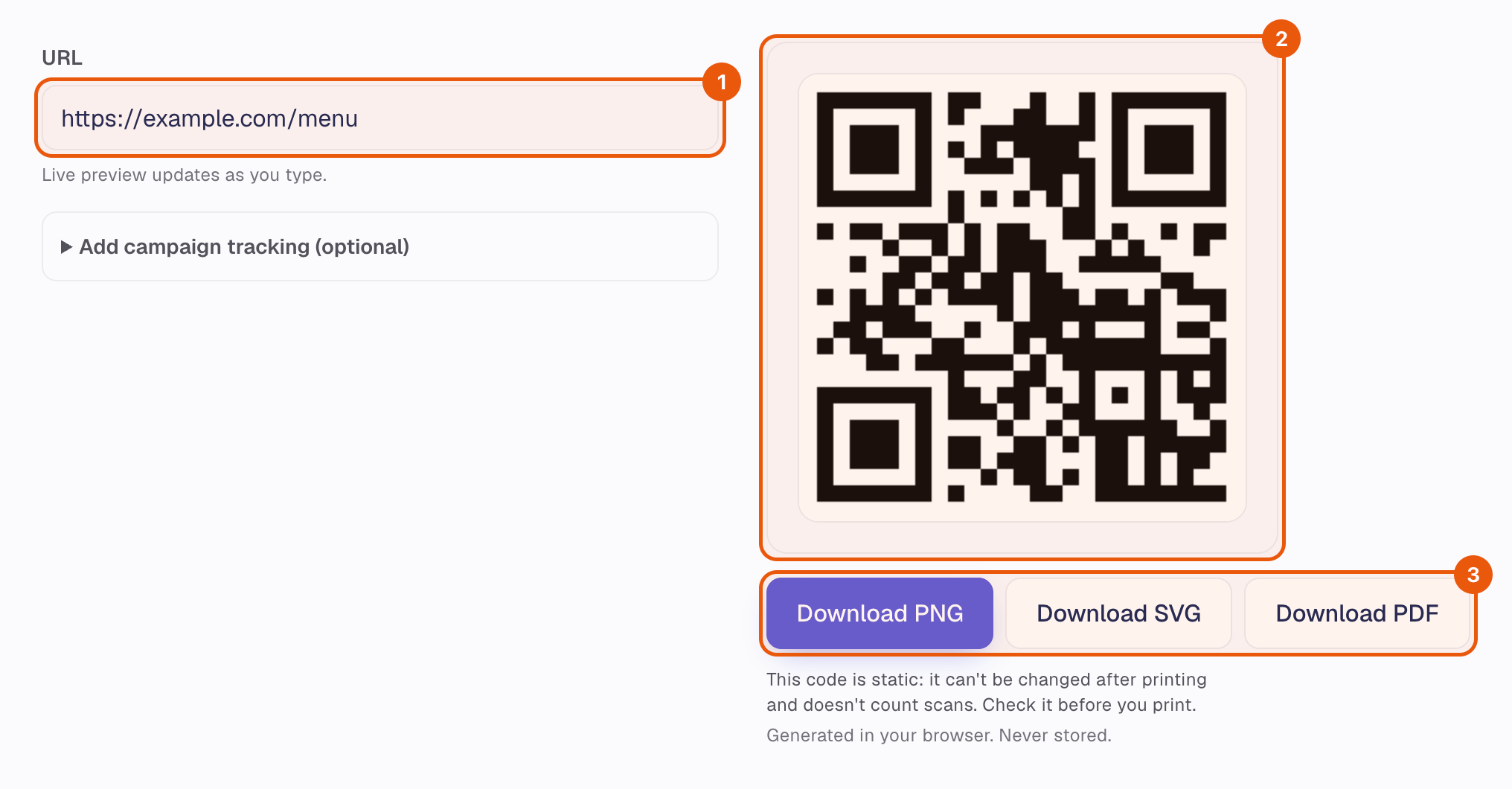
- The field for your content. Other QR types show their own fields here.
- The live preview of your code.
- The download buttons, covered in step 7.
Facultatif : voir les visites dans vos propres statistiques
Un code statique ne compte pas les scans, mais s'il contient un lien vers un site web, vous pouvez tout de même voir les visites qu'il apporte. Ouvrez Ajouter le suivi de campagne sous le champ URL et renseignez Source, par exemple flyer. Support est déjà réglé sur qr, et Campagne et Contenu sont facultatifs. Rien n'est ajouté à votre lien tant que Source n'est pas renseigné.
Cela ajoute des balises UTM au lien, de sorte que les visites apparaissent dans votre propre outil de statistiques, comme Google Analytics. Cela compte les visites sur votre site, pas les scans, et ne fonctionne que si un outil de statistiques est installé sur ce site. Les balises font partie du code imprimé et ne peuvent plus être modifiées ensuite : gardez-les courtes et vérifiez l'orthographe. Un lien plus long donne un code plus dense, imprimez-le donc un peu plus grand.
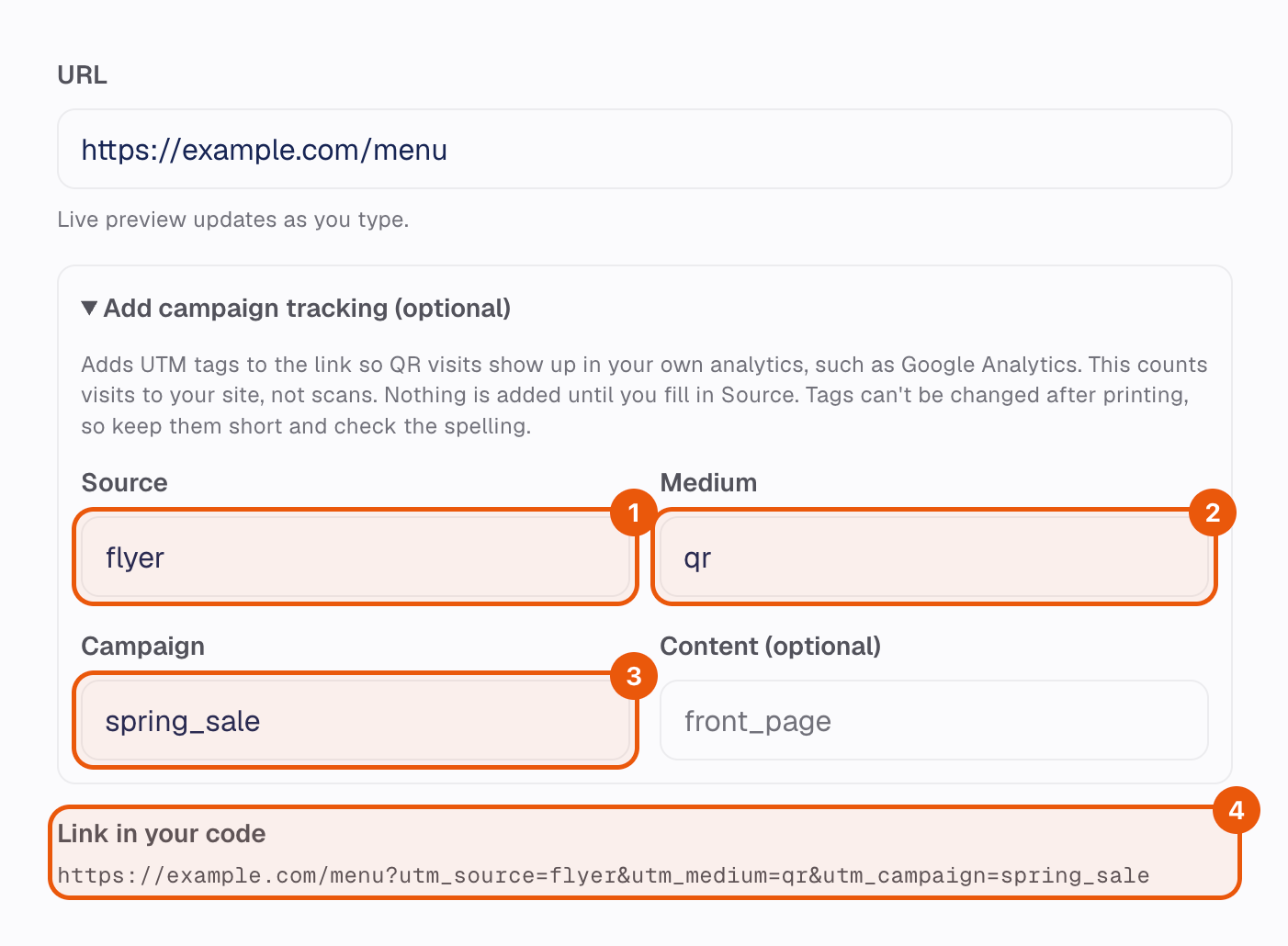
- Source: where the code appears, such as flyer or poster. Required before any tags are added.
- Medium: filled in as qr for you.
- Campaign: an optional name for this promotion.
- The exact link that will go into your code.
Étape 3 : choisissez les couleurs (facultatif)
Sous le formulaire, réglez la couleur de premier plan (la partie sombre du code) et la couleur d'arrière-plan. Utilisez un premier plan foncé sur un arrière-plan clair. Les codes clairs sur fond foncé échouent sur certains anciens lecteurs, et le site vous avertit si vous en choisissez un.
Le message de contraste se met à jour quand vous changez les couleurs. Visez 4,5:1 ou plus. En dessous de 3:1, les boutons de téléchargement se désactivent, car les téléphones ne pourraient pas lire le code de façon fiable. Le réglage Dégradé du premier plan permet de fondre le code entre deux couleurs, et Réinitialiser le design rétablit la valeur par défaut de chaque réglage de style.
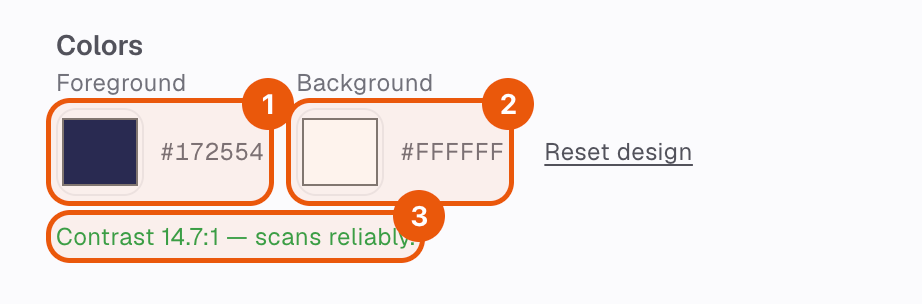
- Foreground: the color of the code itself.
- Background: the color behind the code.
- The contrast check. It tells you whether the color pair will scan reliably.
Étape 4 : changez la forme des points (facultatif)
Points du motif modifie les petits carrés qui composent l'essentiel du code. Yeux d'angle modifie les trois grands carrés situés dans les coins, avec des choix distincts pour le carré extérieur et le point intérieur.
Toutes ces formes peuvent être scannées, mais vérifiez le résultat à l'étape 8, surtout si vous associez une forme décorative à des couleurs personnalisées ou à un logo.
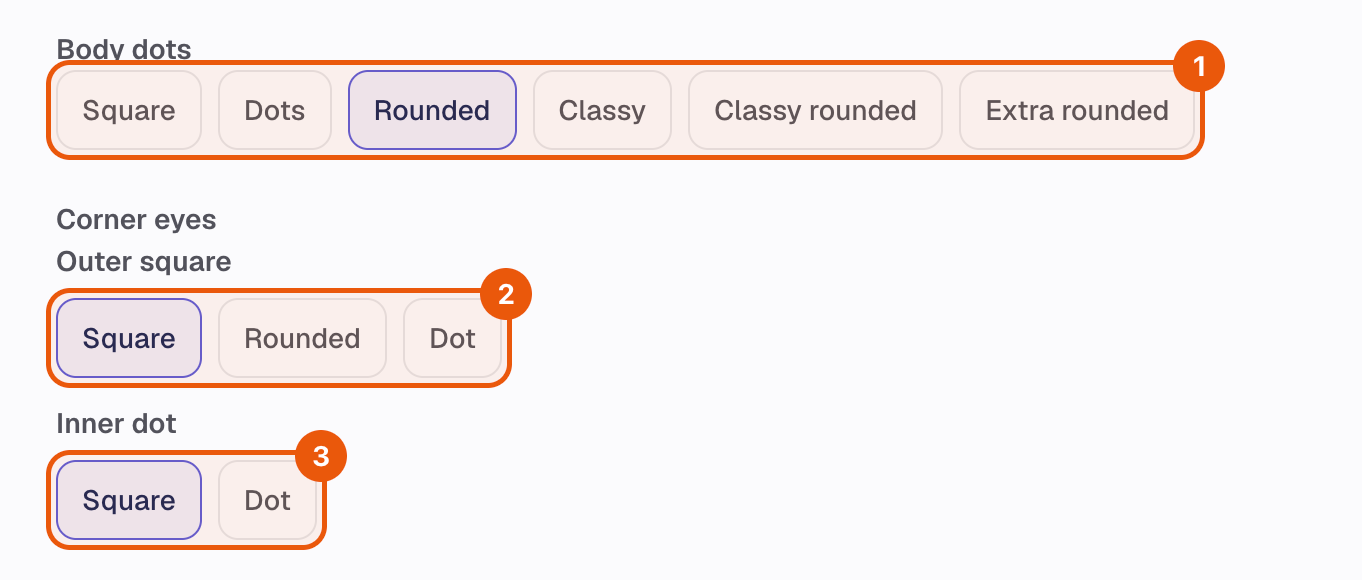
- Body dots: the shape of the main pattern.
- Outer square: the frame of each corner eye.
- Inner dot: the center of each corner eye.
Étape 5 : ajoutez un logo (facultatif)
Sélectionnez Importer un logo et choisissez un fichier PNG, JPG ou SVG de 2 Mo maximum. Le logo apparaît au centre du code. Un logo recouvre une partie du motif : le générateur porte donc automatiquement la correction d'erreur au niveau H, qui permet de récupérer environ 30 % du code.
Gardez un logo de petite taille. La valeur par défaut est de 25 % du code, et le site vous avertit au-delà de 30 %. Utilisez un logo simple aux contours nets.
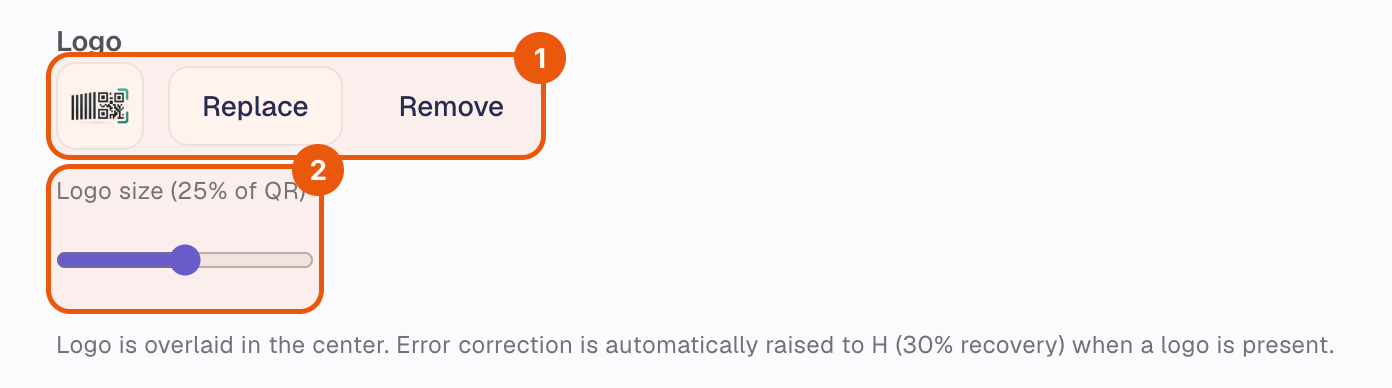
- Your logo, with buttons to replace or remove it.
- The size slider, from 10% to 40% of the code.
Étape 6 : ajoutez un cadre (facultatif)
Un cadre indique aux gens quoi faire du code. Choisissez Bordure pour un contour, ou Libellé en dessous ou Libellé au-dessus pour ajouter un bandeau de texte. Le libellé peut compter jusqu'à 24 caractères et s'affiche en majuscules.
Utilisez une consigne courte qui dit ce que la personne obtient, comme VOIR LE MENU ou REJOINDRE LE WIFI. Le cadre reprend votre couleur de premier plan et il est inclus dans votre téléchargement.
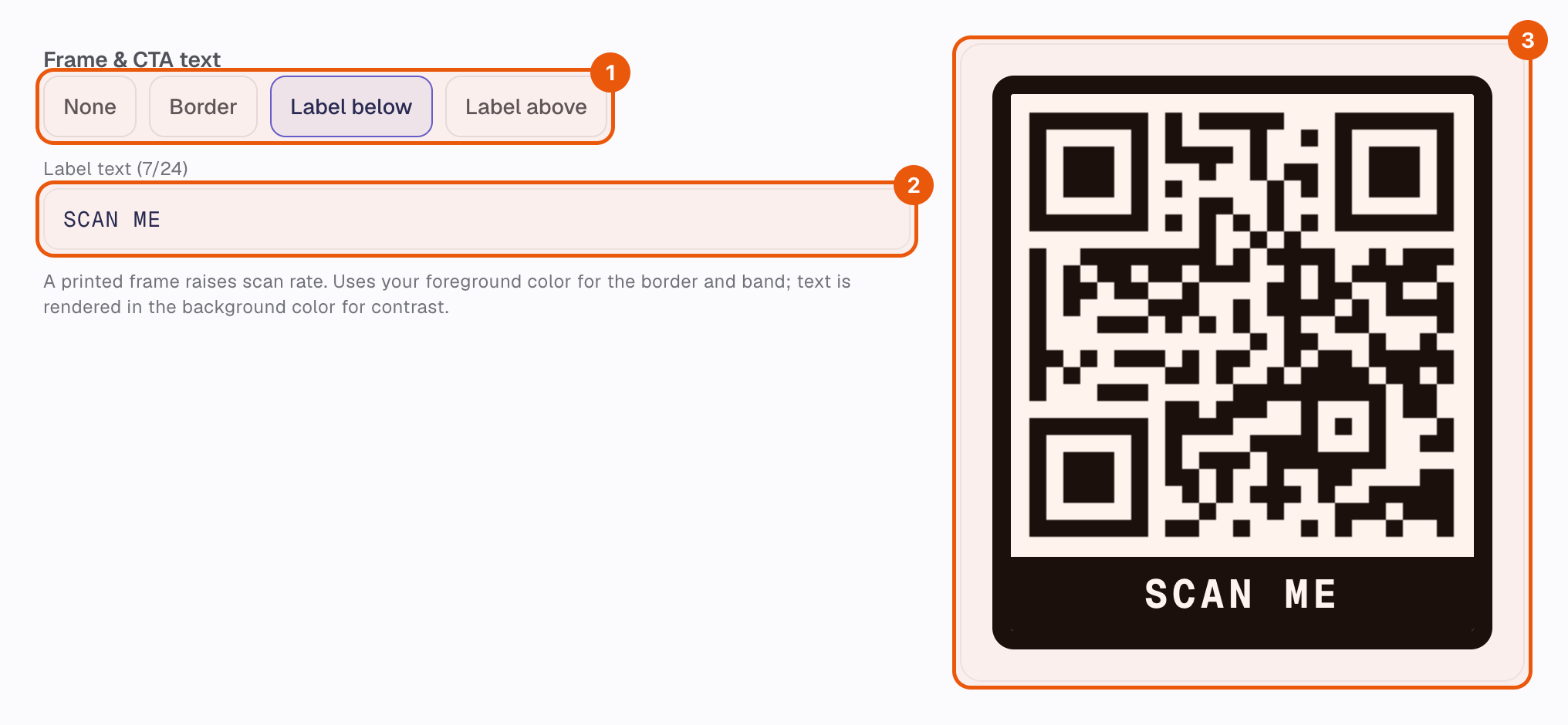
- Frame style: None, Border, Label below or Label above.
- The label text, up to 24 characters.
- The preview shows the frame as it will be downloaded.
Étape 7 : téléchargez votre code QR
Choisissez le type de fichier qui correspond à l'usage que vous ferez du code. Aucun compte n'est nécessaire et il n'y a pas de filigrane.
Le SVG est le meilleur choix pour l'impression professionnelle, car il reste net à toutes les tailles. Le PDF est pratique pour l'envoi à un imprimeur ou pour imprimer vous-même. Le PNG convient bien aux sites web, aux documents et aux présentations.
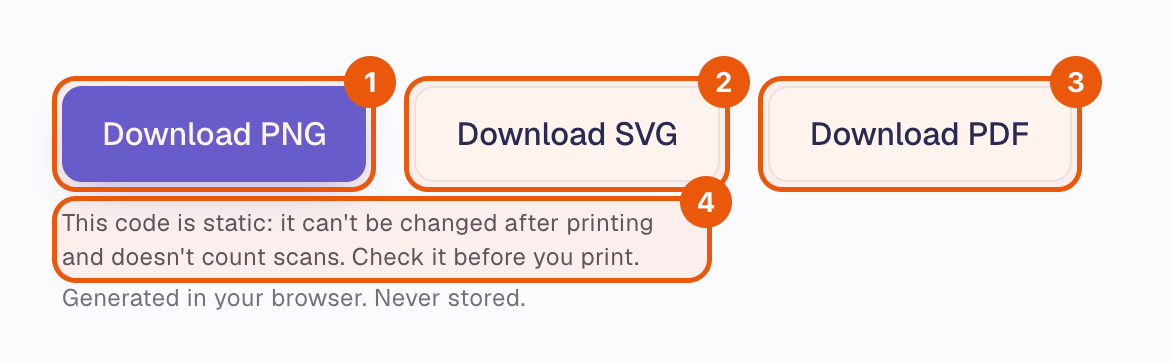
- PNG: a 1024 by 1024 pixel image for screens and documents.
- SVG: a vector file that stays sharp at any size.
- PDF: a print-ready document.
- A reminder that a static code cannot be changed after printing and does not count scans.
Étape 8 : testez-le avant d'imprimer
Scannez le code avec l'appareil photo de votre téléphone et vérifiez qu'il ouvre la bonne page ou affiche les bonnes informations. Testez-le ensuite à sa taille définitive, de préférence sur une épreuve imprimée et sous l'éclairage du lieu où il sera utilisé. Si possible, essayez avec un second téléphone.
Faites-le avant d'imprimer de nombreux exemplaires. Un code statique conserve ses données dans le motif : il ne peut donc pas être modifié après l'impression. Si une information est fausse, vous devez créer un nouveau code et remplacer celui qui est imprimé.
Les erreurs courantes à éviter
Imprimer trop petit : un code scanné à la main doit mesurer au moins 2 × 2 cm environ. Pour de plus grandes distances, chaque côté doit mesurer au moins un dixième de la distance de scan : un code lu à 3 mètres doit donc faire environ 30 cm de large.
Supprimer la marge : la norme ISO/IEC 18004 exige une zone de silence vide de 4 modules autour du code. Ne la rognez pas et ne placez ni texte ni image contre le code.
Un contraste trop faible : les couleurs pâles, les fonds chargés et les designs clairs sur fond foncé rendent tous le scan plus difficile. Gardez un code foncé sur un fond uni et clair.
Un logo trop grand : si le code ne se scanne plus, réduisez la taille du logo ou retirez-le.
Questions fréquentes
- Créer un code QR est-il vraiment gratuit ?
- Oui. Il n'y a ni inscription, ni filigrane, ni expiration, et vous pouvez télécharger des fichiers PNG, SVG et PDF sans rien payer.
- Puis-je modifier un code QR après l'avoir imprimé ?
- Non. Ce sont des codes statiques : le contenu est donc stocké dans le motif lui-même. Pour changer le contenu, créez un nouveau code et remplacez celui qui est imprimé. L'avantage est qu'aucun serveur ne peut empêcher le code de fonctionner.
- Quel format de fichier utiliser pour l'impression ?
- Utilisez le SVG pour l'impression professionnelle, car il reste net à toutes les tailles. Le PDF est lui aussi prêt à imprimer. Utilisez le PNG pour les écrans et les documents.
- Les codes QR expirent-ils ?
- Non. Les données sont encodées directement dans le motif, sans serveur de redirection qui pourrait être désactivé.
- Ce que je saisis est-il conservé quelque part ?
- Non. Le site génère le code dans votre navigateur et n'envoie pas ce que vous saisissez à notre serveur.
Outils associés
- Générateur de codes QR pour URL — Transformez un lien en code QR statique.
- Générateur de codes QR WiFi — Permettez à vos invités de rejoindre votre réseau en un seul scan.
- Générateur de codes QR vCard — Partagez vos coordonnées à partir d'une carte imprimée.
- Modèles de codes QR — Partez d'un design prêt à l'emploi.
- Scanner de code QR — Vérifiez ce que contient un code à partir d'un fichier image.
Autres guides
- Les codes QR expirent-ils ?
- Codes QR statiques vs dynamiques
- Quelle taille doit avoir un code QR une fois imprimé ?
- Code QR qui ne se scanne pas ? Causes et solutions
- EAN-13 vs UPC-A : de quel code-barres avez-vous besoin ?
- Votre code QR WiFi ne fonctionne pas ? Causes et solutions
- Code 128 ou Code 39 : quel code-barres utiliser ?