
Published: 2026-11-10
Esta guía recorre todos los controles del generador de códigos QR de freebarcodeqr.com, en el orden en que los vas a usar. Los marcadores naranjas numerados de cada captura corresponden a las notas numeradas que hay debajo. Los pasos 3 a 6 son opcionales: un código sencillo en blanco y negro funciona perfectamente.
No necesitas una cuenta. El sitio web crea el código en tu navegador y nunca añade una marca de agua. Los códigos son estáticos, así que los datos se guardan en el propio patrón. No caducan y no se pueden desactivar.
Paso 1: Elige un tipo de QR
Abre el generador en la página de inicio y elige qué debe contener el código. Hay diez tipos: URL, Texto, WiFi, vCard, Correo electrónico, SMS, Teléfono, Ubicación, Evento y App. Al elegir un tipo, el formulario de debajo cambia y muestra los campos que ese tipo necesita.
Usa URL para casi todo, incluidos menús, páginas de reservas y formularios. Usa WiFi para que los invitados se conecten a una red sin escribir la contraseña, y vCard para compartir datos de contacto.

- The QR type tabs. On phones and narrow screens, this row appears as a dropdown labeled QR type.
Paso 2: Introduce tus datos
Escribe tu información en el formulario. Para una URL, pega la dirección completa, incluido https://. La vista previa se actualiza mientras escribes, así que lo que ves es el código que vas a descargar.
Un contenido más corto genera un código más sencillo y más fácil de escanear. Si un enlace es muy largo, usa una dirección más corta de la misma página si la tienes.
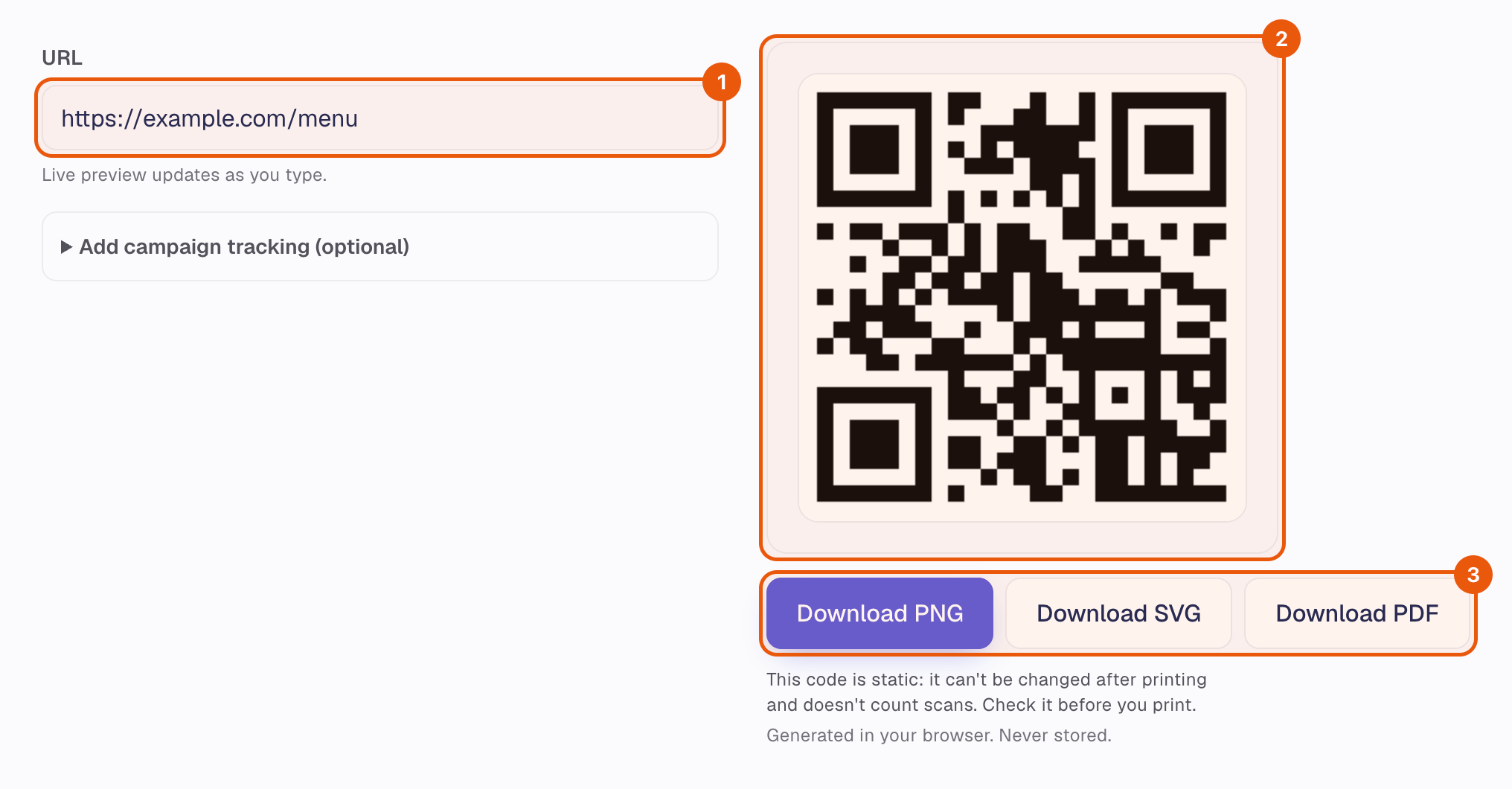
- The field for your content. Other QR types show their own fields here.
- The live preview of your code.
- The download buttons, covered in step 7.
Opcional: ver las visitas en tu propia analítica
Un código estático no cuenta los escaneos, pero si contiene un enlace a un sitio web puedes ver igualmente las visitas que trae. Abre Añadir seguimiento de campaña debajo del campo de URL y rellena Fuente, por ejemplo flyer. Medio ya viene con el valor qr, y Campaña y Contenido son opcionales. No se añade nada a tu enlace hasta que rellenes Fuente.
Esto añade etiquetas UTM al enlace, de modo que las visitas aparecen en tu propia herramienta de analítica, como Google Analytics. Cuenta visitas a tu sitio web, no escaneos, y solo funciona si ese sitio web tiene una herramienta de analítica instalada. Las etiquetas forman parte del código impreso y no se pueden cambiar después, así que mantenlas cortas y revisa la ortografía. Los enlaces más largos generan un código más denso, así que imprímelo un poco más grande.
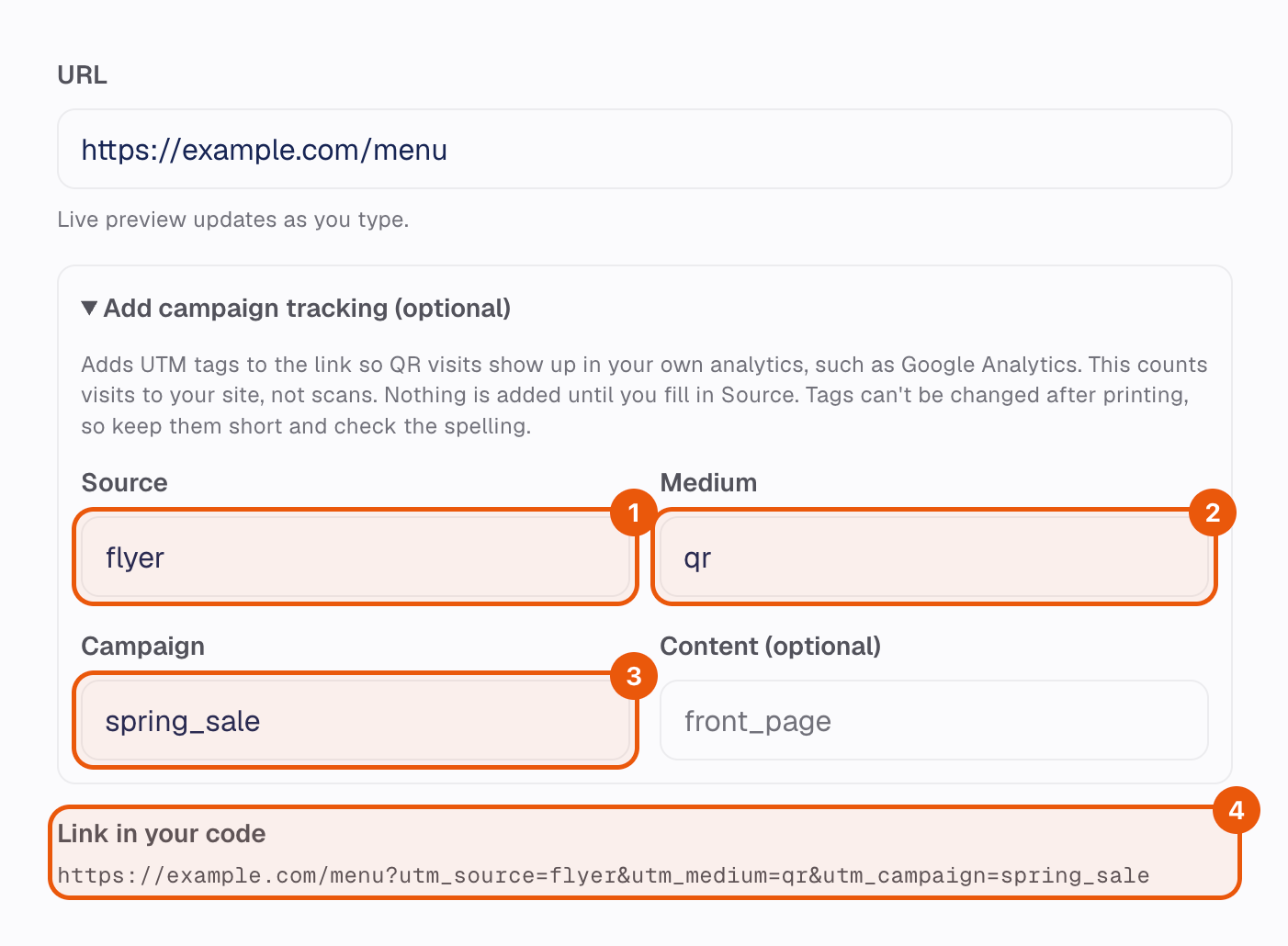
- Source: where the code appears, such as flyer or poster. Required before any tags are added.
- Medium: filled in as qr for you.
- Campaign: an optional name for this promotion.
- The exact link that will go into your code.
Paso 3: Elige los colores (opcional)
Debajo del formulario, define el Color de primer plano (la parte oscura del código) y el Color de fondo. Usa un primer plano oscuro sobre un fondo claro. Los códigos claros sobre fondo oscuro fallan en algunos lectores antiguos, y el sitio te avisa si eliges uno.
El mensaje de contraste se actualiza a medida que cambias los colores. Procura llegar a 4.5:1 o más. Por debajo de 3:1, los botones de descarga se desactivan, porque los teléfonos no podrían leer el código de forma fiable. El control Degradado de primer plano puede fundir el código entre dos colores, y Restablecer diseño devuelve todos los ajustes de estilo a sus valores predeterminados.
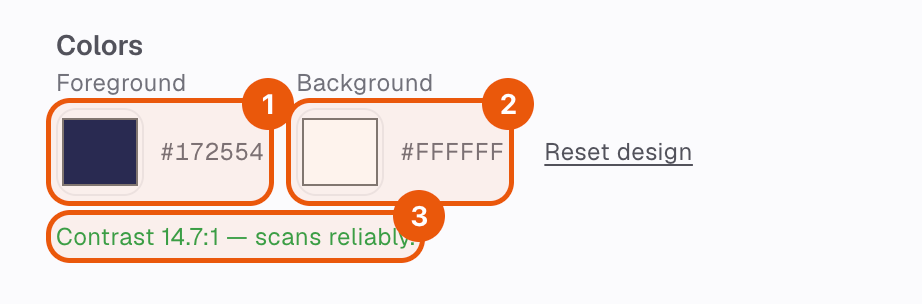
- Foreground: the color of the code itself.
- Background: the color behind the code.
- The contrast check. It tells you whether the color pair will scan reliably.
Paso 4: Cambia la forma de los puntos (opcional)
Puntos del cuerpo cambia los pequeños cuadrados que forman la mayor parte del código. Ojos de las esquinas cambia los tres cuadrados grandes de las esquinas, con opciones separadas para el cuadrado exterior y el punto interior.
Todas estas formas se pueden escanear, pero comprueba el resultado en el paso 8, sobre todo si combinas una forma decorativa con colores personalizados o un logotipo.
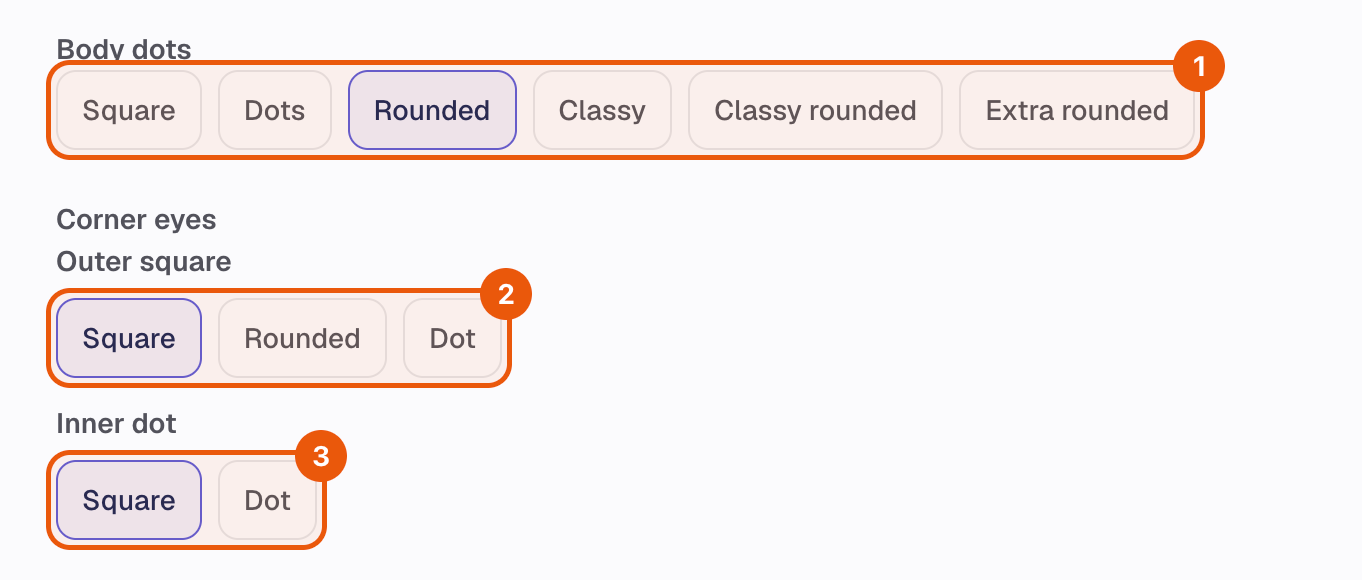
- Body dots: the shape of the main pattern.
- Outer square: the frame of each corner eye.
- Inner dot: the center of each corner eye.
Paso 5: Añade un logotipo (opcional)
Selecciona Subir logotipo y elige un archivo PNG, JPG o SVG de hasta 2 MB. El logotipo aparece en el centro del código. Un logotipo tapa parte del patrón, así que el generador sube automáticamente la corrección de errores al nivel H, que puede recuperar alrededor del 30% del código.
Usa un logotipo pequeño. El valor predeterminado es el 25% del código, y el sitio te avisa por encima del 30%. Usa un logotipo sencillo con un contorno nítido.
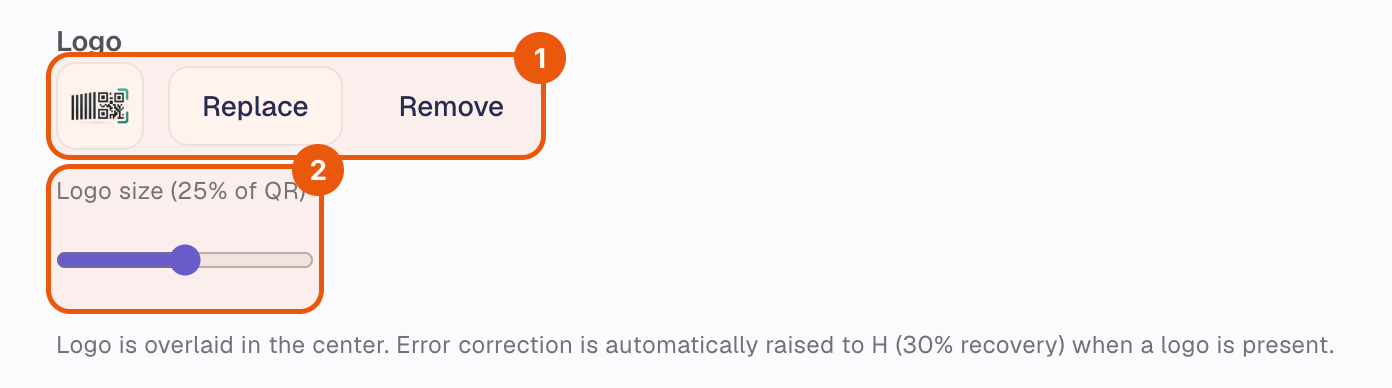
- Your logo, with buttons to replace or remove it.
- The size slider, from 10% to 40% of the code.
Paso 6: Añade un marco (opcional)
Un marco indica a la gente qué hacer con el código. Elige Borde para un contorno, o Etiqueta debajo o Etiqueta encima para añadir una banda de texto. La etiqueta puede tener hasta 24 caracteres y se muestra en mayúsculas.
Usa una instrucción corta que diga qué obtiene la persona, como VER MENÚ o CONECTAR AL WIFI. El marco usa tu color de primer plano y se incluye en la descarga.
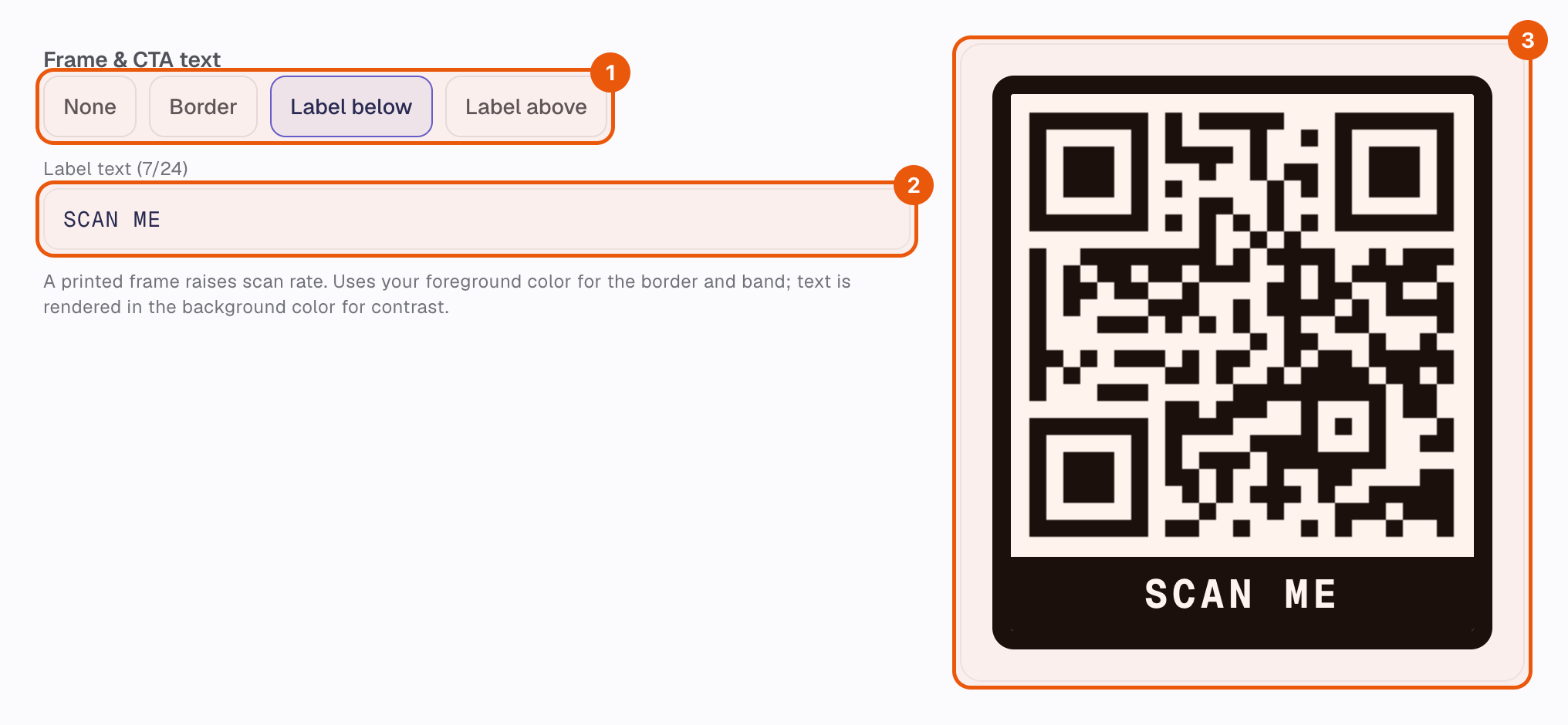
- Frame style: None, Border, Label below or Label above.
- The label text, up to 24 characters.
- The preview shows the frame as it will be downloaded.
Paso 7: Descarga tu código QR
Elige el tipo de archivo que corresponda al uso que le vas a dar al código. No hace falta una cuenta y no hay marca de agua.
SVG es la mejor opción para la impresión profesional porque se mantiene nítido a cualquier tamaño. PDF resulta práctico para enviarlo a una imprenta o imprimirlo tú mismo. PNG funciona bien en sitios web, documentos y presentaciones.
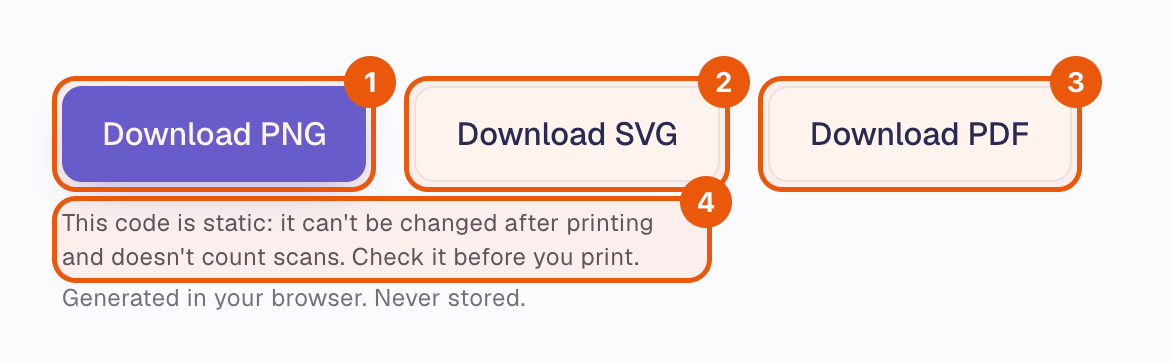
- PNG: a 1024 by 1024 pixel image for screens and documents.
- SVG: a vector file that stays sharp at any size.
- PDF: a print-ready document.
- A reminder that a static code cannot be changed after printing and does not count scans.
Paso 8: Pruébalo antes de imprimir
Escanea el código con la cámara de tu teléfono y confirma que abre la página correcta o muestra los datos correctos. Después pruébalo a su tamaño final, a ser posible en una muestra impresa y con la iluminación del lugar donde se va a usar. Si puedes, prueba con un segundo teléfono.
Hazlo antes de imprimir muchas copias. Un código estático guarda sus datos en el patrón, así que no se puede editar después de imprimirlo. Si un dato está mal, tienes que crear un código nuevo y sustituir el impreso.
Errores habituales que conviene evitar
Imprimirlo demasiado pequeño: un código que se escanea con el teléfono en la mano debe medir al menos unos 2 × 2 cm. Para distancias mayores, haz que cada lado mida al menos una décima parte de la distancia de escaneo, de modo que un código que se lee a 3 metros debe medir unos 30 cm de ancho.
Quitar el margen: la norma ISO/IEC 18004 exige una zona de silencio despejada de 4 módulos alrededor del código. No la recortes y no pegues texto ni imágenes al código.
Poco contraste: los colores pálidos, los fondos recargados y los diseños claros sobre oscuro dificultan el escaneo. Usa un código oscuro sobre un fondo liso y claro.
Un logotipo demasiado grande: si el código deja de escanearse, reduce el tamaño del logotipo o quítalo.
Preguntas frecuentes
- ¿De verdad es gratis crear un código QR?
- Sí. No hay registro, ni marca de agua, ni caducidad, y puedes descargar archivos PNG, SVG y PDF sin coste.
- ¿Puedo cambiar un código QR después de imprimirlo?
- No. Son códigos estáticos, así que el contenido se guarda en el propio patrón. Para cambiar el contenido, crea un código nuevo y sustituye el impreso. La ventaja es que ningún servidor puede hacer que el código deje de funcionar.
- ¿Qué formato de archivo debo usar para imprimir?
- Usa SVG para la impresión profesional porque se mantiene nítido a cualquier tamaño. El PDF también está listo para imprimir. Usa PNG para pantallas y documentos.
- ¿Los códigos QR caducan?
- No. Los datos se codifican directamente en el patrón, sin ningún servidor de redirección que se pueda desactivar.
- ¿Se guarda en algún sitio lo que escribo?
- No. El sitio web genera el código en tu navegador y no envía lo que escribes a nuestro servidor.
Herramientas relacionadas
- Generador de códigos QR de URL — Convierte un enlace en un código QR estático.
- Generador de códigos QR de WiFi — Permite que los invitados se conecten a tu red con un solo escaneo.
- Generador de códigos QR de vCard — Comparte datos de contacto desde una tarjeta impresa.
- Plantillas de códigos QR — Empieza con un diseño ya hecho.
- Escáner de códigos QR — Comprueba qué contiene un código a partir de un archivo de imagen.
Más guías
- ¿Caducan los códigos QR?
- Códigos QR estáticos vs dinámicos
- ¿Qué tamaño debe tener un código QR al imprimirlo?
- ¿Tu código QR no se escanea? Causas y soluciones
- EAN-13 vs UPC-A: ¿qué código de barras necesitas?
- ¿Tu código QR de WiFi no funciona? Causas y soluciones
- Code 128 vs Code 39: ¿qué código de barras deberías usar?