
Published: 2026-11-10
Bu rehber, freebarcodeqr.com QR kod oluşturucusundaki her denetimi, kullanacağınız sırayla anlatır. Her ekran görüntüsündeki numaralı turuncu işaretler, altındaki numaralı notlarla eşleşir. 3 ile 6 arasındaki adımlar isteğe bağlıdır: düz siyah beyaz bir kod gayet iyi çalışır.
Hesap açmanız gerekmez. Site kodu tarayıcınızda oluşturur ve hiçbir zaman filigran eklemez. Kodlar statiktir, yani veri desenin kendisinde saklanır. Süreleri dolmaz ve kapatılamazlar.
Adım 1: Bir QR türü seçin
Ana sayfadaki oluşturucuyu açın ve kodun ne içereceğini seçin. On tür vardır: URL, Metin, WiFi, vCard, E-posta, SMS, Telefon, Konum, Etkinlik ve Uygulama. Bir tür seçtiğinizde altındaki form, o türün gerektirdiği alanlara göre değişir.
Menüler, rezervasyon sayfaları ve formlar dahil çoğu iş için URL türünü kullanın. Misafirlerin şifreyi yazmadan bir ağa katılması için WiFi, iletişim bilgilerini paylaşmak için vCard türünü kullanın.

- The QR type tabs. On phones and narrow screens, this row appears as a dropdown labeled QR type.
Adım 2: Bilgilerinizi girin
Bilgilerinizi forma yazın. URL için adresin tamamını, https:// dahil, yapıştırın. Önizleme siz yazdıkça güncellenir; yani gördüğünüz kod, indireceğiniz koddur.
Daha kısa içerik, taranması daha kolay olan daha sade bir kod üretir. Bağlantı çok uzunsa ve aynı sayfanın daha kısa bir adresi varsa onu kullanın.
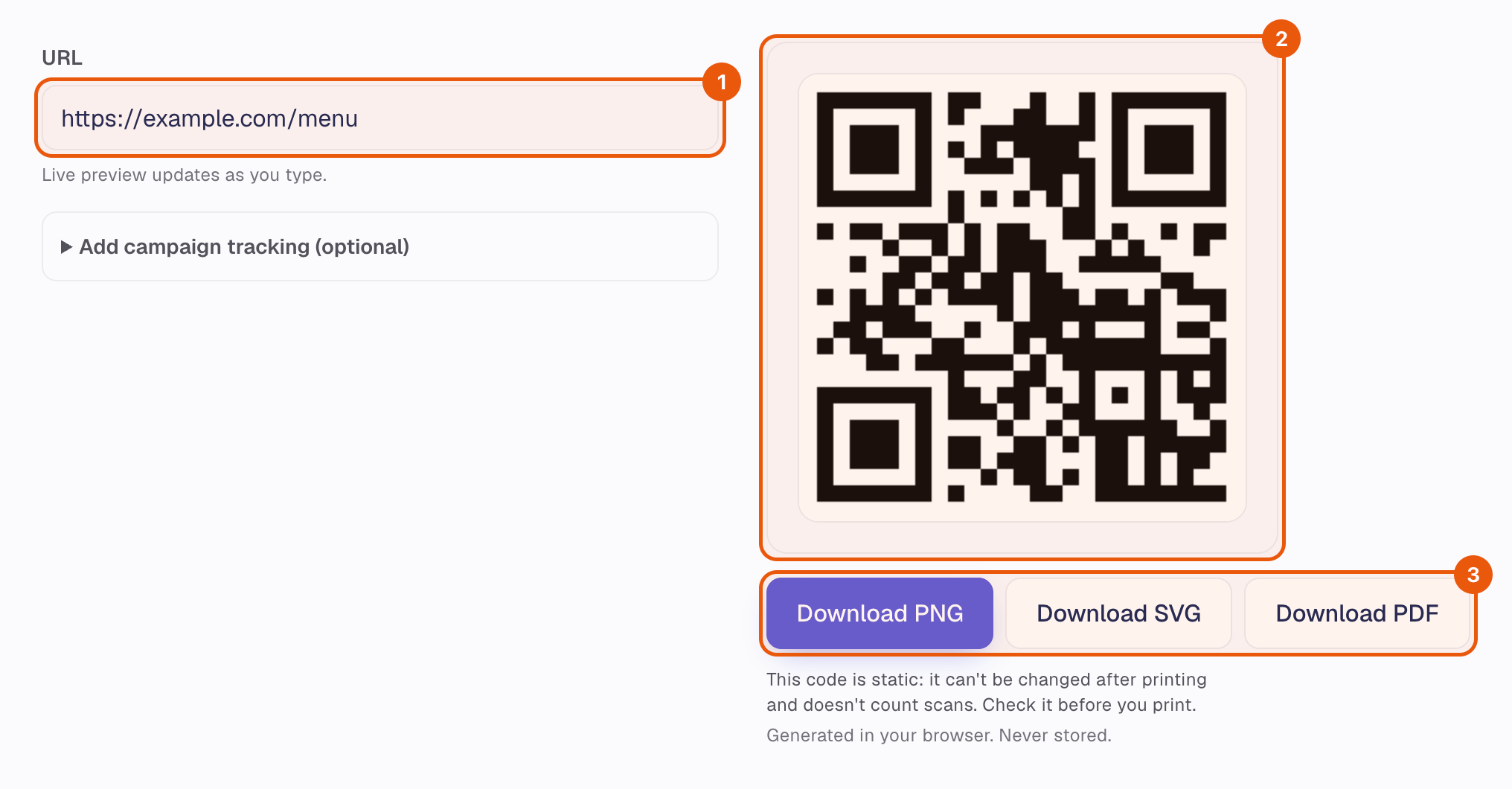
- The field for your content. Other QR types show their own fields here.
- The live preview of your code.
- The download buttons, covered in step 7.
İsteğe bağlı: ziyaretleri kendi analiz aracınızda görün
Statik bir kod taramaları saymaz, ancak bir web sitesi bağlantısı içeriyorsa getirdiği ziyaretleri yine de görebilirsiniz. URL alanının altındaki Kampanya takibi ekle bölümünü açın ve Kaynak alanını doldurun, örneğin flyer. Ortam alanı zaten qr olarak ayarlıdır; Kampanya ve İçerik alanları isteğe bağlıdır. Kaynak doldurulana kadar bağlantınıza hiçbir şey eklenmez.
Bu işlem bağlantıya UTM etiketleri ekler; böylece ziyaretler Google Analytics gibi kendi analiz aracınızda görünür. Taramaları değil, web sitenize yapılan ziyaretleri sayar ve yalnızca o web sitesinde bir analiz aracı kuruluysa çalışır. Etiketler basılı kodun parçasıdır ve sonradan değiştirilemez; bu yüzden kısa tutun ve yazımı kontrol edin. Daha uzun bağlantılar daha yoğun bir kod üretir, bu nedenle kodu biraz daha büyük yazdırın.
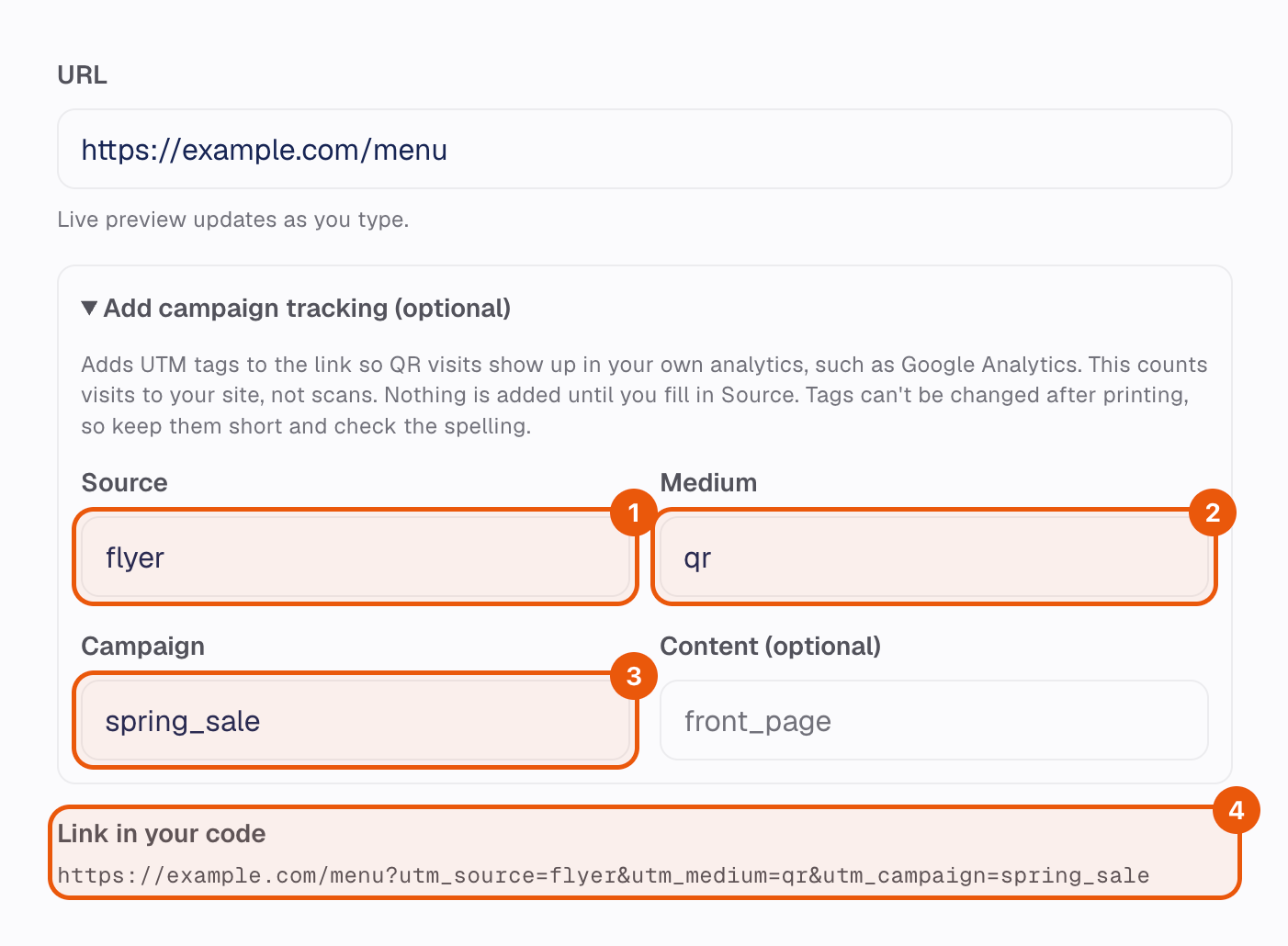
- Source: where the code appears, such as flyer or poster. Required before any tags are added.
- Medium: filled in as qr for you.
- Campaign: an optional name for this promotion.
- The exact link that will go into your code.
Adım 3: Renkleri seçin (isteğe bağlı)
Formun altında Ön plan rengini (kodun koyu kısmı) ve Arka plan rengini ayarlayın. Açık bir arka plan üzerinde koyu bir ön plan kullanın. Koyu zemin üzerine açık renkli kodlar bazı eski tarayıcılarda okunmaz ve böyle bir seçim yaparsanız site sizi uyarır.
Kontrast mesajı, renkleri değiştirdikçe güncellenir. 4.5:1 veya daha yüksek bir oran hedefleyin. 3:1'in altında indirme düğmeleri devre dışı kalır, çünkü telefonlar kodu güvenilir biçimde okuyamaz. Ön plan gradyanı denetimi kodu iki renk arasında geçişli hale getirebilir; Tasarımı sıfırla ise tüm stil ayarlarını varsayılana döndürür.
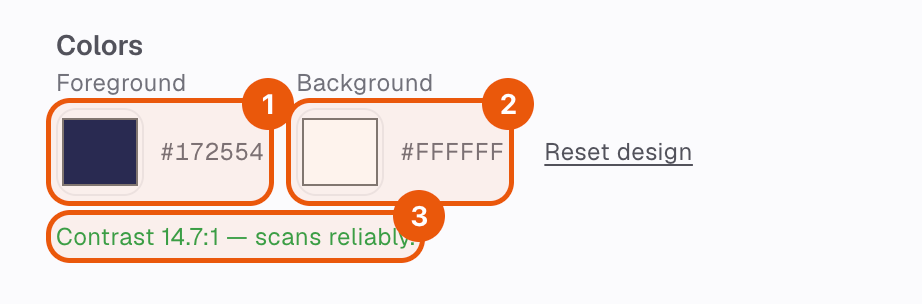
- Foreground: the color of the code itself.
- Background: the color behind the code.
- The contrast check. It tells you whether the color pair will scan reliably.
Adım 4: Nokta şekillerini değiştirin (isteğe bağlı)
Gövde noktaları, kodun büyük bölümünü oluşturan küçük kareleri değiştirir. Köşe gözleri, köşelerdeki üç büyük kareyi değiştirir; dış kare ve iç nokta için ayrı seçenekler vardır.
Bu şekillerin hepsi taranabilir, ancak sonucu 8. adımda kontrol edin; özellikle de süslü bir şekli özel renklerle veya bir logoyla birleştiriyorsanız.
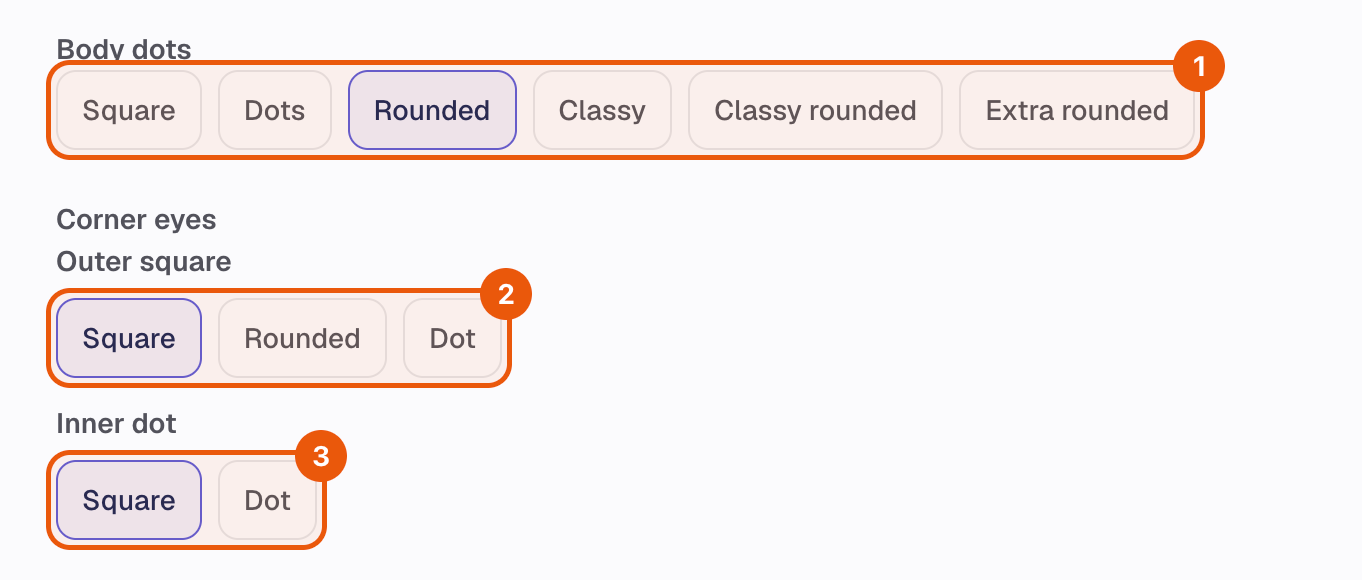
- Body dots: the shape of the main pattern.
- Outer square: the frame of each corner eye.
- Inner dot: the center of each corner eye.
Adım 5: Logo ekleyin (isteğe bağlı)
Logo yükle'yi seçin ve en fazla 2 MB boyutunda bir PNG, JPG veya SVG dosyası seçin. Logo kodun ortasında görünür. Logo desenin bir kısmını kapatır; bu yüzden oluşturucu hata düzeltme düzeyini otomatik olarak, kodun yaklaşık %30'unu kurtarabilen H düzeyine yükseltir.
Logoyu küçük tutun. Varsayılan boyut kodun %25'idir ve %30'un üzerinde site sizi uyarır. Kenarı belirgin, sade bir logo kullanın.
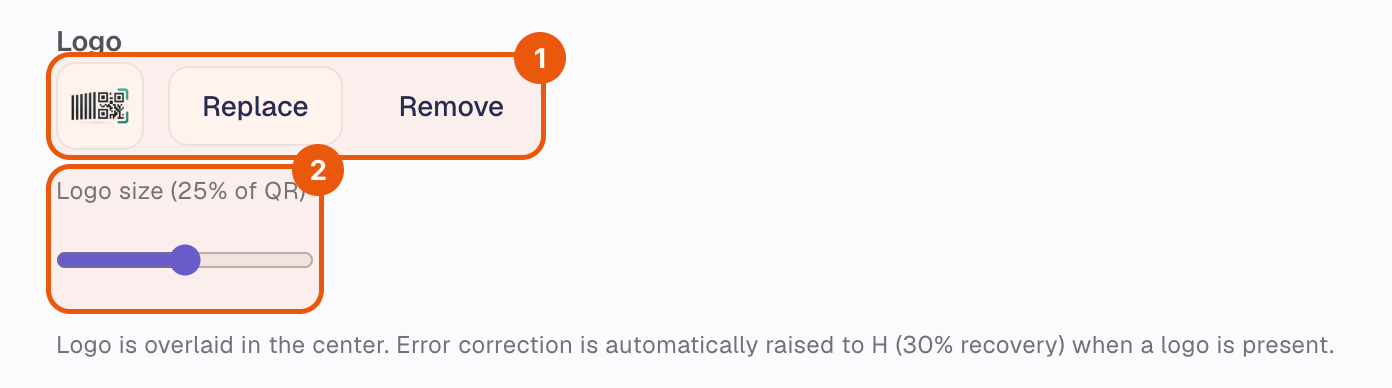
- Your logo, with buttons to replace or remove it.
- The size slider, from 10% to 40% of the code.
Adım 6: Çerçeve ekleyin (isteğe bağlı)
Çerçeve, insanlara kodla ne yapacaklarını söyler. Dış çizgi için Kenarlık'ı, bir metin şeridi eklemek için Etiket altta veya Etiket üstte seçeneğini seçin. Etiket en fazla 24 karakter olabilir ve büyük harflerle gösterilir.
Kişinin ne elde edeceğini söyleyen kısa bir yönerge kullanın, örneğin MENÜYÜ GÖR veya WIFI'A BAĞLAN. Çerçeve ön plan renginizi kullanır ve indirdiğiniz dosyaya dahildir.
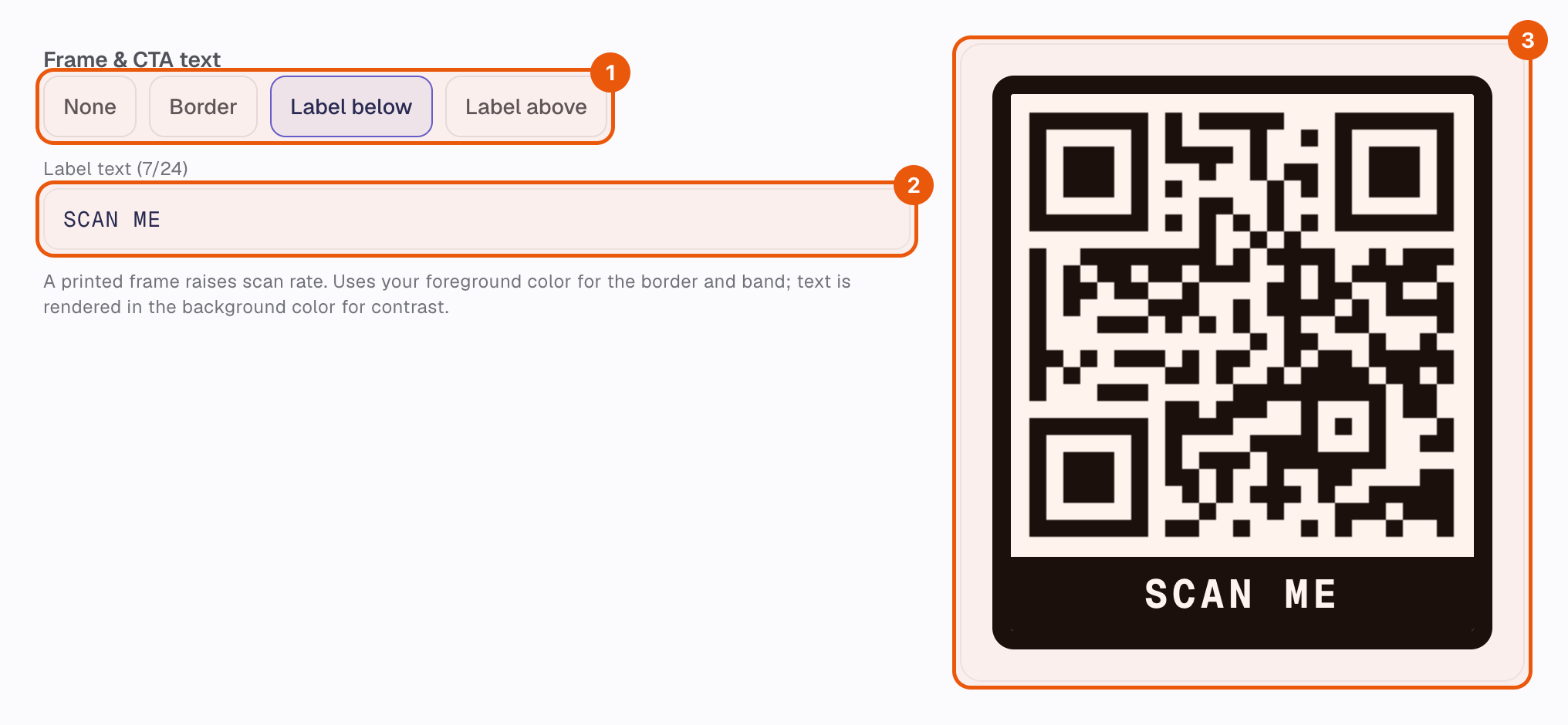
- Frame style: None, Border, Label below or Label above.
- The label text, up to 24 characters.
- The preview shows the frame as it will be downloaded.
Adım 7: QR kodunuzu indirin
Kodu nasıl kullanacağınıza uygun dosya türünü seçin. Hesap gerekmez ve filigran yoktur.
SVG, her boyutta net kaldığı için profesyonel baskıda en iyi seçimdir. PDF, matbaaya göndermek veya kendiniz yazdırmak için kullanışlıdır. PNG ise web siteleri, belgeler ve sunumlar için uygundur.
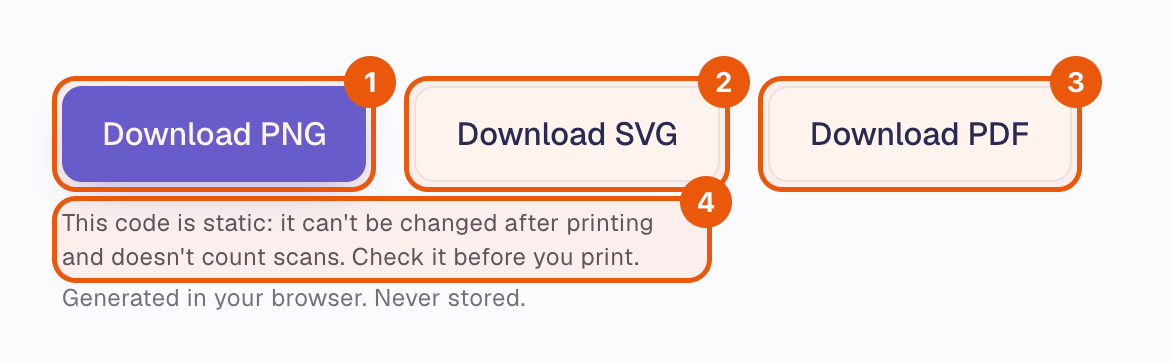
- PNG: a 1024 by 1024 pixel image for screens and documents.
- SVG: a vector file that stays sharp at any size.
- PDF: a print-ready document.
- A reminder that a static code cannot be changed after printing and does not count scans.
Adım 8: Yazdırmadan önce test edin
Kodu telefonunuzun kamerasıyla tarayın ve doğru sayfayı açtığını veya doğru bilgileri gösterdiğini doğrulayın. Ardından kodu son boyutunda, tercihen basılı bir örnek üzerinde ve insanların onu kullanacağı ışık koşullarında test edin. Mümkünse ikinci bir telefonla da deneyin.
Bunu çok sayıda kopya yazdırmadan önce yapın. Statik bir kod verisini desende tutar, bu yüzden yazdırıldıktan sonra düzenlenemez. Bir bilgi yanlışsa yeni bir kod oluşturmanız ve basılı olanı değiştirmeniz gerekir.
Kaçınılması gereken yaygın hatalar
Çok küçük yazdırmak: elde tutularak taranan bir kod en az yaklaşık 2 × 2 cm olmalıdır. Daha uzak mesafeler için her kenarı tarama mesafesinin en az onda biri kadar yapın; yani 3 metreden okunacak bir kodun yaklaşık 30 cm genişliğinde olması gerekir.
Kenar boşluğunu kaldırmak: ISO/IEC 18004, kodun çevresinde 4 modüllük boş bir sessiz bölge gerektirir. Bu bölgeyi kırpmayın ve kodun hemen yanına metin veya görsel yerleştirmeyin.
Zayıf kontrast: soluk renkler, karmaşık arka planlar ve koyu zemin üzerine açık renkli tasarımların hepsi taramayı zorlaştırır. Düz, açık renkli bir arka plan üzerinde koyu bir kod kullanın.
Fazla büyük logo: kod taranmaz hale gelirse logoyu küçültün veya kaldırın.
Sıkça sorulan sorular
- QR kodu oluşturmak gerçekten ücretsiz mi?
- Evet. Kayıt, filigran ve süre sınırı yoktur; PNG, SVG ve PDF dosyalarını ücretsiz indirebilirsiniz.
- Bir QR kodunu yazdırdıktan sonra değiştirebilir miyim?
- Hayır. Bunlar statik kodlardır, yani içerik desenin kendisinde saklanır. İçeriği değiştirmek için yeni bir kod oluşturun ve basılı olanı değiştirin. Bunun faydası, hiçbir sunucunun kodun çalışmasını durduramamasıdır.
- Baskı için hangi dosya formatını kullanmalıyım?
- Profesyonel baskı için SVG kullanın, çünkü her boyutta net kalır. PDF de baskıya hazırdır. Ekranlar ve belgeler için PNG kullanın.
- QR kodlarının süresi dolar mı?
- Hayır. Veri doğrudan desene kodlanır ve kapatılabilecek bir yönlendirme sunucusu yoktur.
- Yazdıklarım bir yerde saklanıyor mu?
- Hayır. Site kodu tarayıcınızda oluşturur ve yazdıklarınızı sunucumuza göndermez.
İlgili araçlar
- URL QR kod oluşturucu — Bir bağlantıyı statik bir QR koduna dönüştürün.
- WiFi QR kod oluşturucu — Misafirler ağınıza tek bir taramayla katılsın.
- vCard QR kod oluşturucu — İletişim bilgilerini basılı bir karttan paylaşın.
- QR kod şablonları — Hazır bir tasarımla başlayın.
- QR kod tarayıcı — Bir görsel dosyasındaki kodun ne içerdiğini kontrol edin.