
Published: 2026-11-10
이 가이드는 freebarcodeqr.com QR 코드 생성기의 모든 설정을 사용하는 순서대로 설명합니다. 각 스크린샷의 주황색 번호 표시는 그 아래의 번호가 붙은 설명과 대응합니다. 3단계부터 6단계까지는 선택 사항입니다. 단순한 흑백 코드도 아무 문제 없이 작동합니다.
계정은 필요 없습니다. 코드는 브라우저에서 만들어지며, 워터마크는 절대 추가되지 않습니다. 정적 코드이므로 데이터가 패턴 자체에 저장됩니다. 만료되지 않고 누군가 꺼 버릴 수도 없습니다.
1단계: QR 유형 고르기
홈페이지에서 생성기를 열고 코드에 담을 내용을 고릅니다. 유형은 URL, 텍스트, WiFi, vCard, 이메일, SMS, 전화, 장소, 일정, 앱의 10가지입니다. 유형을 고르면 그 아래 양식이 해당 유형에 필요한 입력란으로 바뀝니다.
메뉴판, 예약 페이지, 설문 양식 등 대부분의 경우에는 URL을 쓰세요. 손님이 비밀번호를 입력하지 않고 네트워크에 접속하게 하려면 WiFi를, 연락처를 공유하려면 vCard를 쓰세요.

- The QR type tabs. On phones and narrow screens, this row appears as a dropdown labeled QR type.
2단계: 내용 입력하기
양식에 정보를 입력합니다. URL은 https://를 포함한 전체 주소를 붙여넣으세요. 입력하는 대로 미리보기가 갱신되므로, 화면에 보이는 코드가 그대로 다운로드됩니다.
내용이 짧을수록 코드가 단순해지고 스캔하기 쉬워집니다. 링크가 아주 길고 같은 페이지로 가는 더 짧은 주소가 있다면 그 주소를 쓰세요.
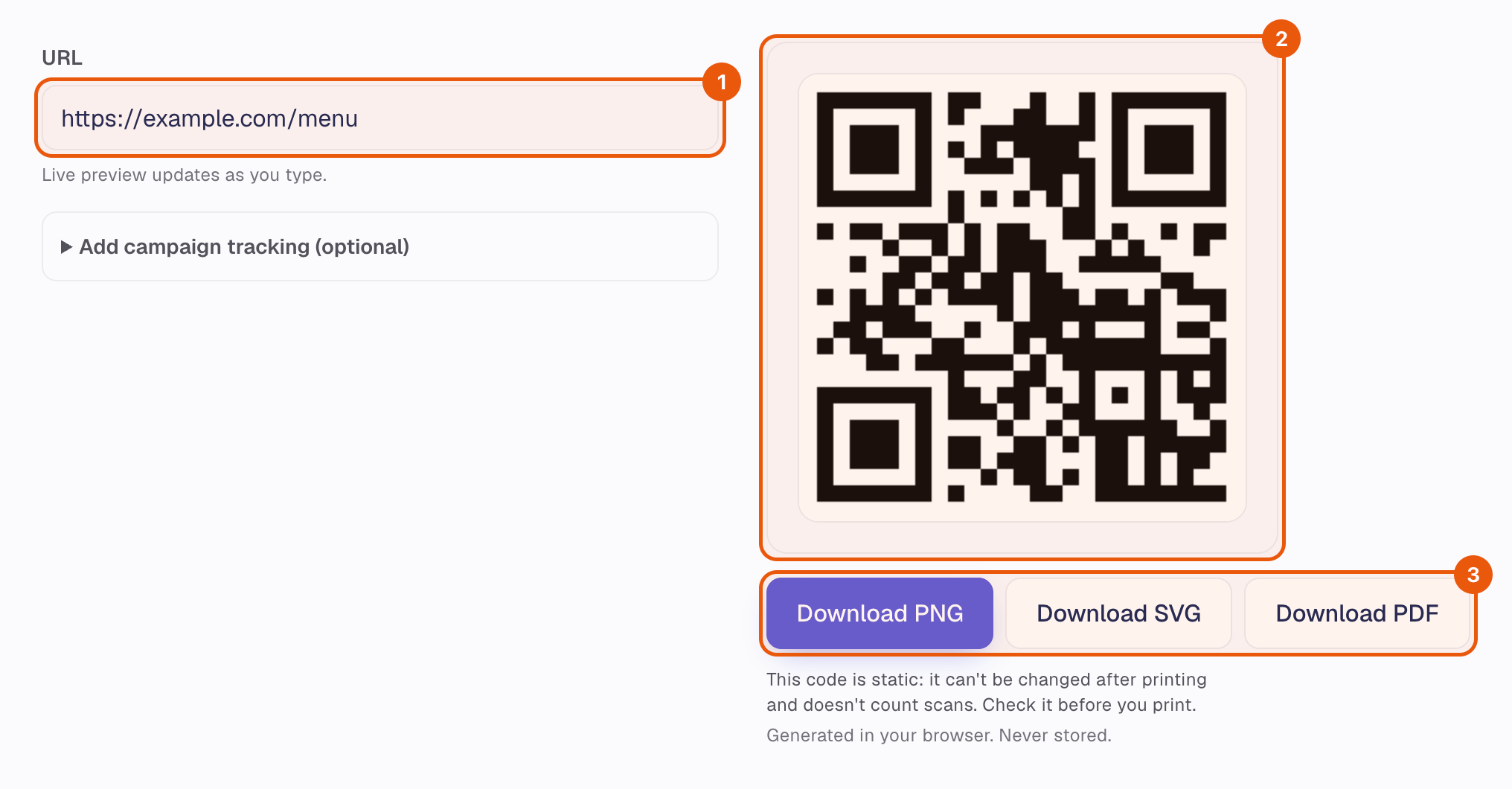
- The field for your content. Other QR types show their own fields here.
- The live preview of your code.
- The download buttons, covered in step 7.
선택 사항: 자체 분석 도구에서 방문 확인하기
정적 코드는 스캔 수를 집계하지 않지만, 웹사이트 링크가 담긴 코드라면 그 코드를 통한 방문은 볼 수 있습니다. URL 입력란 아래의 캠페인 추적 추가를 열고 소스에 flyer 같은 값을 입력하세요. 매체는 이미 qr로 설정되어 있고, 캠페인과 콘텐츠는 선택 사항입니다. 소스를 입력하기 전에는 링크에 아무것도 추가되지 않습니다.
이렇게 하면 링크에 UTM 태그가 추가되어 Google Analytics 같은 자체 분석 도구에 방문이 표시됩니다. 집계되는 것은 웹사이트 방문이며 스캔 수가 아닙니다. 또한 그 웹사이트에 분석 도구가 설치되어 있어야 작동합니다. 태그는 인쇄된 코드의 일부여서 나중에 변경할 수 없으므로, 짧게 작성하고 철자를 확인하세요. 링크가 길어지면 코드가 더 조밀해지므로 조금 더 크게 인쇄하세요.
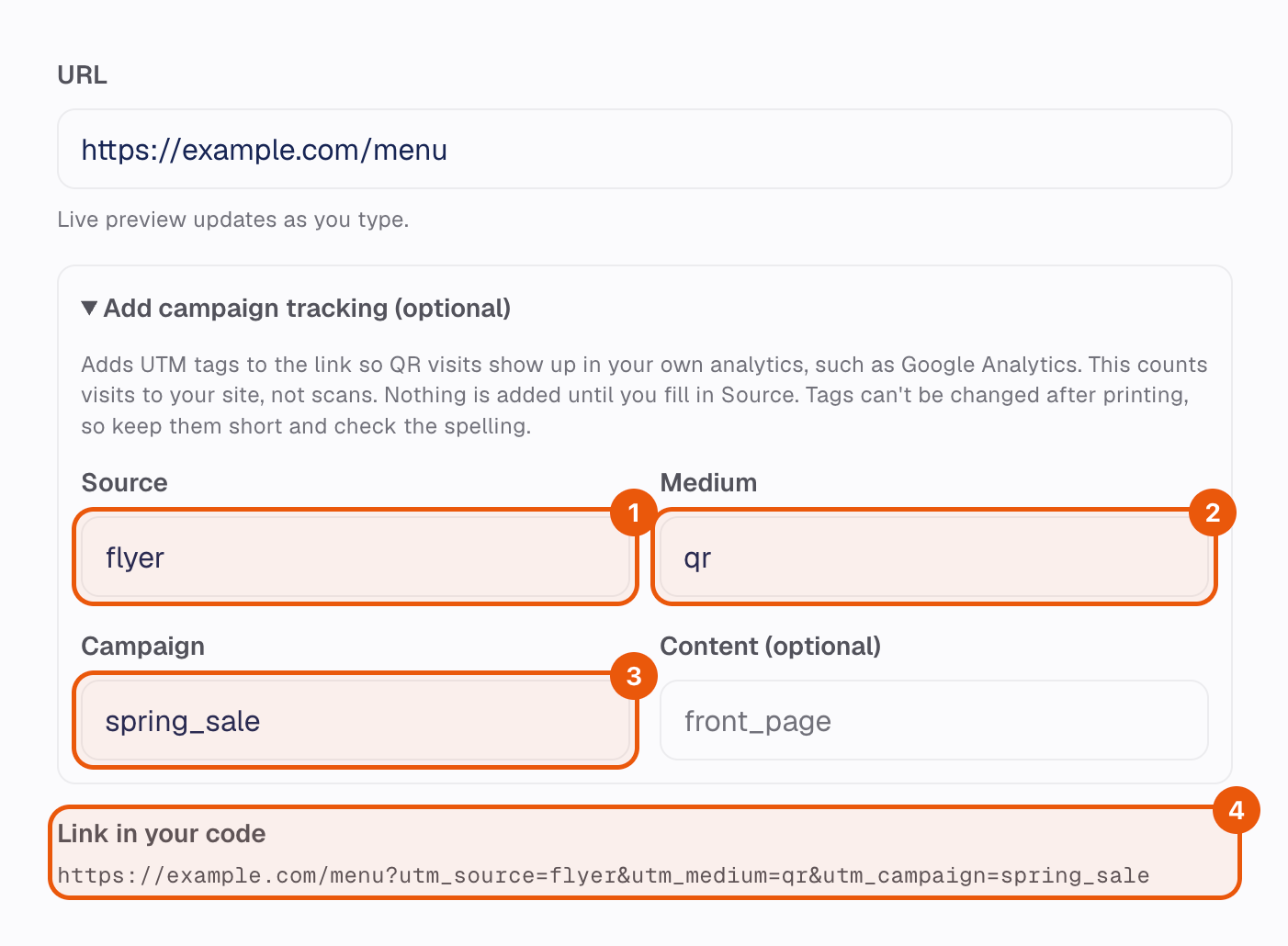
- Source: where the code appears, such as flyer or poster. Required before any tags are added.
- Medium: filled in as qr for you.
- Campaign: an optional name for this promotion.
- The exact link that will go into your code.
3단계: 색상 고르기(선택 사항)
양식 아래에서 전경색(코드의 어두운 부분)과 배경색을 설정합니다. 밝은 배경에 어두운 전경색을 쓰세요. 어두운 바탕에 밝은 코드는 일부 구형 스캐너에서 인식되지 않으며, 그런 조합을 고르면 사이트가 경고를 표시합니다.
색상을 바꾸면 대비 안내 문구가 갱신됩니다. 4.5:1 이상을 목표로 하세요. 3:1 미만이면 휴대폰이 코드를 안정적으로 읽을 수 없으므로 다운로드 버튼이 비활성화됩니다. 전경색 그라데이션 설정으로 코드에 두 색상을 섞을 수 있고, 디자인 초기화를 누르면 모든 스타일 설정이 기본값으로 돌아갑니다.
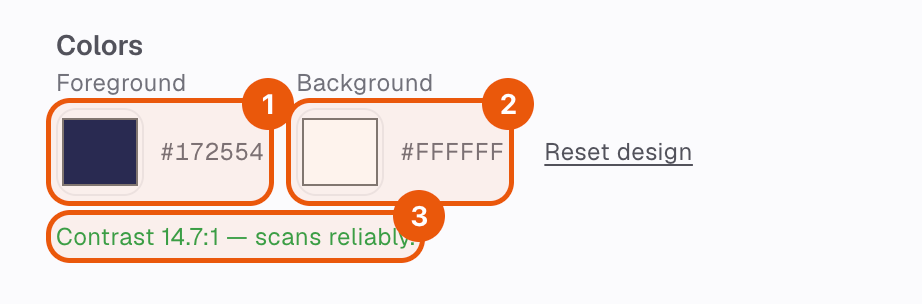
- Foreground: the color of the code itself.
- Background: the color behind the code.
- The contrast check. It tells you whether the color pair will scan reliably.
4단계: 점 모양 바꾸기(선택 사항)
본체 점은 코드의 대부분을 이루는 작은 사각형의 모양을 바꿉니다. 모서리 눈은 세 모서리에 있는 큰 사각형의 모양을 바꾸며, 바깥쪽 사각형과 안쪽 점을 따로 고를 수 있습니다.
이 모양들은 모두 스캔할 수 있지만, 8단계에서 결과를 확인하세요. 장식적인 모양을 사용자 지정 색상이나 로고와 함께 쓸 때는 특히 그렇습니다.
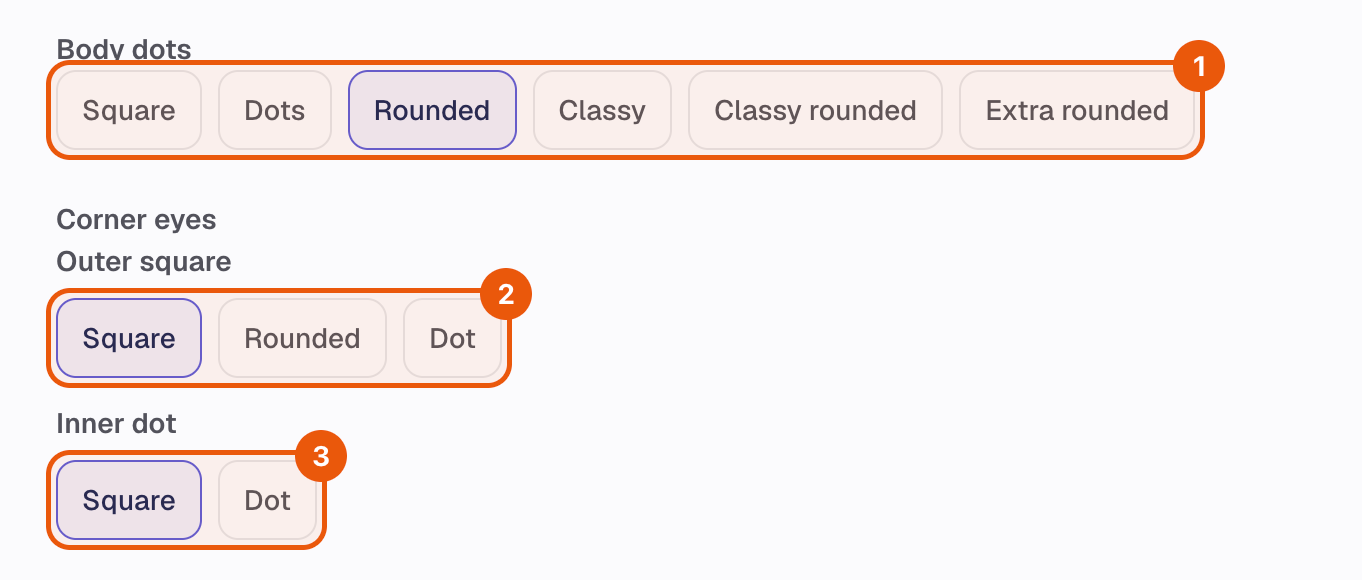
- Body dots: the shape of the main pattern.
- Outer square: the frame of each corner eye.
- Inner dot: the center of each corner eye.
5단계: 로고 추가하기(선택 사항)
로고 업로드를 선택하고 2 MB 이하의 PNG, JPG 또는 SVG 파일을 고르세요. 로고는 코드 중앙에 표시됩니다. 로고가 패턴의 일부를 가리므로 생성기는 오류 정정 수준을 자동으로 H로 높입니다. H 수준은 코드의 약 30%를 복구할 수 있습니다.
로고는 작게 유지하세요. 기본값은 코드의 25%이며, 30%를 넘으면 사이트가 경고를 표시합니다. 가장자리가 뚜렷한 단순한 로고를 쓰세요.
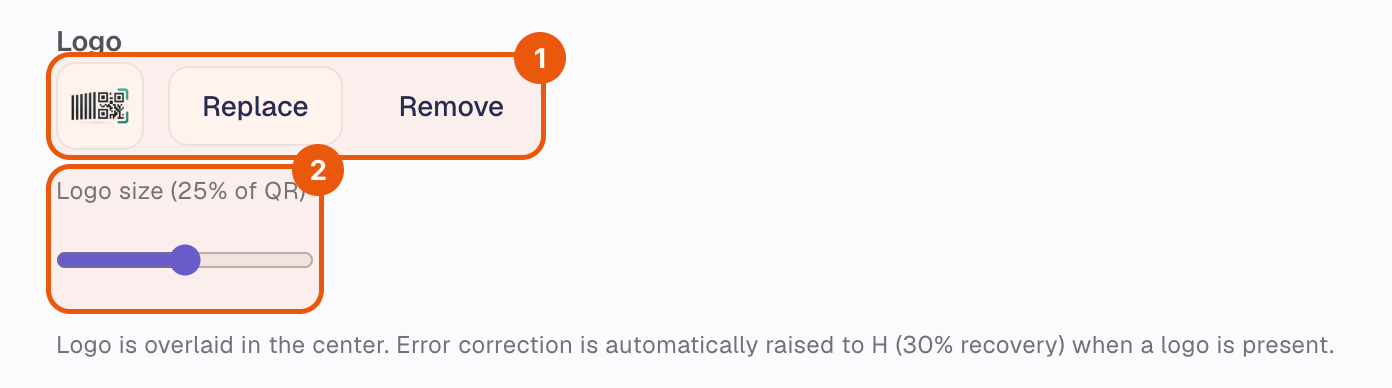
- Your logo, with buttons to replace or remove it.
- The size slider, from 10% to 40% of the code.
6단계: 프레임 추가하기(선택 사항)
프레임은 사람들에게 코드로 무엇을 하면 되는지 알려 줍니다. 외곽선만 넣으려면 테두리를, 텍스트 띠를 추가하려면 아래쪽 라벨이나 위쪽 라벨을 고르세요. 라벨은 최대 24자까지 쓸 수 있고 영문은 대문자로 표시됩니다.
메뉴 보기나 WIFI 연결처럼 스캔하면 무엇을 얻는지 알려 주는 짧은 안내 문구를 쓰세요. 프레임에는 전경색이 사용되며, 다운로드 파일에 함께 포함됩니다.
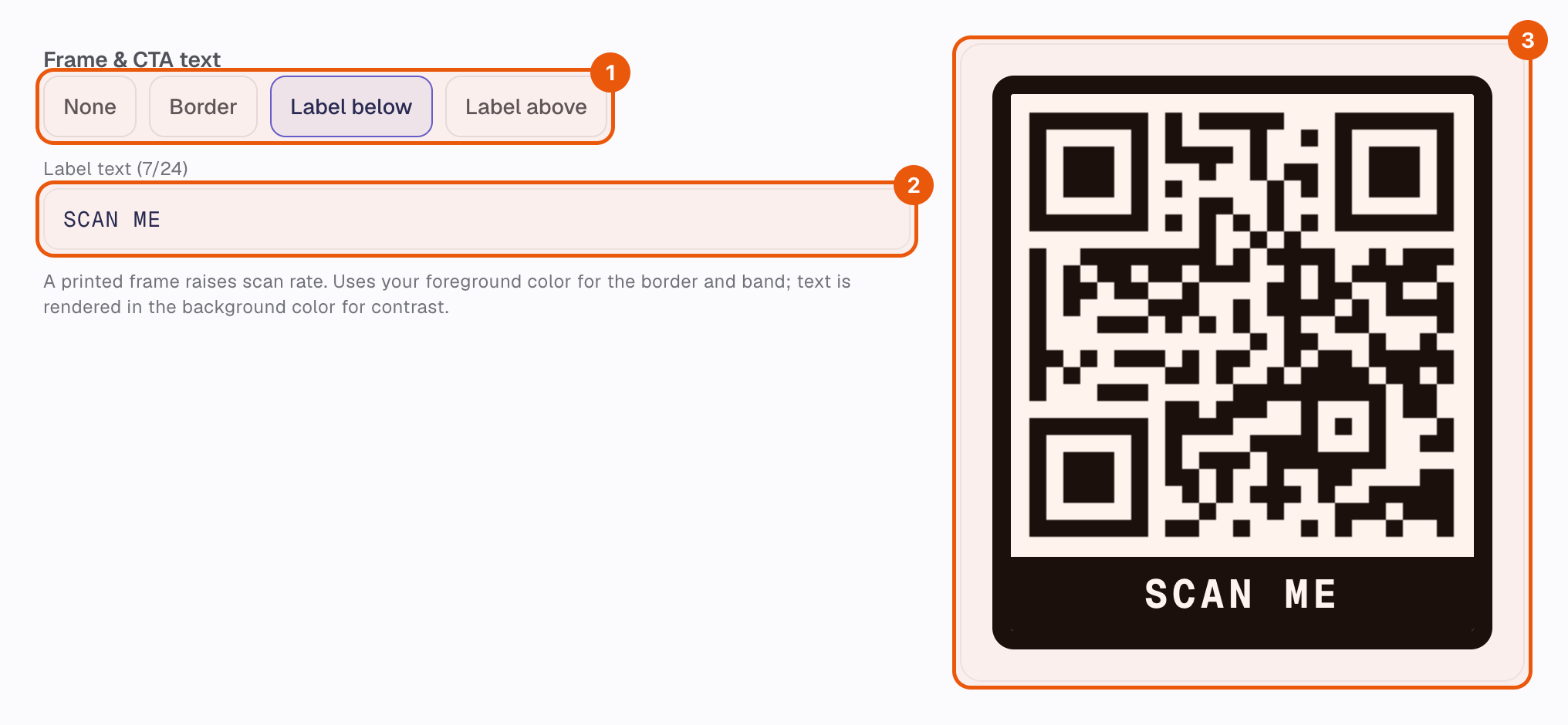
- Frame style: None, Border, Label below or Label above.
- The label text, up to 24 characters.
- The preview shows the frame as it will be downloaded.
7단계: QR 코드 다운로드하기
코드를 어디에 쓸지에 맞는 파일 형식을 고르세요. 계정은 필요 없고 워터마크도 없습니다.
SVG는 어떤 크기에서도 선명하므로 전문 인쇄에 가장 좋습니다. PDF는 인쇄소에 보내거나 직접 인쇄할 때 편리합니다. PNG는 웹사이트, 문서, 발표 자료에 잘 맞습니다.
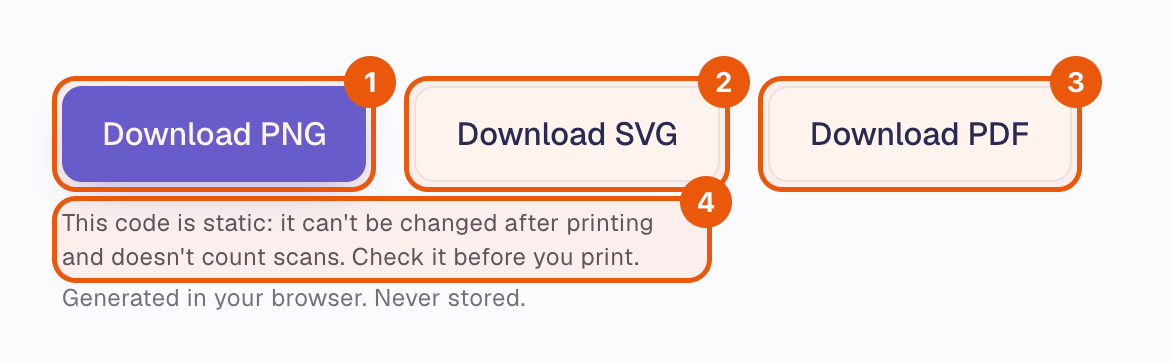
- PNG: a 1024 by 1024 pixel image for screens and documents.
- SVG: a vector file that stays sharp at any size.
- PDF: a print-ready document.
- A reminder that a static code cannot be changed after printing and does not count scans.
8단계: 인쇄 전에 테스트하기
휴대폰 카메라로 코드를 스캔해 올바른 페이지가 열리거나 올바른 정보가 표시되는지 확인하세요. 그런 다음 최종 크기로 테스트하세요. 가능하면 인쇄한 견본으로, 사람들이 실제로 사용할 조명 아래에서 하는 것이 좋습니다. 할 수 있다면 다른 휴대폰으로도 한 번 더 확인하세요.
여러 장을 인쇄하기 전에 이 단계를 거치세요. 정적 코드는 데이터가 패턴에 담겨 있어 인쇄 후에는 편집할 수 없습니다. 내용이 틀렸다면 새 코드를 만들어 인쇄된 코드를 교체해야 합니다.
피해야 할 흔한 실수
너무 작게 인쇄하기: 손에 들고 스캔하는 코드는 적어도 약 2 × 2 cm는 되어야 합니다. 더 먼 거리에서는 한 변을 스캔 거리의 10분의 1 이상으로 만드세요. 3미터 거리에서 읽는 코드라면 폭이 약 30 cm여야 합니다.
여백 없애기: ISO/IEC 18004는 코드 둘레에 4모듈 너비의 빈 여백(콰이어트 존)을 요구합니다. 여백을 잘라 내지 말고, 텍스트나 이미지를 코드에 붙여 배치하지 마세요.
약한 대비: 옅은 색상, 복잡한 배경, 어두운 바탕에 밝은 코드는 모두 스캔을 어렵게 합니다. 단색의 밝은 배경에 어두운 코드를 유지하세요.
너무 큰 로고: 코드가 스캔되지 않으면 로고 크기를 줄이거나 로고를 빼세요.
자주 묻는 질문
- QR 코드를 만드는 것이 정말 무료인가요?
- 네. 가입도, 워터마크도, 만료도 없으며 PNG, SVG, PDF 파일을 무료로 다운로드할 수 있습니다.
- 인쇄한 뒤에 QR 코드를 변경할 수 있나요?
- 아니요. 정적 코드이므로 내용이 패턴 자체에 저장됩니다. 내용을 바꾸려면 새 코드를 만들어 인쇄된 코드를 교체하세요. 대신 어떤 서버도 코드의 작동을 멈출 수 없다는 장점이 있습니다.
- 인쇄에는 어떤 파일 형식을 써야 하나요?
- 전문 인쇄에는 어떤 크기에서도 선명한 SVG를 쓰세요. PDF도 바로 인쇄할 수 있습니다. 화면과 문서에는 PNG를 쓰세요.
- QR 코드가 만료되나요?
- 아니요. 데이터가 패턴에 직접 인코딩되며, 꺼질 수 있는 리디렉션 서버가 없습니다.
- 입력한 내용이 어딘가에 저장되나요?
- 아니요. 코드는 브라우저에서 생성되며, 입력한 내용은 저희 서버로 전송되지 않습니다.
관련 도구
- URL QR 코드 생성기 — 링크를 정적 QR 코드로 만듭니다.
- WiFi QR 코드 생성기 — 손님이 한 번의 스캔으로 네트워크에 접속할 수 있습니다.
- vCard QR 코드 생성기 — 인쇄한 명함으로 연락처를 공유합니다.
- QR 코드 템플릿 — 미리 만들어진 디자인으로 시작합니다.
- QR 코드 스캐너 — 이미지 파일에서 코드에 담긴 내용을 확인합니다.