
Published: 2026-11-10
Panduan ini membahas setiap kontrol di generator kode QR freebarcodeqr.com, sesuai urutan pemakaiannya. Penanda oranye bernomor di setiap tangkapan layar sesuai dengan catatan bernomor di bawahnya. Langkah 3 sampai 6 bersifat opsional: kode hitam-putih polos sudah berfungsi dengan baik.
Anda tidak memerlukan akun. Situs ini membuat kode di peramban Anda dan tidak pernah menambahkan tanda air. Kodenya statis, jadi datanya tersimpan di dalam pola itu sendiri. Kode tidak kedaluwarsa dan tidak bisa dimatikan.
Langkah 1: Pilih jenis QR
Buka generator di beranda dan pilih isi yang akan dimuat kode. Ada sepuluh jenis: URL, Teks, WiFi, vCard, Email, SMS, Telepon, Lokasi, Acara, dan Aplikasi. Saat Anda memilih jenis, formulir di bawahnya berubah menampilkan kolom yang diperlukan jenis tersebut.
Gunakan URL untuk sebagian besar keperluan, termasuk menu, halaman pemesanan, dan formulir. Gunakan WiFi agar tamu bisa terhubung ke jaringan tanpa mengetik kata sandi, dan vCard untuk membagikan detail kontak.

- The QR type tabs. On phones and narrow screens, this row appears as a dropdown labeled QR type.
Langkah 2: Isi detail Anda
Ketik informasi Anda ke dalam formulir. Untuk URL, tempel alamat lengkapnya, termasuk https://. Pratinjau diperbarui saat Anda mengetik, jadi yang Anda lihat adalah kode yang akan Anda unduh.
Isi yang lebih pendek menghasilkan kode yang lebih sederhana dan lebih mudah dipindai. Jika tautan sangat panjang, gunakan alamat yang lebih pendek untuk halaman yang sama jika ada.
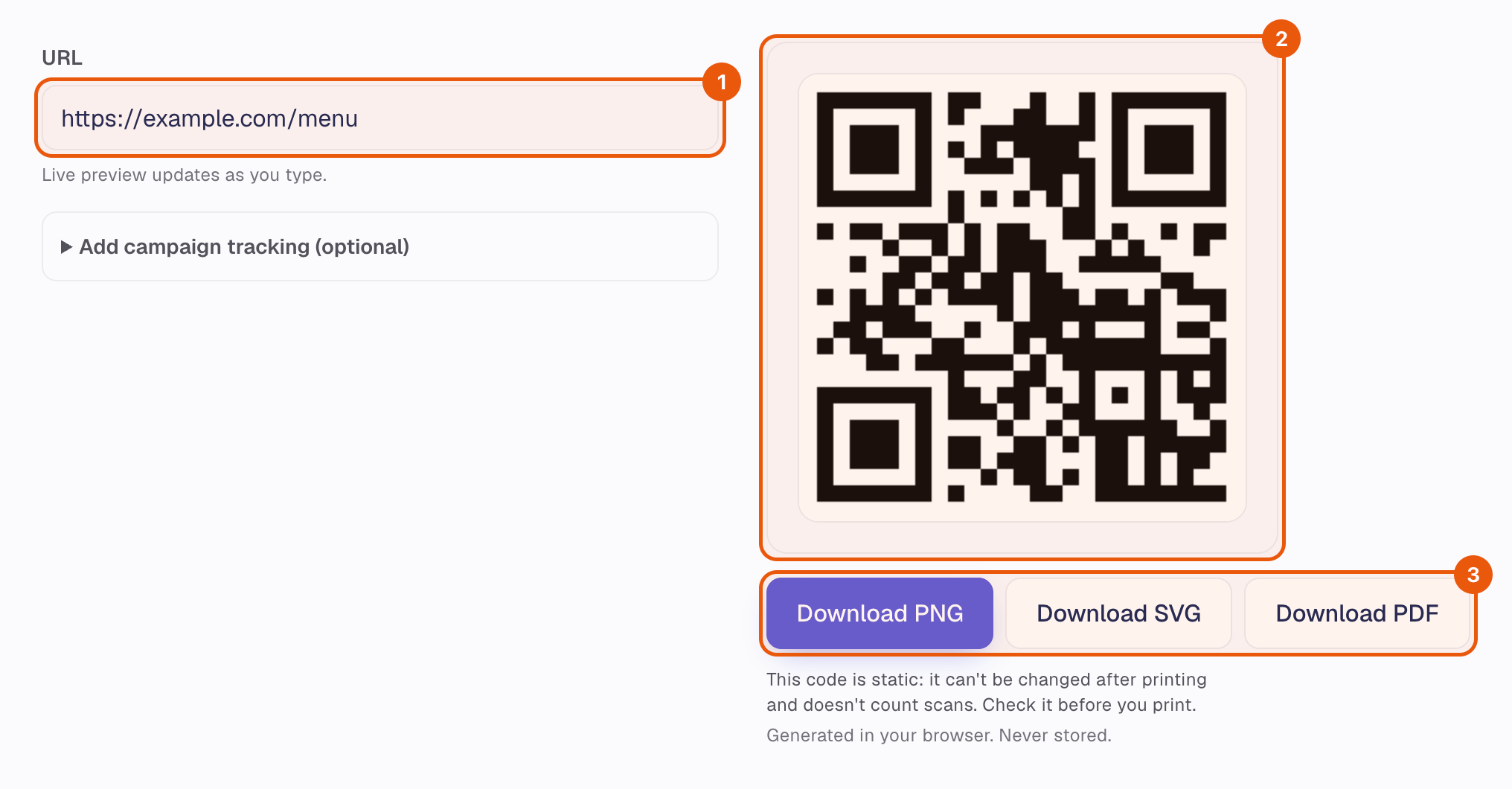
- The field for your content. Other QR types show their own fields here.
- The live preview of your code.
- The download buttons, covered in step 7.
Opsional: lihat kunjungan di analitik Anda sendiri
Kode statis tidak menghitung pemindaian, tetapi jika isinya tautan situs web, Anda tetap bisa melihat kunjungan yang dihasilkannya. Buka Tambahkan pelacakan kampanye di bawah kolom URL dan isi Sumber, misalnya flyer. Media sudah diisi qr, sedangkan Kampanye dan Konten bersifat opsional. Tidak ada yang ditambahkan ke tautan Anda sampai Sumber diisi.
Fitur ini menambahkan tag UTM ke tautan, sehingga kunjungan muncul di alat analitik Anda sendiri, seperti Google Analytics. Yang dihitung adalah kunjungan ke situs web Anda, bukan pemindaian, dan ini hanya berfungsi jika situs web tersebut sudah memasang analitik. Tag menjadi bagian dari kode yang dicetak dan tidak bisa diubah nanti, jadi buat sesingkat mungkin dan periksa ejaannya. Tautan yang lebih panjang menghasilkan kode yang lebih padat, jadi cetak sedikit lebih besar.
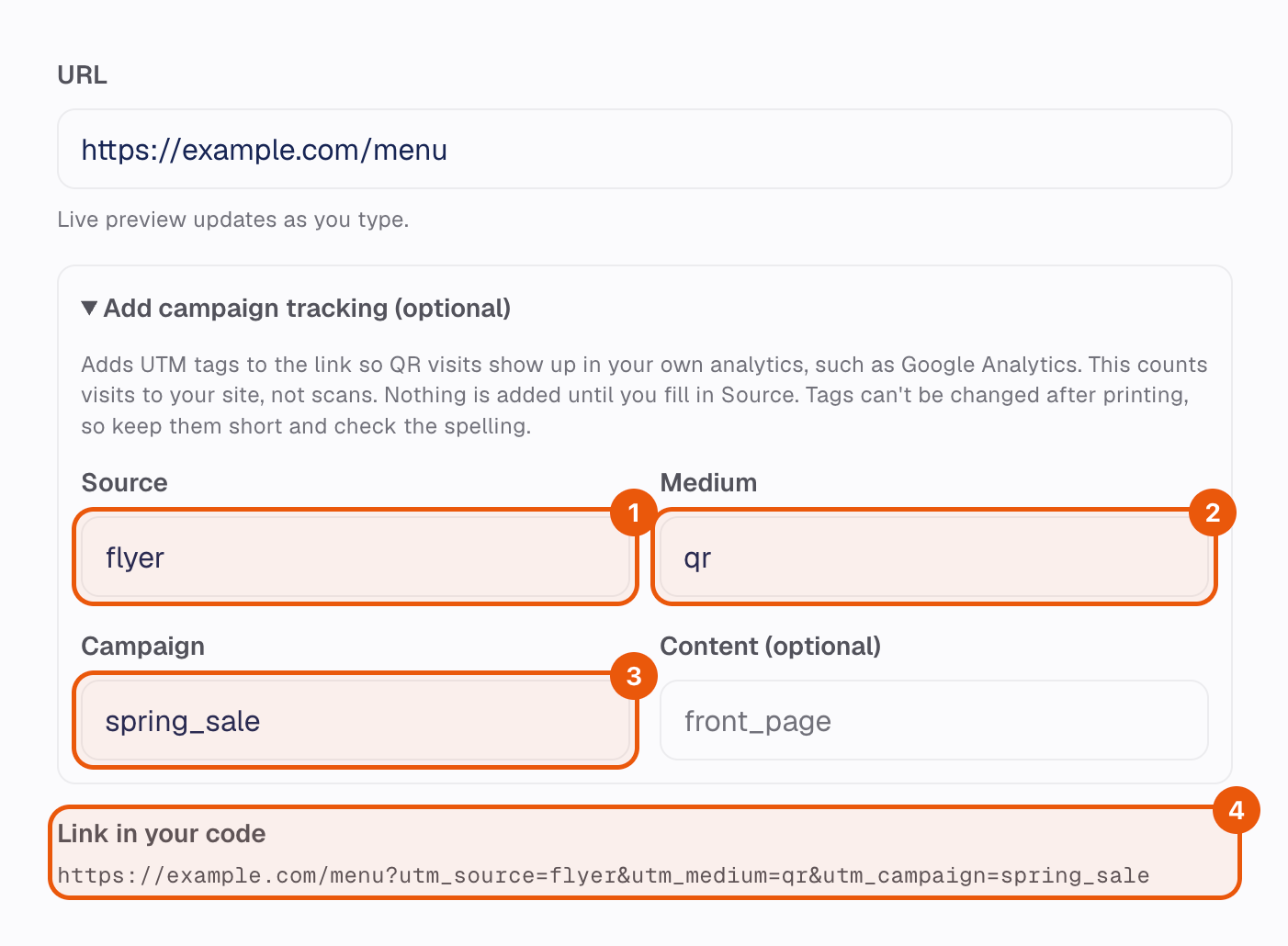
- Source: where the code appears, such as flyer or poster. Required before any tags are added.
- Medium: filled in as qr for you.
- Campaign: an optional name for this promotion.
- The exact link that will go into your code.
Langkah 3: Pilih warna (opsional)
Di bawah formulir, atur warna Latar depan (bagian gelap kode) dan warna Latar belakang. Gunakan latar depan gelap di atas latar belakang terang. Kode terang di atas latar gelap gagal dibaca oleh sebagian pemindai lama, dan situs ini memperingatkan Anda jika memilihnya.
Pesan kontras diperbarui saat Anda mengganti warna. Usahakan 4.5:1 atau lebih tinggi. Di bawah 3:1 tombol unduh dinonaktifkan, karena ponsel tidak akan bisa membaca kode dengan andal. Kontrol Gradien latar depan dapat membaurkan kode di antara dua warna, dan Atur ulang desain mengembalikan semua pengaturan gaya ke nilai bawaan.
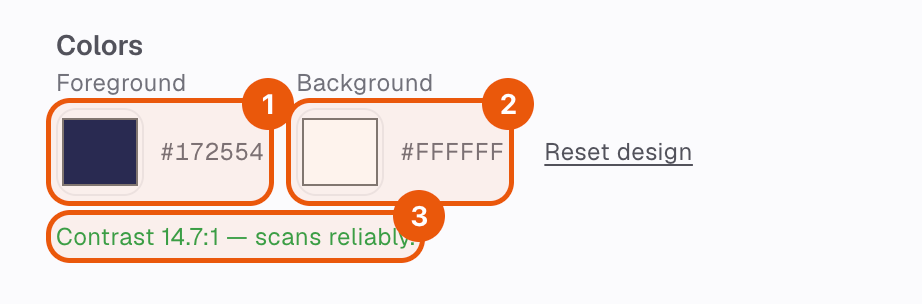
- Foreground: the color of the code itself.
- Background: the color behind the code.
- The contrast check. It tells you whether the color pair will scan reliably.
Langkah 4: Ubah bentuk titik (opsional)
Titik utama mengubah kotak-kotak kecil yang membentuk sebagian besar kode. Mata sudut mengubah tiga kotak besar di sudut, dengan pilihan terpisah untuk kotak luar dan titik dalam.
Semua bentuk ini bisa dipindai, tetapi periksa hasilnya di langkah 8, terutama jika Anda memadukan bentuk dekoratif dengan warna khusus atau logo.
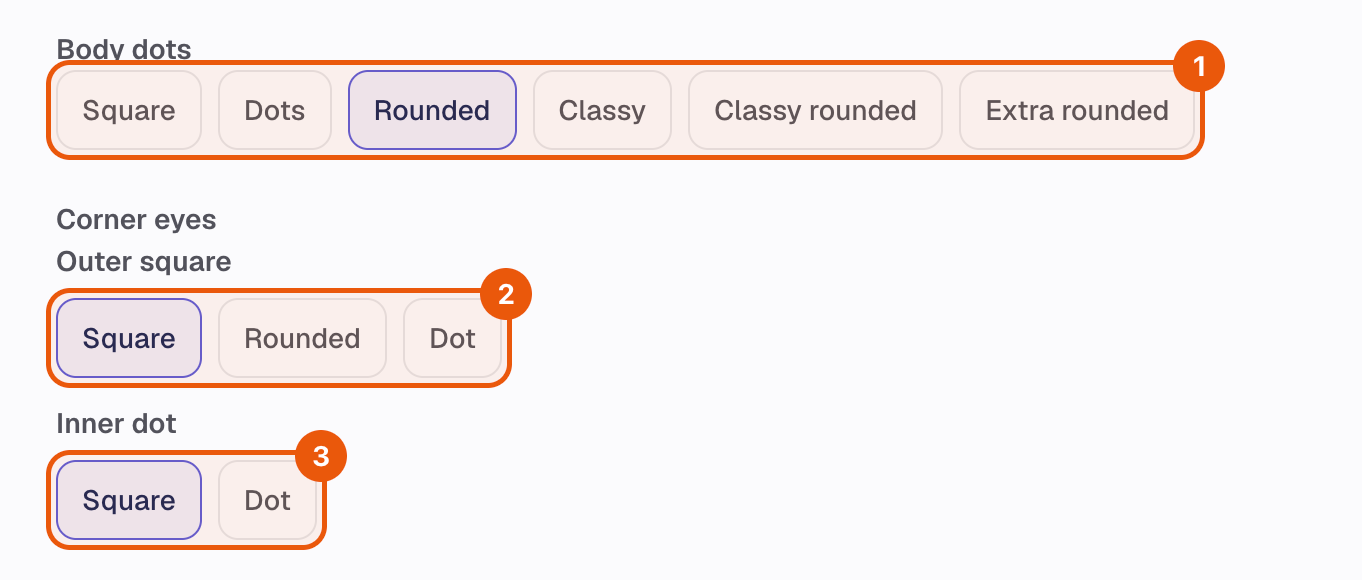
- Body dots: the shape of the main pattern.
- Outer square: the frame of each corner eye.
- Inner dot: the center of each corner eye.
Langkah 5: Tambahkan logo (opsional)
Pilih Unggah logo lalu pilih file PNG, JPG, atau SVG berukuran hingga 2 MB. Logo muncul di tengah kode. Logo menutupi sebagian pola, jadi generator otomatis menaikkan koreksi kesalahan ke level H, yang dapat memulihkan sekitar 30% kode.
Jaga agar logo tetap kecil. Nilai bawaannya 25% dari kode, dan situs ini memperingatkan Anda di atas 30%. Gunakan logo sederhana dengan tepi yang jelas.
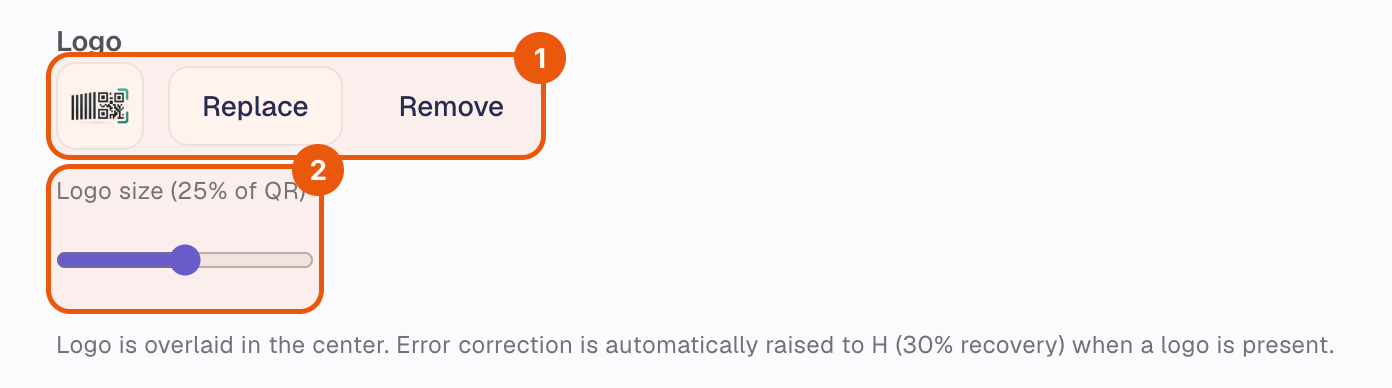
- Your logo, with buttons to replace or remove it.
- The size slider, from 10% to 40% of the code.
Langkah 6: Tambahkan bingkai (opsional)
Bingkai memberi tahu orang apa yang harus dilakukan dengan kode. Pilih Garis tepi untuk garis luar, atau Label di bawah atau Label di atas untuk menambahkan pita teks. Label bisa berisi hingga 24 karakter dan ditampilkan dalam huruf kapital.
Gunakan instruksi singkat yang menyebutkan apa yang didapat orang, seperti LIHAT MENU atau SAMBUNG WIFI. Bingkai memakai warna latar depan Anda dan ikut disertakan dalam unduhan.
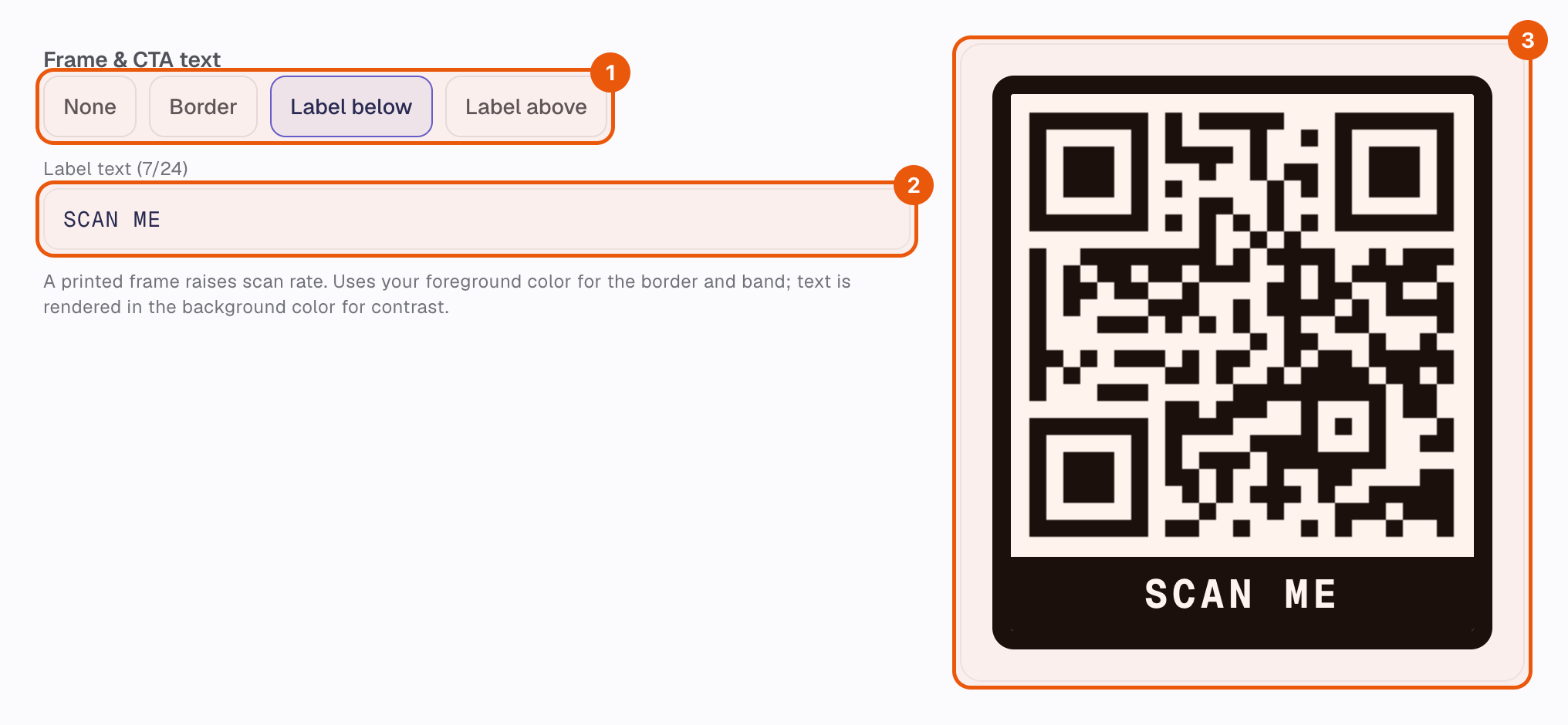
- Frame style: None, Border, Label below or Label above.
- The label text, up to 24 characters.
- The preview shows the frame as it will be downloaded.
Langkah 7: Unduh kode QR Anda
Pilih jenis file yang sesuai dengan cara Anda memakai kode. Tidak perlu akun, dan tidak ada tanda air.
SVG adalah pilihan terbaik untuk cetak profesional karena tetap tajam pada ukuran berapa pun. PDF praktis untuk dikirim ke percetakan atau dicetak sendiri. PNG cocok untuk situs web, dokumen, dan presentasi.
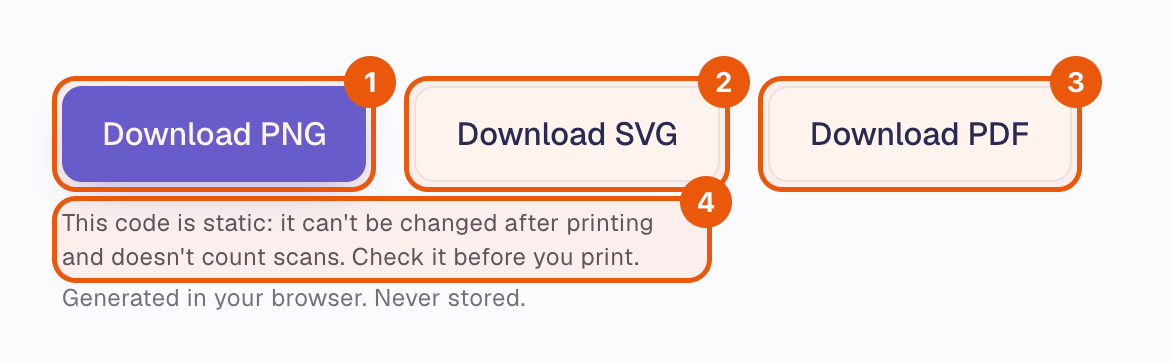
- PNG: a 1024 by 1024 pixel image for screens and documents.
- SVG: a vector file that stays sharp at any size.
- PDF: a print-ready document.
- A reminder that a static code cannot be changed after printing and does not count scans.
Langkah 8: Uji sebelum mencetak
Pindai kode dengan kamera ponsel Anda dan pastikan kode membuka halaman yang benar atau menampilkan detail yang benar. Lalu uji pada ukuran akhirnya, idealnya pada contoh cetak dan dalam pencahayaan tempat kode akan dipakai. Jika bisa, coba dengan ponsel kedua.
Lakukan ini sebelum mencetak banyak salinan. Kode statis menyimpan datanya di dalam pola, jadi tidak bisa diedit setelah dicetak. Jika ada detail yang salah, Anda perlu membuat kode baru dan mengganti yang sudah dicetak.
Kesalahan umum yang perlu dihindari
Mencetak terlalu kecil: kode yang dipindai dari jarak genggam sebaiknya berukuran minimal sekitar 2 × 2 cm. Untuk jarak yang lebih jauh, buat setiap sisinya minimal sepersepuluh jarak pindai, jadi kode yang dibaca dari 3 meter perlu selebar sekitar 30 cm.
Menghilangkan margin: ISO/IEC 18004 mensyaratkan zona tenang yang kosong selebar 4 modul di sekeliling kode. Jangan memotongnya, dan jangan menempatkan teks atau gambar menempel pada kode.
Kontras lemah: warna pucat, latar belakang yang ramai, dan desain terang di atas gelap semuanya mempersulit pemindaian. Pertahankan kode gelap di atas latar belakang polos yang terang.
Logo terlalu besar: jika kode tidak lagi bisa dipindai, perkecil logo atau hapus logonya.
Pertanyaan yang sering diajukan
- Apakah membuat kode QR benar-benar gratis?
- Ya. Tanpa pendaftaran, tanpa tanda air, dan tanpa kedaluwarsa, dan Anda bisa mengunduh file PNG, SVG, dan PDF tanpa biaya.
- Bisakah saya mengubah kode QR setelah dicetak?
- Tidak. Ini kode statis, jadi isinya tersimpan di dalam pola itu sendiri. Untuk mengubah isinya, buat kode baru dan ganti yang sudah dicetak. Keuntungannya, tidak ada server yang bisa menghentikan kode berfungsi.
- Format file apa yang sebaiknya saya pakai untuk mencetak?
- Gunakan SVG untuk cetak profesional karena tetap tajam pada ukuran berapa pun. PDF juga siap cetak. Gunakan PNG untuk layar dan dokumen.
- Apakah kode QR-nya kedaluwarsa?
- Tidak. Data dikodekan langsung ke dalam pola, tanpa server pengalihan yang bisa dimatikan.
- Apakah yang saya ketik disimpan di suatu tempat?
- Tidak. Situs ini membuat kode di peramban Anda dan tidak mengirim apa yang Anda ketik ke server kami.
Alat terkait
- Generator kode QR URL — Ubah tautan menjadi kode QR statis.
- Generator kode QR WiFi — Biarkan tamu terhubung ke jaringan Anda dengan sekali pindai.
- Generator kode QR vCard — Bagikan detail kontak dari kartu cetak.
- Template kode QR — Mulai dari desain siap pakai.
- Pemindai kode QR — Periksa isi sebuah kode dari file gambar.