
Published: 2026-11-10
В этом руководстве описаны все элементы управления генератора QR-кодов freebarcodeqr.com в том порядке, в котором вы будете ими пользоваться. Оранжевые метки с номерами на каждом скриншоте соответствуют пронумерованным пояснениям под ним. Шаги с 3 по 6 необязательны: простой чёрно-белый код работает отлично.
Аккаунт не нужен. Сайт создаёт код в вашем браузере и никогда не добавляет водяной знак. Коды статические, то есть данные хранятся в самом узоре. Срок их действия не истекает, и отключить их нельзя.
Шаг 1. Выберите тип QR-кода
Откройте генератор на главной странице и выберите, что должен содержать код. Типов десять: URL, Text, WiFi, vCard, Email, SMS, Phone, Location, Event и App. При выборе типа форма под ним меняется: в ней появляются поля, нужные для этого типа.
Для большинства задач, включая меню, страницы бронирования и формы, подходит URL. WiFi позволяет гостям подключиться к сети, не вводя пароль, а vCard передаёт контактные данные.

- The QR type tabs. On phones and narrow screens, this row appears as a dropdown labeled QR type.
Шаг 2. Введите данные
Введите данные в форму. Для URL вставьте полный адрес вместе с https://. Предпросмотр обновляется по мере ввода, так что вы видите именно тот код, который скачаете.
Чем короче содержимое, тем проще код и тем легче он сканируется. Если ссылка очень длинная, возьмите более короткий адрес той же страницы, если он есть.
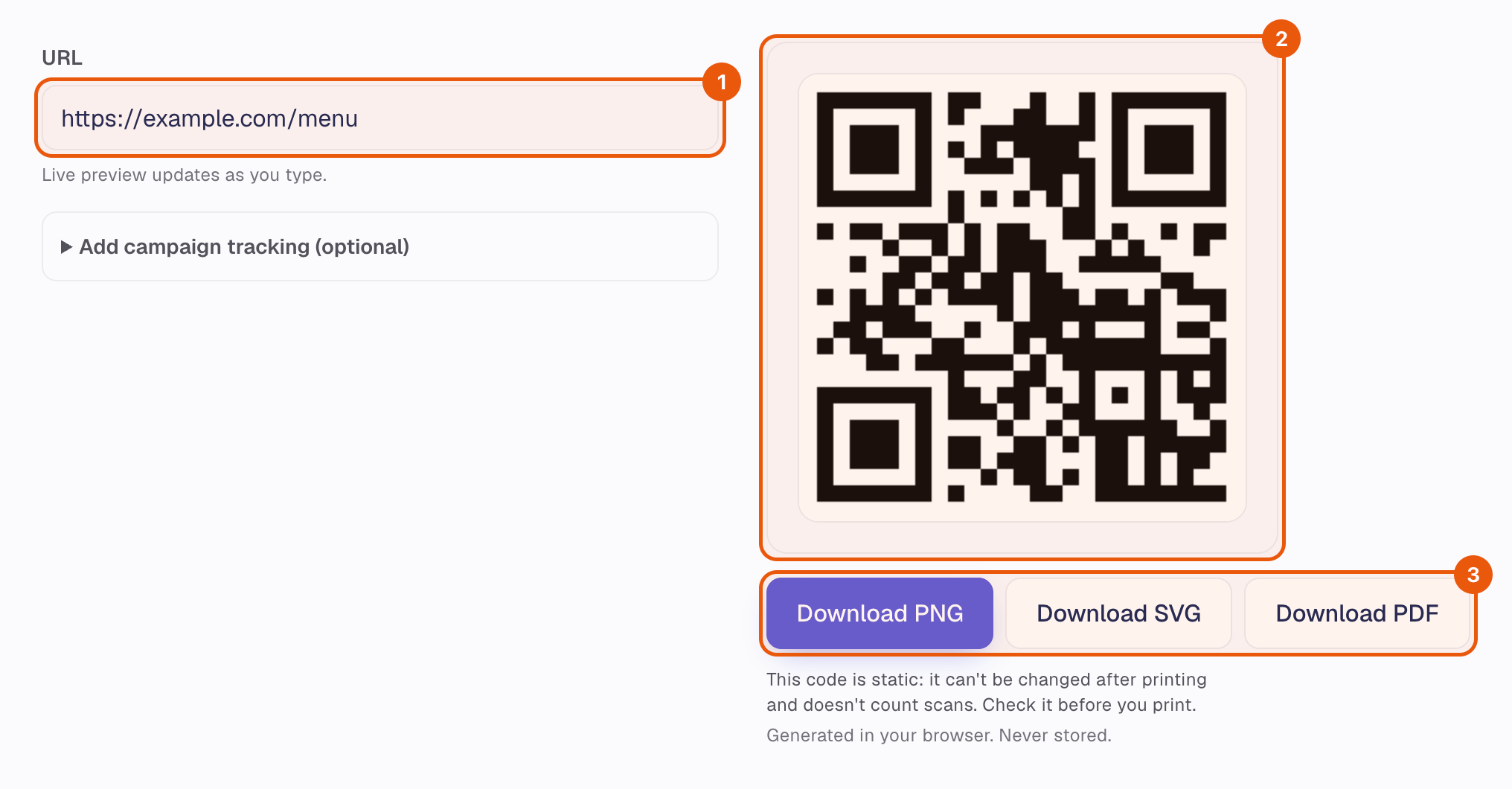
- The field for your content. Other QR types show their own fields here.
- The live preview of your code.
- The download buttons, covered in step 7.
По желанию: посещения в вашей аналитике
Статический код не считает сканирования, но если в нём ссылка на сайт, вы всё равно можете увидеть посещения, которые он приносит. Откройте «Добавить отслеживание кампании» под полем URL и заполните поле «Источник», например flyer. В поле «Канал» уже стоит qr, а поля «Кампания» и «Содержание» необязательны. К ссылке ничего не добавляется, пока не заполнено поле «Источник».
Так к ссылке добавляются UTM-метки, и посещения появляются в вашей системе аналитики, например в Google Analytics. Учитываются посещения вашего сайта, а не сканирования, и это работает, только если на сайте установлена аналитика. Метки становятся частью напечатанного кода, и позже их изменить нельзя, поэтому делайте их короткими и проверяйте написание. Чем длиннее ссылка, тем плотнее код, поэтому печатайте его немного крупнее.
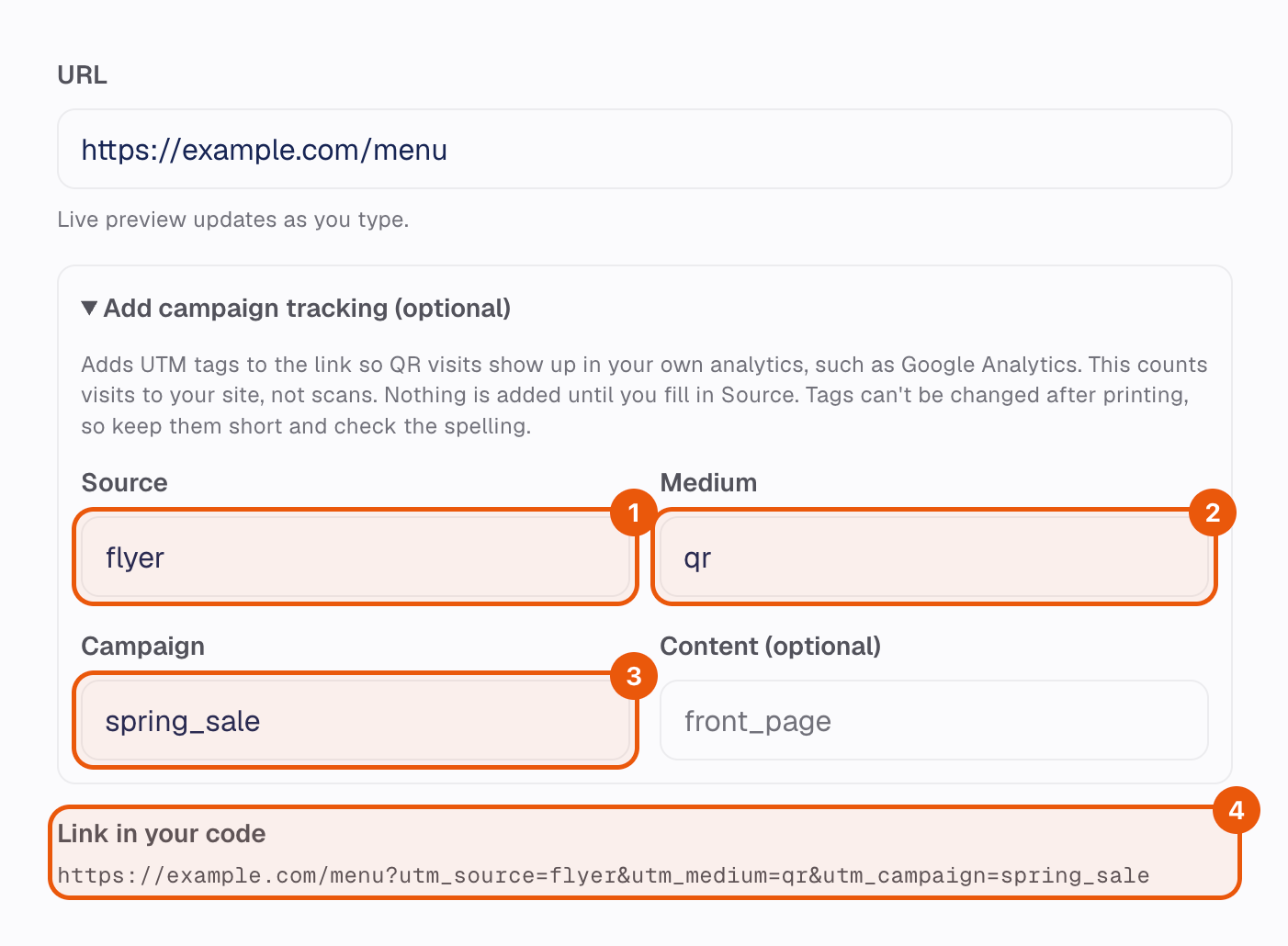
- Source: where the code appears, such as flyer or poster. Required before any tags are added.
- Medium: filled in as qr for you.
- Campaign: an optional name for this promotion.
- The exact link that will go into your code.
Шаг 3. Выберите цвета (необязательно)
Под формой задайте основной цвет (тёмная часть кода) и цвет фона. Используйте тёмный основной цвет на светлом фоне. Светлые коды на тёмном фоне не читаются некоторыми старыми сканерами, и сайт предупреждает, если вы выбрали такой вариант.
Сообщение о контрасте обновляется при смене цветов. Ориентируйтесь на 4.5:1 и выше. При контрасте ниже 3:1 кнопки скачивания отключаются, потому что телефоны не смогут надёжно прочитать код. Параметр «Градиент основного цвета» позволяет сделать переход между двумя цветами, а кнопка «Сбросить дизайн» возвращает все настройки оформления к значениям по умолчанию.
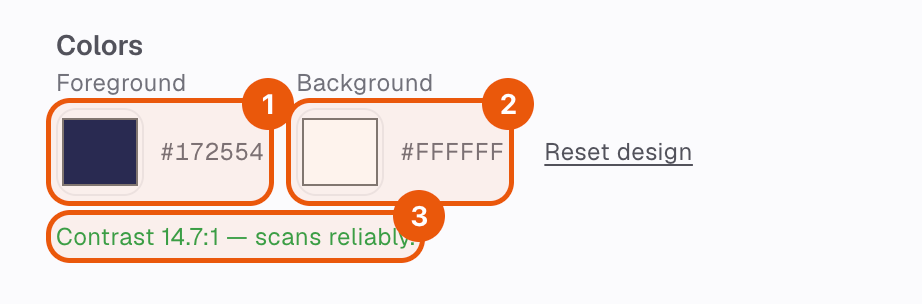
- Foreground: the color of the code itself.
- Background: the color behind the code.
- The contrast check. It tells you whether the color pair will scan reliably.
Шаг 4. Измените форму точек (необязательно)
Параметр «Основные точки» меняет маленькие квадраты, из которых состоит большая часть кода. Параметр «Угловые метки» меняет три больших квадрата в углах, причём внешний квадрат и внутренняя точка настраиваются отдельно.
Все эти формы сканируются, но проверьте результат на шаге 8, особенно если вы сочетаете декоративную форму со своими цветами или логотипом.
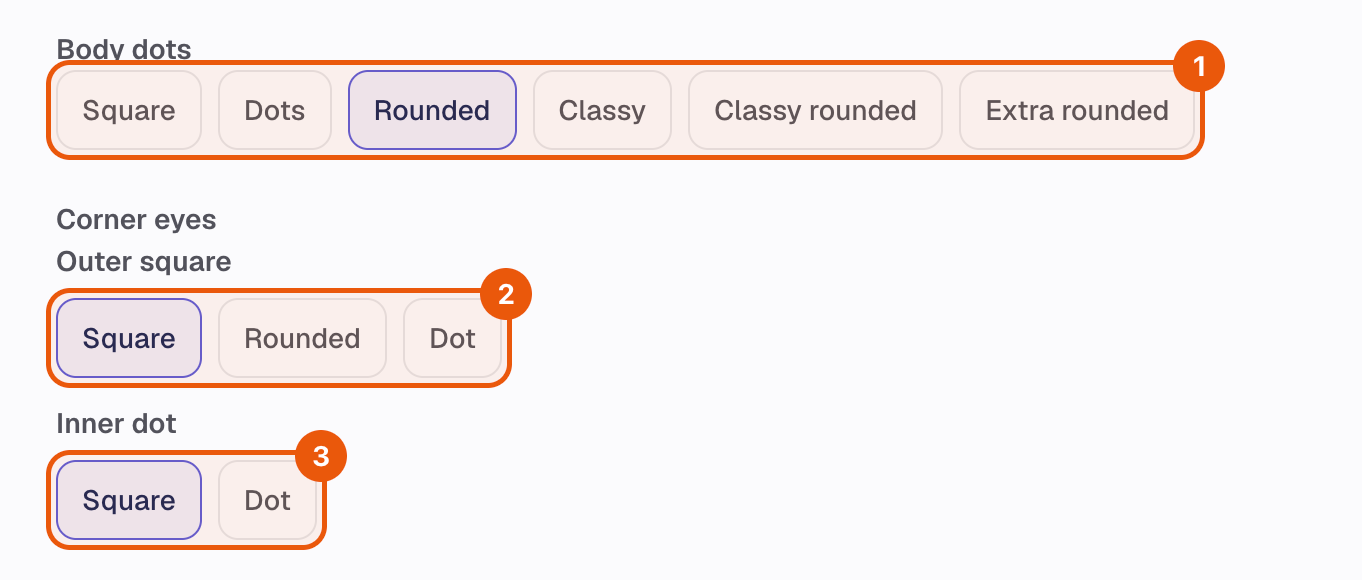
- Body dots: the shape of the main pattern.
- Outer square: the frame of each corner eye.
- Inner dot: the center of each corner eye.
Шаг 5. Добавьте логотип (необязательно)
Нажмите «Загрузить логотип» и выберите файл PNG, JPG или SVG размером до 2 МБ. Логотип появится в центре кода. Он закрывает часть узора, поэтому генератор автоматически повышает коррекцию ошибок до уровня H, при котором можно восстановить около 30% кода.
Логотип должен быть небольшим. По умолчанию он занимает 25% кода, а при размере больше 30% сайт показывает предупреждение. Возьмите простой логотип с чёткими краями.
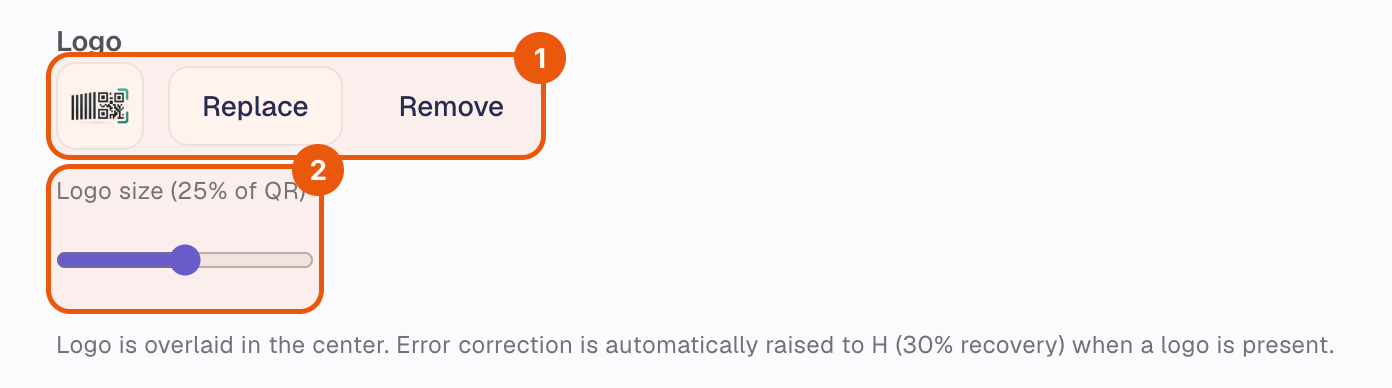
- Your logo, with buttons to replace or remove it.
- The size slider, from 10% to 40% of the code.
Шаг 6. Добавьте рамку (необязательно)
Рамка подсказывает людям, что делать с кодом. Выберите «Рамка», чтобы добавить контур, либо «Подпись снизу» или «Подпись сверху», чтобы добавить полосу с текстом. Подпись может содержать до 24 символов и показывается заглавными буквами.
Напишите короткую инструкцию, из которой понятно, что получит человек, например ОТКРЫТЬ МЕНЮ или ПОДКЛЮЧИТЬСЯ К WIFI. Рамка окрашивается в основной цвет и попадает в скачанный файл.
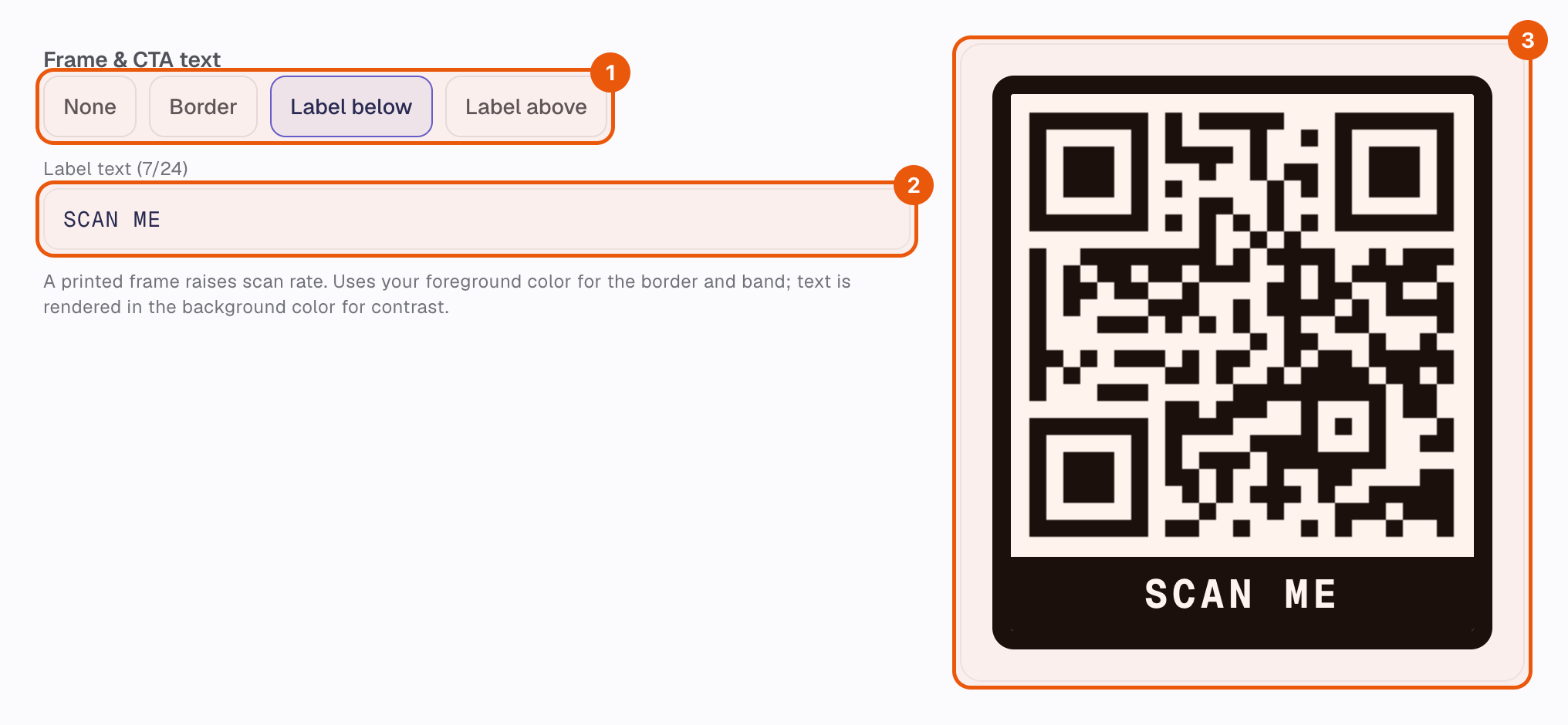
- Frame style: None, Border, Label below or Label above.
- The label text, up to 24 characters.
- The preview shows the frame as it will be downloaded.
Шаг 7. Скачайте QR-код
Выберите тип файла в зависимости от того, как вы будете использовать код. Аккаунт не нужен, водяного знака нет.
SVG лучше всего подходит для профессиональной печати, потому что остаётся чётким при любом размере. PDF удобно отправлять в типографию или печатать самостоятельно. PNG хорошо подходит для сайтов, документов и презентаций.
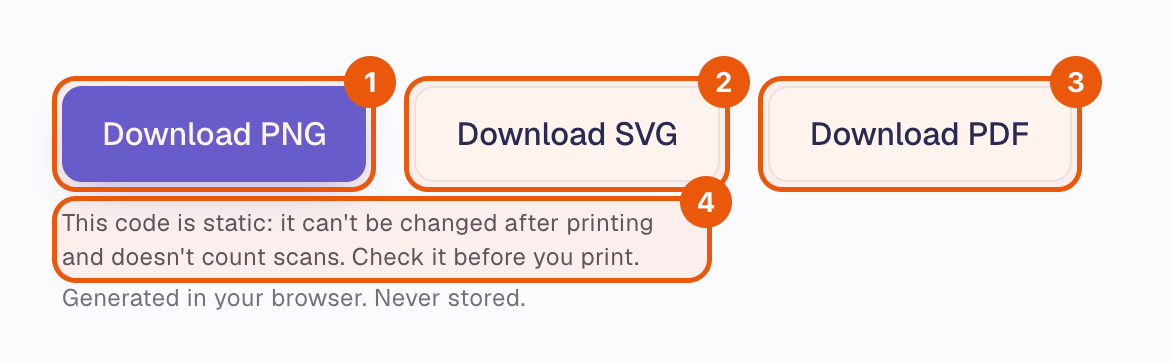
- PNG: a 1024 by 1024 pixel image for screens and documents.
- SVG: a vector file that stays sharp at any size.
- PDF: a print-ready document.
- A reminder that a static code cannot be changed after printing and does not count scans.
Шаг 8. Проверьте код перед печатью
Отсканируйте код камерой телефона и убедитесь, что открывается нужная страница или показываются верные данные. Затем проверьте его в итоговом размере, лучше всего на пробном отпечатке и при том освещении, при котором им будут пользоваться. Если есть возможность, попробуйте второй телефон.
Сделайте это до печати большого тиража. Статический код хранит данные в узоре, поэтому после печати его нельзя отредактировать. Если в данных ошибка, придётся создать новый код и заменить напечатанный.
Частые ошибки
Слишком мелкая печать: код, который сканируют с рук, должен быть размером не меньше примерно 2 × 2 см. Для больших расстояний сторона кода должна составлять не менее одной десятой расстояния сканирования, то есть код, который читают с 3 метров, должен быть шириной около 30 см.
Удалённое поле: стандарт ISO/IEC 18004 требует свободной зоны шириной 4 модуля вокруг кода. Не обрезайте её и не размещайте текст или изображения вплотную к коду.
Слабый контраст: бледные цвета, пёстрый фон и светлый код на тёмном фоне затрудняют сканирование. Делайте тёмный код на однотонном светлом фоне.
Слишком большой логотип: если код перестал сканироваться, уменьшите логотип или уберите его.
Часто задаваемые вопросы
- Создать QR-код действительно бесплатно?
- Да. Без регистрации, без водяного знака и без срока действия, а файлы PNG, SVG и PDF скачиваются бесплатно.
- Можно ли изменить QR-код после печати?
- Нет. Это статические коды, поэтому содержимое хранится в самом узоре. Чтобы изменить содержимое, создайте новый код и замените напечатанный. Плюс в том, что ни один сервер не может вывести код из строя.
- Какой формат файла выбрать для печати?
- Для профессиональной печати берите SVG: он остаётся чётким при любом размере. PDF тоже готов к печати. PNG подходит для экранов и документов.
- Истекает ли срок действия QR-кодов?
- Нет. Данные закодированы прямо в узоре, и нет сервера перенаправления, который можно отключить.
- Сохраняется ли где-нибудь то, что я ввожу?
- Нет. Сайт создаёт код в вашем браузере и не отправляет введённые данные на наш сервер.
Связанные инструменты
- Генератор QR-кодов для URL — Превратите ссылку в статический QR-код.
- Генератор QR-кодов для WiFi — Гости подключаются к вашей сети одним сканированием.
- Генератор QR-кодов vCard — Передавайте контактные данные с печатной визитки.
- Шаблоны QR-кодов — Начните с готового дизайна.
- Сканер QR-кодов — Проверьте, что содержит код, по файлу изображения.