
Published: 2026-11-10
Este guia percorre todos os controles do gerador de código QR do freebarcodeqr.com, na ordem em que você vai usá-los. Os marcadores laranja numerados em cada captura de tela correspondem às notas numeradas logo abaixo. As etapas 3 a 6 são opcionais: um código simples em preto e branco funciona perfeitamente.
Você não precisa de conta. O site cria o código no seu navegador e nunca adiciona marca-d'água. Os códigos são estáticos, ou seja, os dados ficam guardados no próprio padrão. Eles não expiram e não podem ser desligados.
Etapa 1: escolha um tipo de QR
Abra o gerador na página inicial e escolha o que o código deve conter. Há dez tipos: URL, Texto, WiFi, vCard, E-mail, SMS, Telefone, Local, Evento e App. Ao escolher um tipo, o formulário abaixo passa a mostrar os campos de que esse tipo precisa.
Use URL para a maioria dos casos, incluindo cardápios, páginas de reserva e formulários. Use WiFi para que os convidados entrem em uma rede sem digitar a senha, e vCard para compartilhar dados de contato.

- The QR type tabs. On phones and narrow screens, this row appears as a dropdown labeled QR type.
Etapa 2: insira seus dados
Digite suas informações no formulário. Para uma URL, cole o endereço completo, incluindo https://. A pré-visualização é atualizada enquanto você digita, então o que você vê é o código que vai baixar.
Um conteúdo mais curto gera um código mais simples e mais fácil de ler. Se o link for muito longo, use um endereço mais curto para a mesma página, se houver.
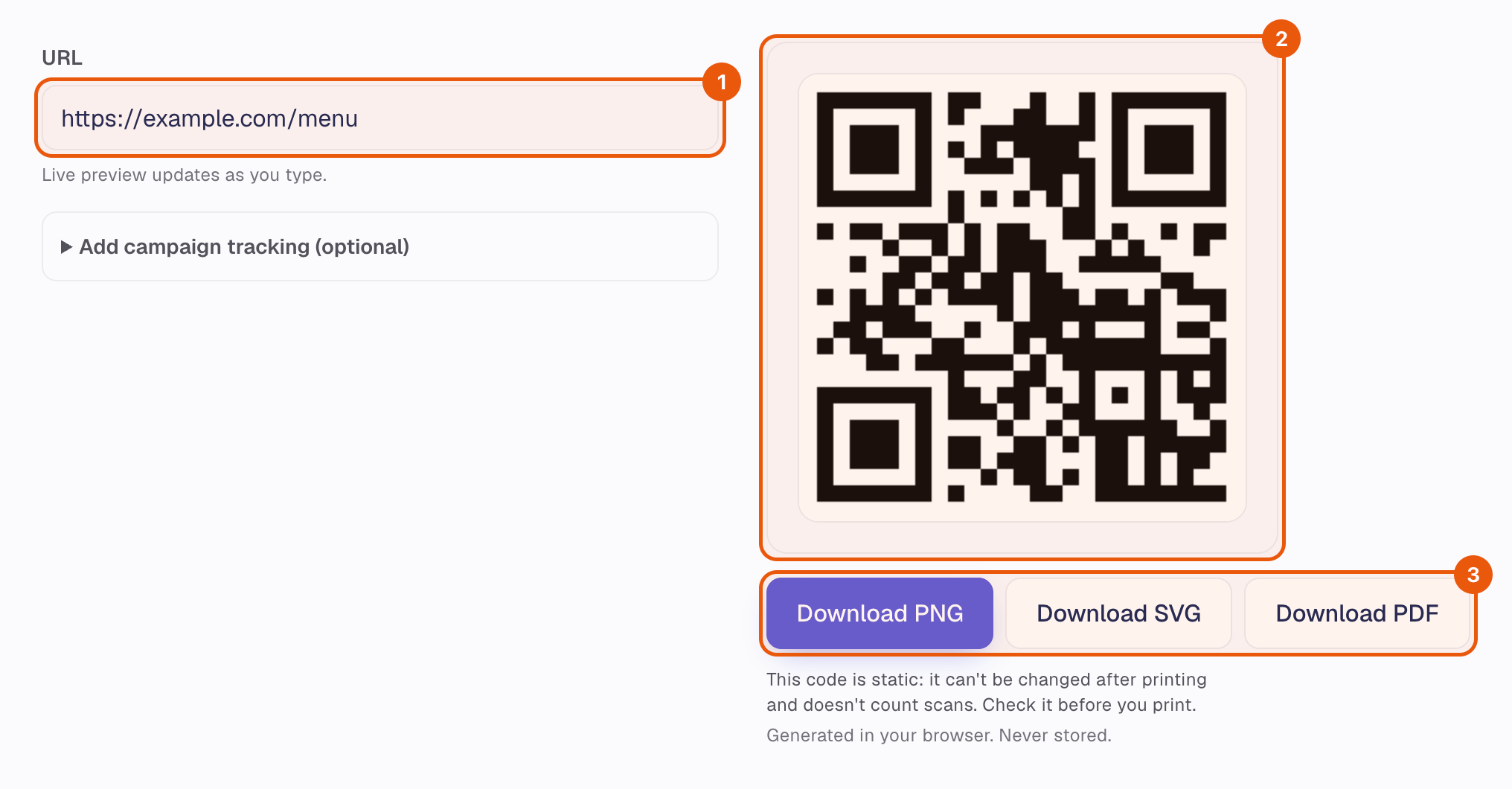
- The field for your content. Other QR types show their own fields here.
- The live preview of your code.
- The download buttons, covered in step 7.
Opcional: veja as visitas na sua própria ferramenta de análise
Um código estático não conta leituras, mas, se ele contém um link de site, você ainda pode ver as visitas que ele traz. Abra Adicionar rastreamento de campanha, abaixo do campo de URL, e preencha Origem, por exemplo panfleto. Mídia já vem definida como qr, e Campanha e Conteúdo são opcionais. Nada é adicionado ao seu link até que Origem seja preenchida.
Isso adiciona tags UTM ao link, para que as visitas apareçam na sua própria ferramenta de análise, como o Google Analytics. Isso conta visitas ao seu site, não leituras, e só funciona se esse site tiver uma ferramenta de análise instalada. As tags fazem parte do código impresso e não podem ser alteradas depois, então use textos curtos e confira a grafia. Links mais longos geram um código mais denso, então imprima em tamanho um pouco maior.
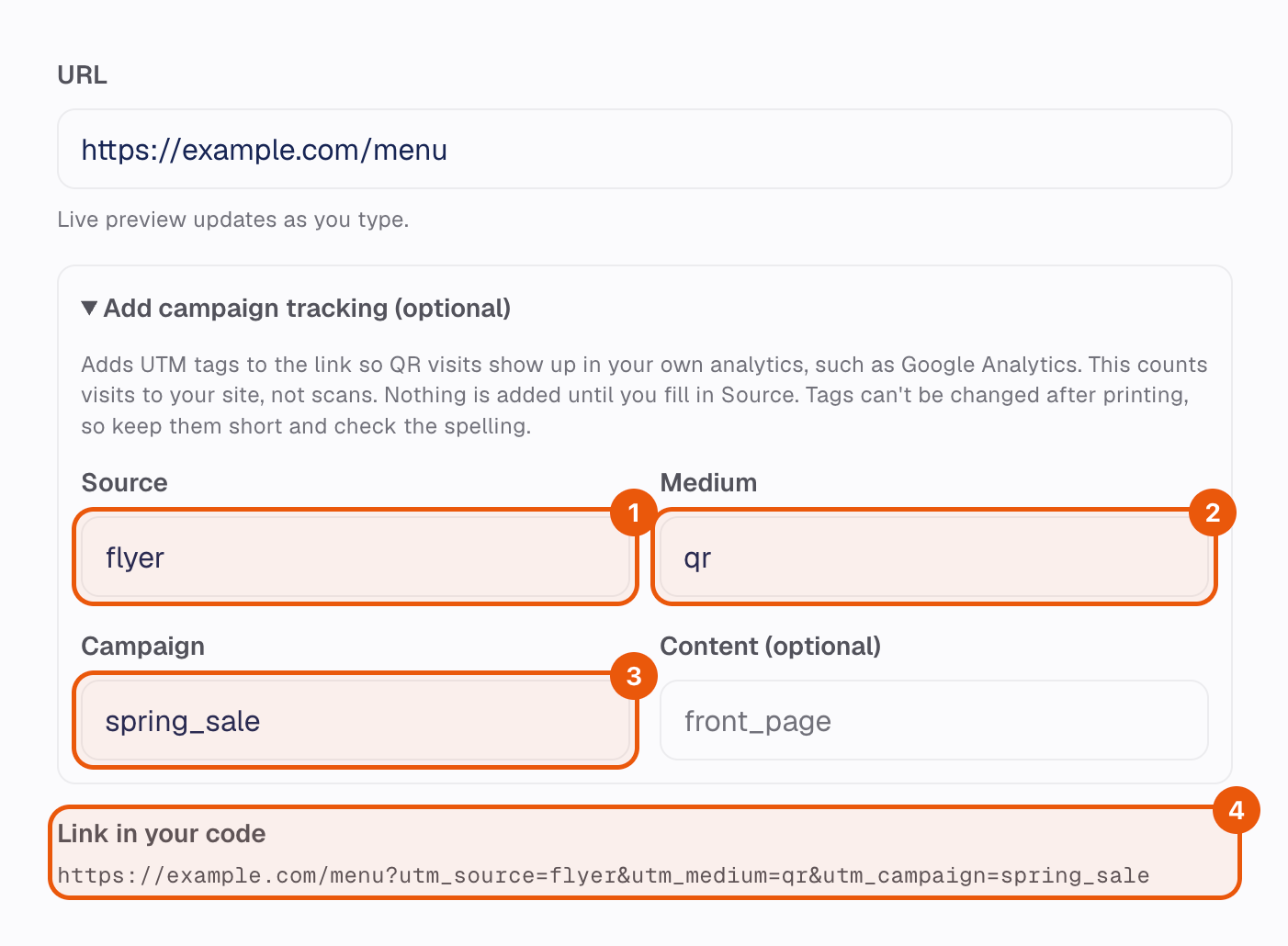
- Source: where the code appears, such as flyer or poster. Required before any tags are added.
- Medium: filled in as qr for you.
- Campaign: an optional name for this promotion.
- The exact link that will go into your code.
Etapa 3: escolha as cores (opcional)
Abaixo do formulário, defina a cor de Primeiro plano (a parte escura do código) e a cor de Fundo. Use um primeiro plano escuro sobre um fundo claro. Códigos claros sobre fundo escuro falham em alguns leitores mais antigos, e o site avisa se você escolher essa combinação.
A mensagem de contraste é atualizada conforme você muda as cores. Procure ficar em 4,5:1 ou mais. Abaixo de 3:1 os botões de download são desativados, porque os celulares não conseguiriam ler o código de forma confiável. O controle Gradiente do primeiro plano pode mesclar duas cores no código, e Redefinir design devolve todas as configurações de estilo ao padrão.
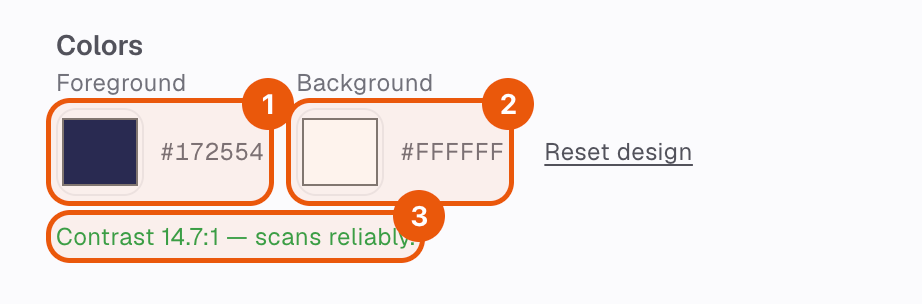
- Foreground: the color of the code itself.
- Background: the color behind the code.
- The contrast check. It tells you whether the color pair will scan reliably.
Etapa 4: mude o formato dos pontos (opcional)
Pontos do corpo muda os pequenos quadrados que formam a maior parte do código. Olhos dos cantos muda os três quadrados grandes nos cantos, com opções separadas para o quadrado externo e o ponto interno.
Todos esses formatos podem ser lidos, mas confira o resultado na etapa 8, principalmente se você combinar um formato decorativo com cores personalizadas ou um logotipo.
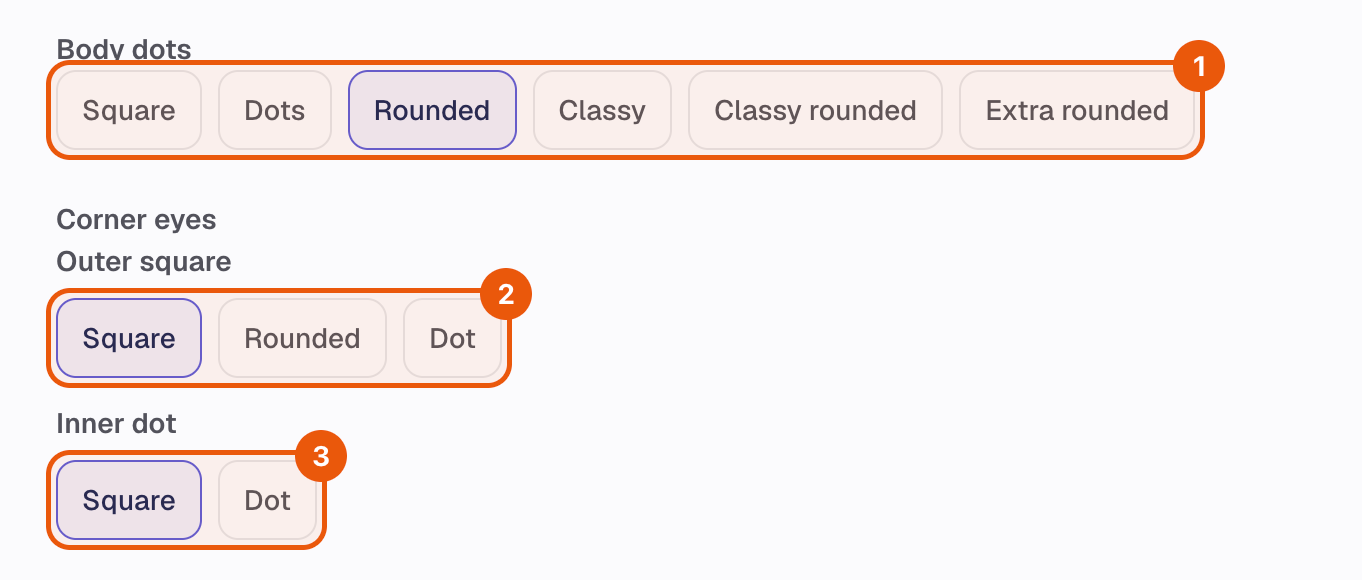
- Body dots: the shape of the main pattern.
- Outer square: the frame of each corner eye.
- Inner dot: the center of each corner eye.
Etapa 5: adicione um logotipo (opcional)
Selecione Enviar logotipo e escolha um arquivo PNG, JPG ou SVG de até 2 MB. O logotipo aparece no centro do código. Um logotipo cobre parte do padrão, então o gerador eleva automaticamente a correção de erros para o nível H, que consegue recuperar cerca de 30% do código.
Mantenha o logotipo pequeno. O padrão é 25% do código, e o site avisa quando passa de 30%. Use um logotipo simples, com contorno bem definido.
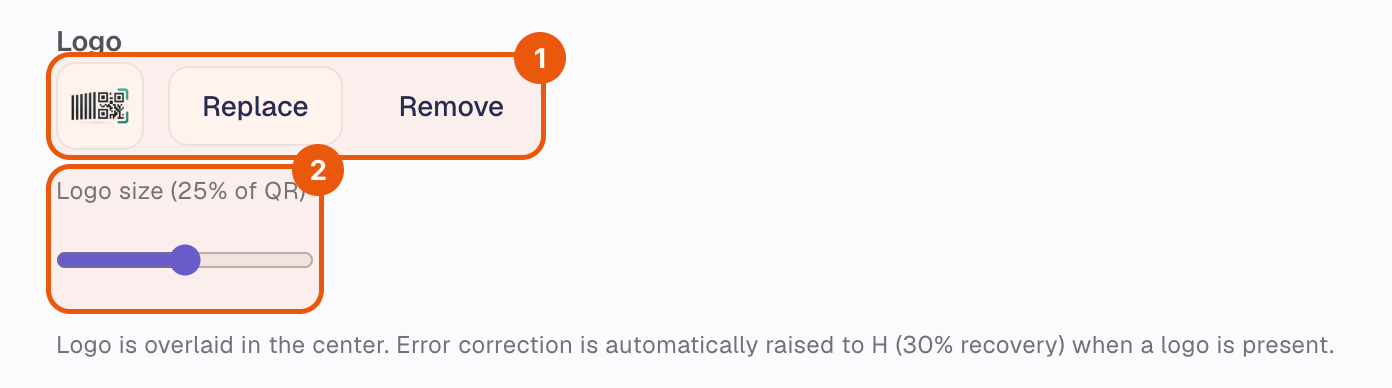
- Your logo, with buttons to replace or remove it.
- The size slider, from 10% to 40% of the code.
Etapa 6: adicione uma moldura (opcional)
Uma moldura diz às pessoas o que fazer com o código. Escolha Borda para um contorno, ou Rótulo abaixo ou Rótulo acima para adicionar uma faixa de texto. O rótulo pode ter até 24 caracteres e é exibido em letras maiúsculas.
Use uma instrução curta que diga o que a pessoa recebe, como VER CARDÁPIO ou CONECTAR AO WIFI. A moldura usa a cor do primeiro plano e é incluída no download.
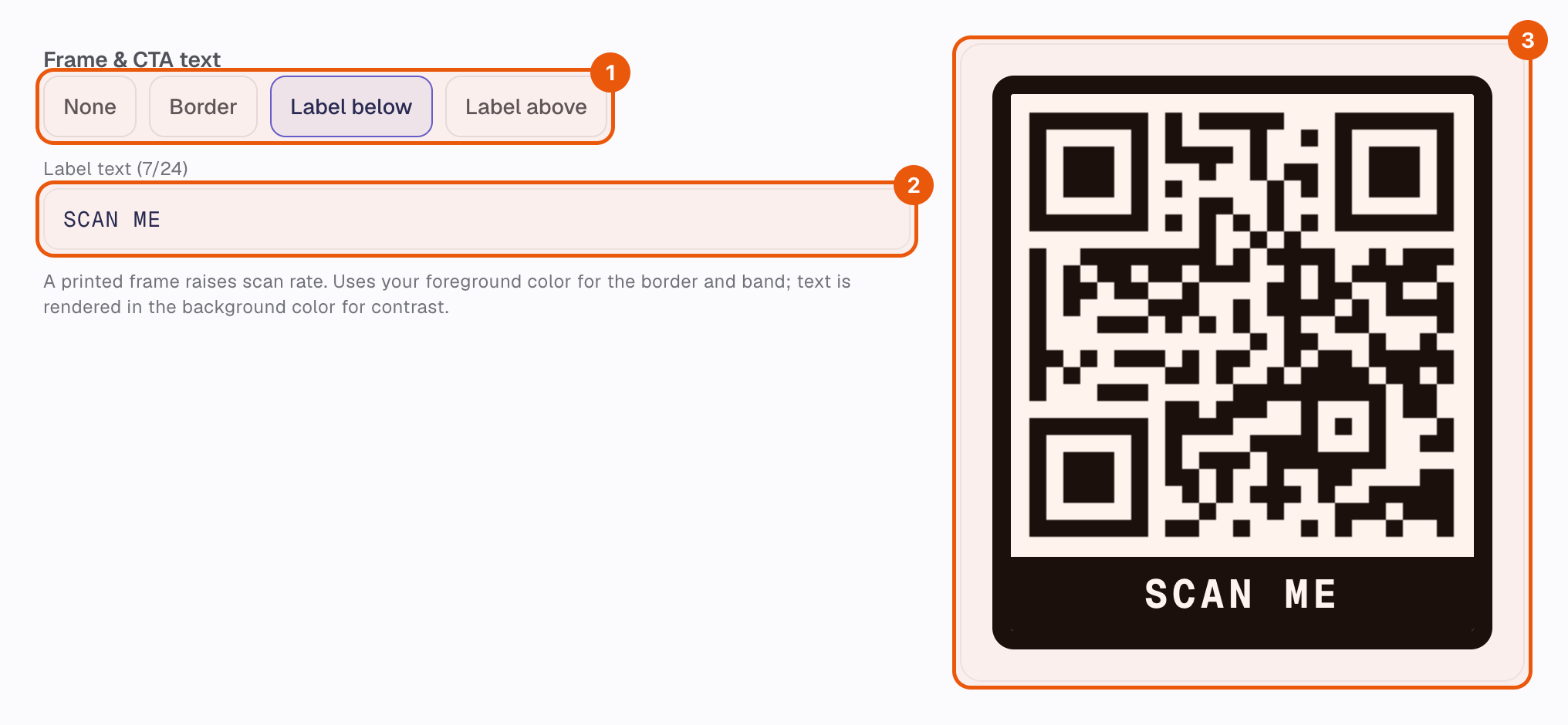
- Frame style: None, Border, Label below or Label above.
- The label text, up to 24 characters.
- The preview shows the frame as it will be downloaded.
Etapa 7: baixe seu código QR
Escolha o tipo de arquivo de acordo com o uso que você vai dar ao código. Não é preciso ter conta, e não há marca-d'água.
SVG é a melhor escolha para impressão profissional, porque continua nítido em qualquer tamanho. PDF é prático para enviar a uma gráfica ou imprimir por conta própria. PNG funciona bem em sites, documentos e apresentações.
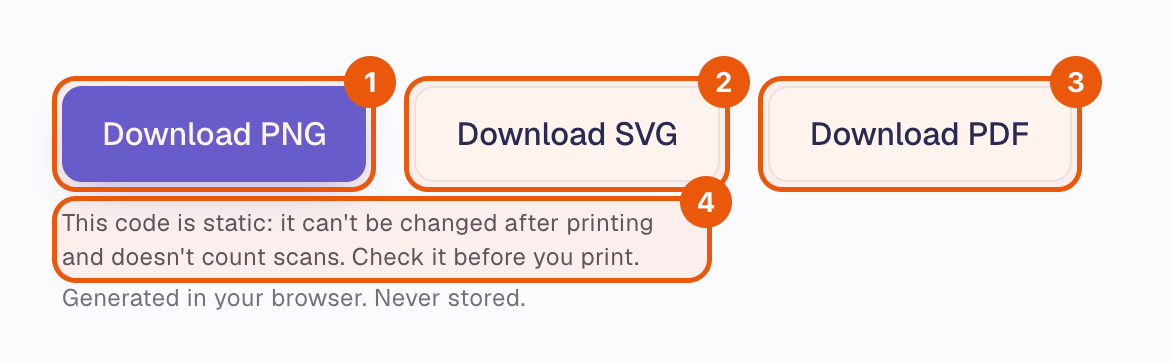
- PNG: a 1024 by 1024 pixel image for screens and documents.
- SVG: a vector file that stays sharp at any size.
- PDF: a print-ready document.
- A reminder that a static code cannot be changed after printing and does not count scans.
Etapa 8: teste antes de imprimir
Escaneie o código com a câmera do celular e confirme que ele abre a página certa ou mostra os dados certos. Depois, teste no tamanho final, de preferência em uma amostra impressa e com a iluminação do local onde as pessoas vão usá-lo. Se puder, experimente com um segundo celular.
Faça isso antes de imprimir muitas cópias. Um código estático guarda os dados no padrão, então não pode ser editado depois de impresso. Se algum dado estiver errado, é preciso criar um novo código e substituir o impresso.
Erros comuns a evitar
Imprimir pequeno demais: um código lido com o material na mão deve ter pelo menos cerca de 2 × 2 cm. Para distâncias maiores, cada lado deve ter pelo menos um décimo da distância de leitura, então um código lido a 3 metros precisa ter cerca de 30 cm de largura.
Remover a margem: a ISO/IEC 18004 exige uma zona de silêncio livre de 4 módulos ao redor do código. Não a corte e não encoste textos ou imagens no código.
Contraste fraco: cores claras, fundos carregados e designs claros sobre fundo escuro dificultam a leitura. Mantenha um código escuro sobre um fundo liso e claro.
Logotipo grande demais: se o código parar de ser lido, reduza o tamanho do logotipo ou remova-o.
Perguntas frequentes
- É realmente gratuito criar um código QR?
- Sim. Não há cadastro, marca-d'água nem prazo de validade, e você pode baixar arquivos PNG, SVG e PDF sem custo.
- Posso alterar um código QR depois de impresso?
- Não. Estes são códigos estáticos, então o conteúdo fica guardado no próprio padrão. Para mudar o conteúdo, crie um novo código e substitua o impresso. A vantagem é que nenhum servidor pode fazer o código parar de funcionar.
- Qual formato de arquivo devo usar para impressão?
- Use SVG para impressão profissional, porque continua nítido em qualquer tamanho. O PDF também está pronto para impressão. Use PNG para telas e documentos.
- Os códigos QR expiram?
- Não. Os dados são codificados diretamente no padrão, sem servidor de redirecionamento que possa ser desligado.
- O que eu digito fica armazenado em algum lugar?
- Não. O site gera o código no seu navegador e não envia o que você digita ao nosso servidor.
Ferramentas relacionadas
- Gerador de código QR de URL — Transforme um link em um código QR estático.
- Gerador de código QR de WiFi — Deixe os convidados entrarem na sua rede com uma única leitura.
- Gerador de código QR de vCard — Compartilhe dados de contato a partir de um cartão impresso.
- Modelos de código QR — Comece com um design pronto.
- Scanner de código QR — Veja o que um código contém a partir de um arquivo de imagem.