
Published: 2026-11-10
Questa guida passa in rassegna tutti i controlli del generatore di codici QR di freebarcodeqr.com, nell'ordine in cui li userai. I contrassegni arancioni numerati in ogni screenshot corrispondono alle note numerate che trovi sotto. I passaggi da 3 a 6 sono facoltativi: un semplice codice in bianco e nero funziona benissimo.
Non ti serve un account. Il sito crea il codice nel tuo browser e non aggiunge mai una filigrana. I codici sono statici, quindi i dati sono contenuti nel motivo stesso. Non scadono e non possono essere disattivati.
Passaggio 1: scegli un tipo di QR
Apri il generatore nella home page e scegli che cosa deve contenere il codice. I tipi sono dieci: URL, Testo, WiFi, vCard, Email, SMS, Telefono, Posizione, Evento e App. Quando scegli un tipo, il modulo sottostante cambia e mostra i campi necessari per quel tipo.
Usa URL per la maggior parte dei casi, compresi menu, pagine di prenotazione e moduli. Usa WiFi per far collegare gli ospiti a una rete senza digitare la password, e vCard per condividere i dati di contatto.

- The QR type tabs. On phones and narrow screens, this row appears as a dropdown labeled QR type.
Passaggio 2: inserisci i tuoi dati
Scrivi le tue informazioni nel modulo. Per un URL, incolla l'indirizzo completo, compreso https://. L'anteprima si aggiorna mentre scrivi, quindi quello che vedi è il codice che scaricherai.
Un contenuto più breve produce un codice più semplice e più facile da scansionare. Se un link è molto lungo, usa un indirizzo più corto per la stessa pagina, se ne hai uno.
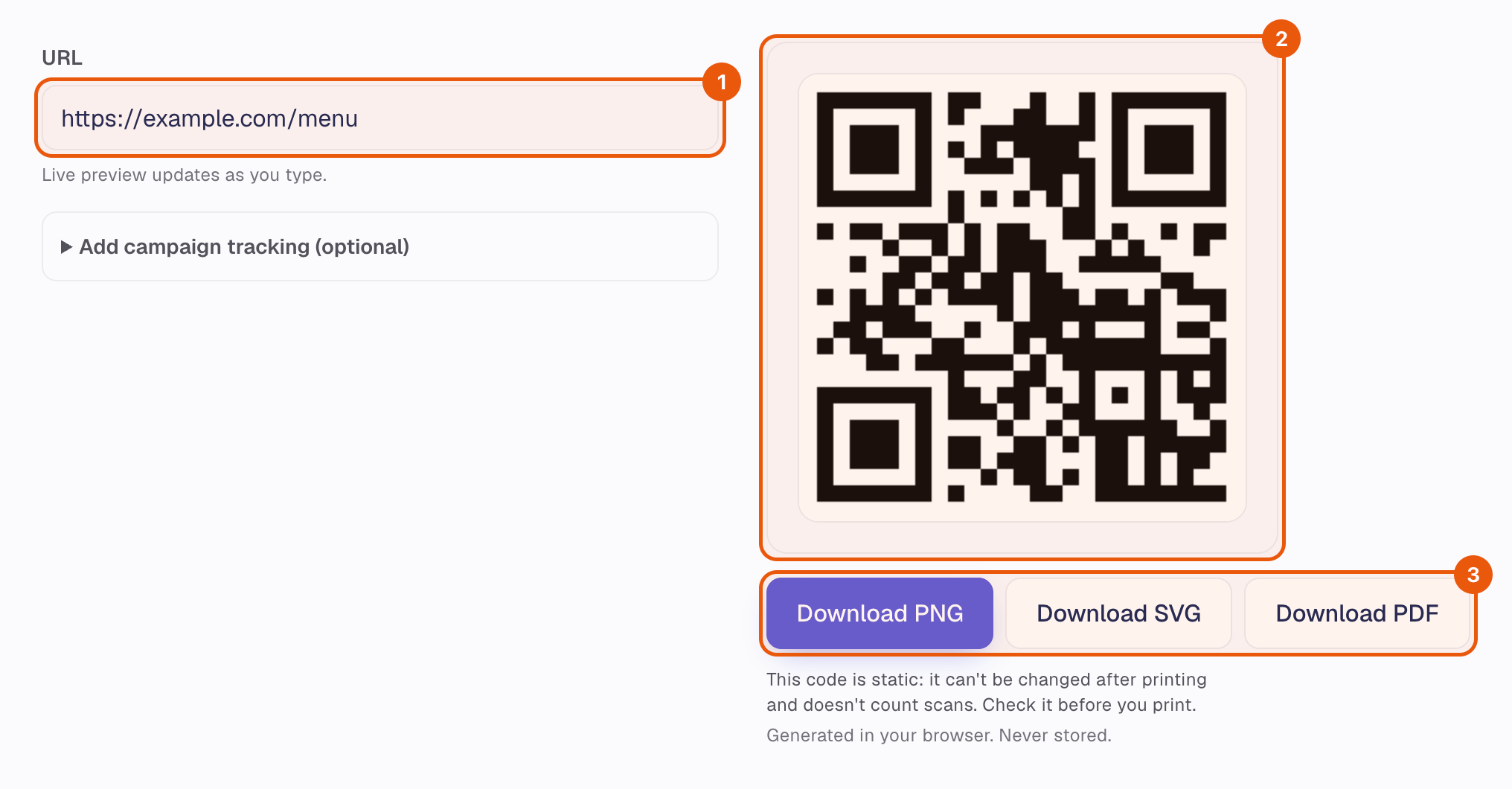
- The field for your content. Other QR types show their own fields here.
- The live preview of your code.
- The download buttons, covered in step 7.
Facoltativo: vedi le visite nelle tue statistiche
Un codice statico non conta le scansioni, ma se contiene il link a un sito web puoi comunque vedere le visite che porta. Apri Aggiungi il tracciamento della campagna sotto il campo URL e compila Sorgente, per esempio volantino. Mezzo è già impostato su qr, mentre Campagna e Contenuto sono facoltativi. Al tuo link non viene aggiunto nulla finché non compili Sorgente.
In questo modo al link vengono aggiunti i tag UTM, così le visite compaiono nel tuo strumento di statistiche, per esempio Google Analytics. Conta le visite al tuo sito web, non le scansioni, e funziona solo se su quel sito è installato uno strumento di statistiche. I tag fanno parte del codice stampato e non si possono modificare in seguito, quindi tienili brevi e controlla che siano scritti bene. I link più lunghi producono un codice più denso, quindi stampalo un po' più grande.
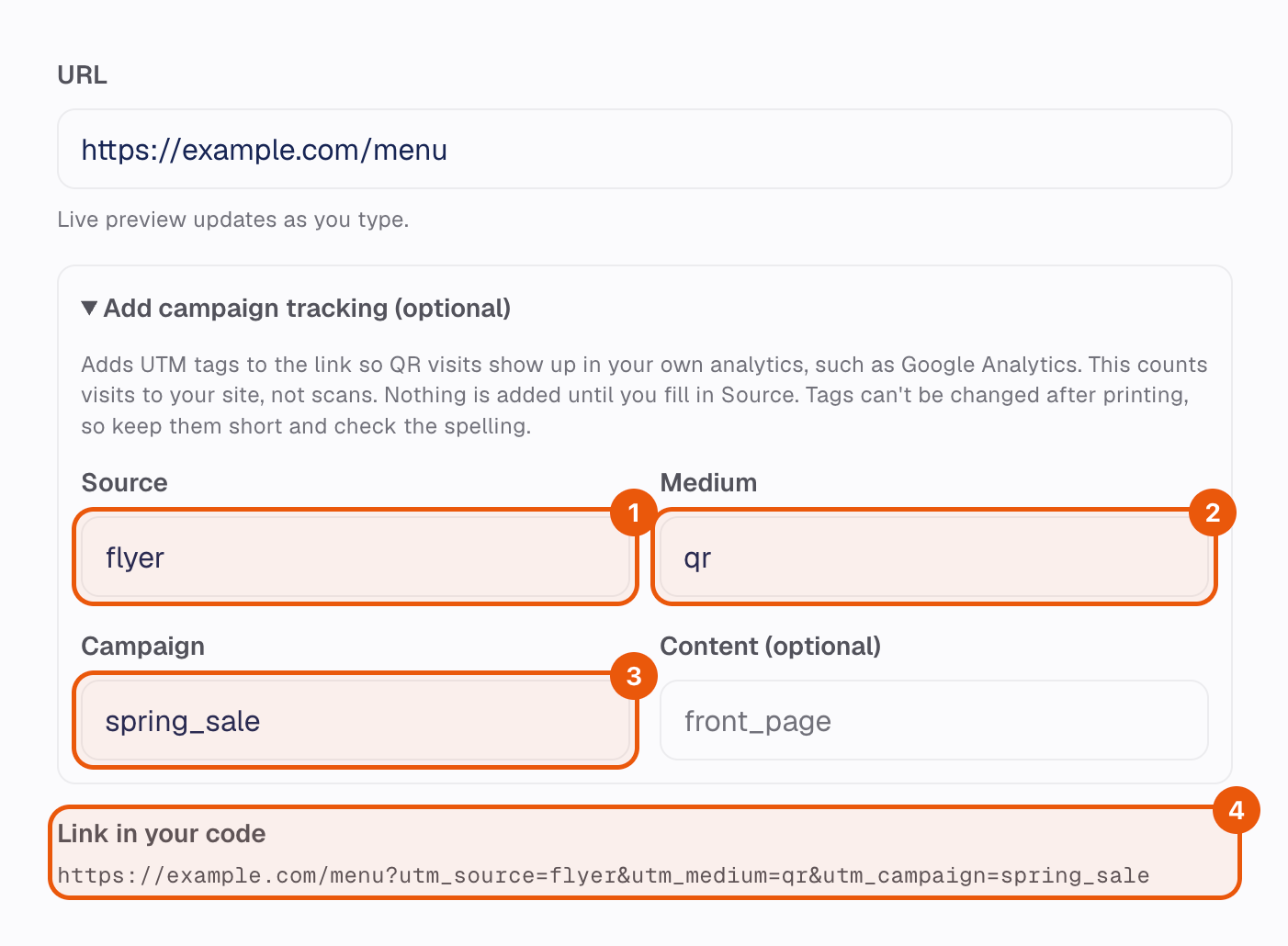
- Source: where the code appears, such as flyer or poster. Required before any tags are added.
- Medium: filled in as qr for you.
- Campaign: an optional name for this promotion.
- The exact link that will go into your code.
Passaggio 3: scegli i colori (facoltativo)
Sotto il modulo, imposta il colore di Primo piano (la parte scura del codice) e il colore di Sfondo. Usa un primo piano scuro su uno sfondo chiaro. I codici chiari su fondo scuro non vengono letti da alcuni scanner più vecchi, e il sito ti avvisa se ne scegli uno.
Il messaggio sul contrasto si aggiorna mentre cambi i colori. Punta a 4.5:1 o più. Sotto 3:1 i pulsanti di download si disattivano, perché i telefoni non riuscirebbero a leggere il codice in modo affidabile. Il controllo Gradiente del primo piano sfuma il codice tra due colori, e Reimposta design riporta ogni impostazione di stile al valore predefinito.
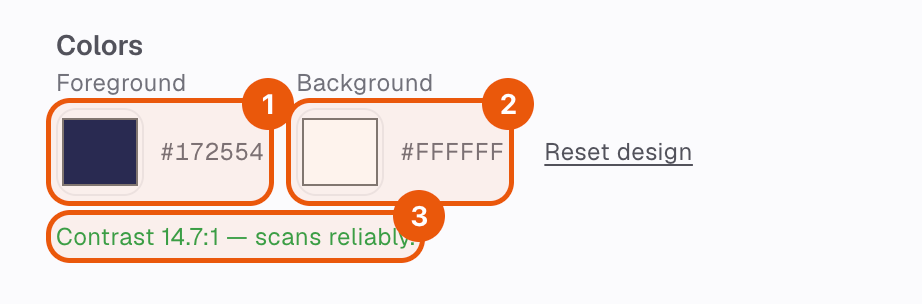
- Foreground: the color of the code itself.
- Background: the color behind the code.
- The contrast check. It tells you whether the color pair will scan reliably.
Passaggio 4: cambia la forma dei punti (facoltativo)
Punti del codice cambia i quadratini che compongono la maggior parte del codice. Occhi angolari cambia i tre quadrati grandi negli angoli, con scelte separate per il quadrato esterno e per il punto interno.
Tutte queste forme si possono scansionare, ma controlla il risultato al passaggio 8, soprattutto se abbini una forma decorativa a colori personalizzati o a un logo.
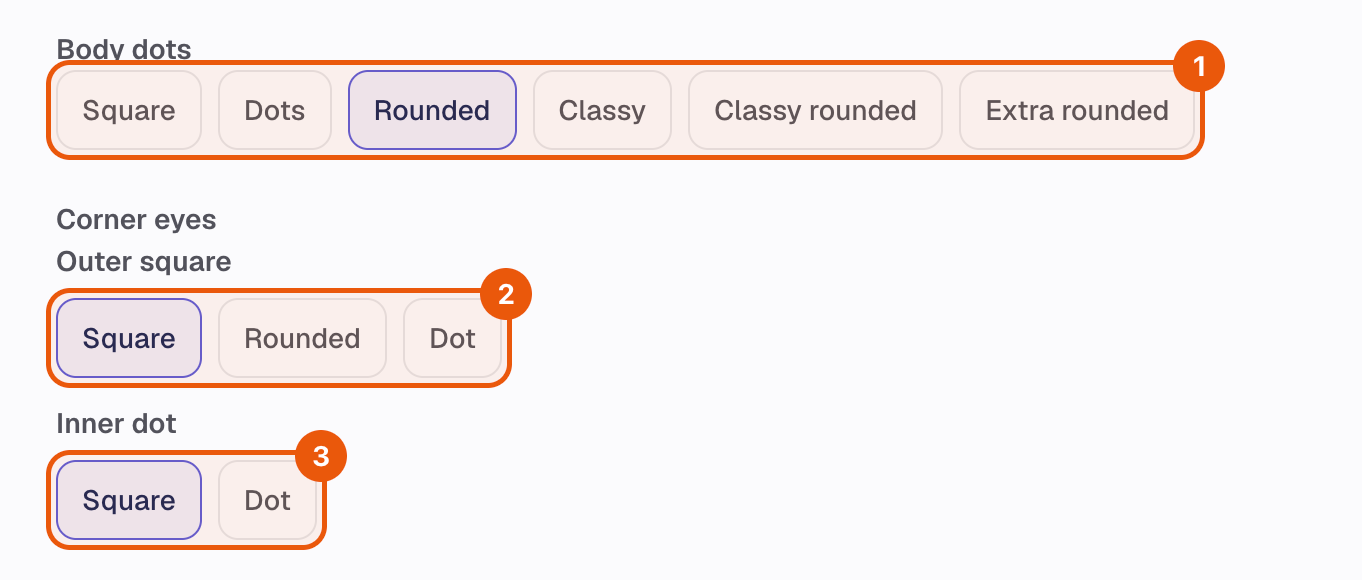
- Body dots: the shape of the main pattern.
- Outer square: the frame of each corner eye.
- Inner dot: the center of each corner eye.
Passaggio 5: aggiungi un logo (facoltativo)
Seleziona Carica logo e scegli un file PNG, JPG o SVG di massimo 2 MB. Il logo compare al centro del codice. Un logo copre parte del motivo, quindi il generatore alza automaticamente la correzione degli errori al livello H, che può recuperare circa il 30% del codice.
Mantieni il logo piccolo. Il valore predefinito è il 25% del codice, e il sito ti avvisa oltre il 30%. Usa un logo semplice con un contorno netto.
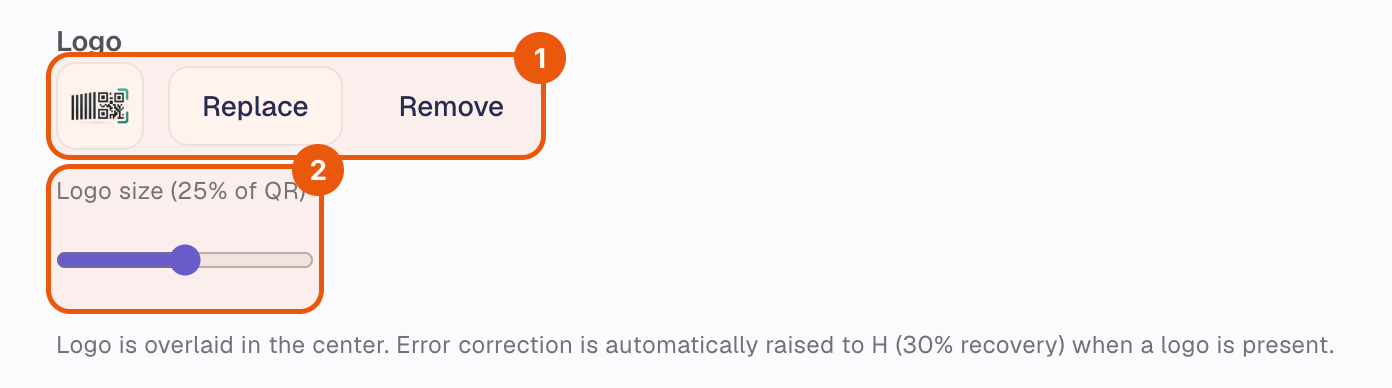
- Your logo, with buttons to replace or remove it.
- The size slider, from 10% to 40% of the code.
Passaggio 6: aggiungi una cornice (facoltativo)
Una cornice dice alle persone che cosa fare con il codice. Scegli Bordo per un contorno, oppure Etichetta sotto o Etichetta sopra per aggiungere una fascia di testo. L'etichetta può avere fino a 24 caratteri e viene mostrata in lettere maiuscole.
Usa un'istruzione breve che dica che cosa si ottiene, per esempio VEDI IL MENU o CONNETTITI AL WIFI. La cornice usa il tuo colore di primo piano ed è inclusa nel file che scarichi.
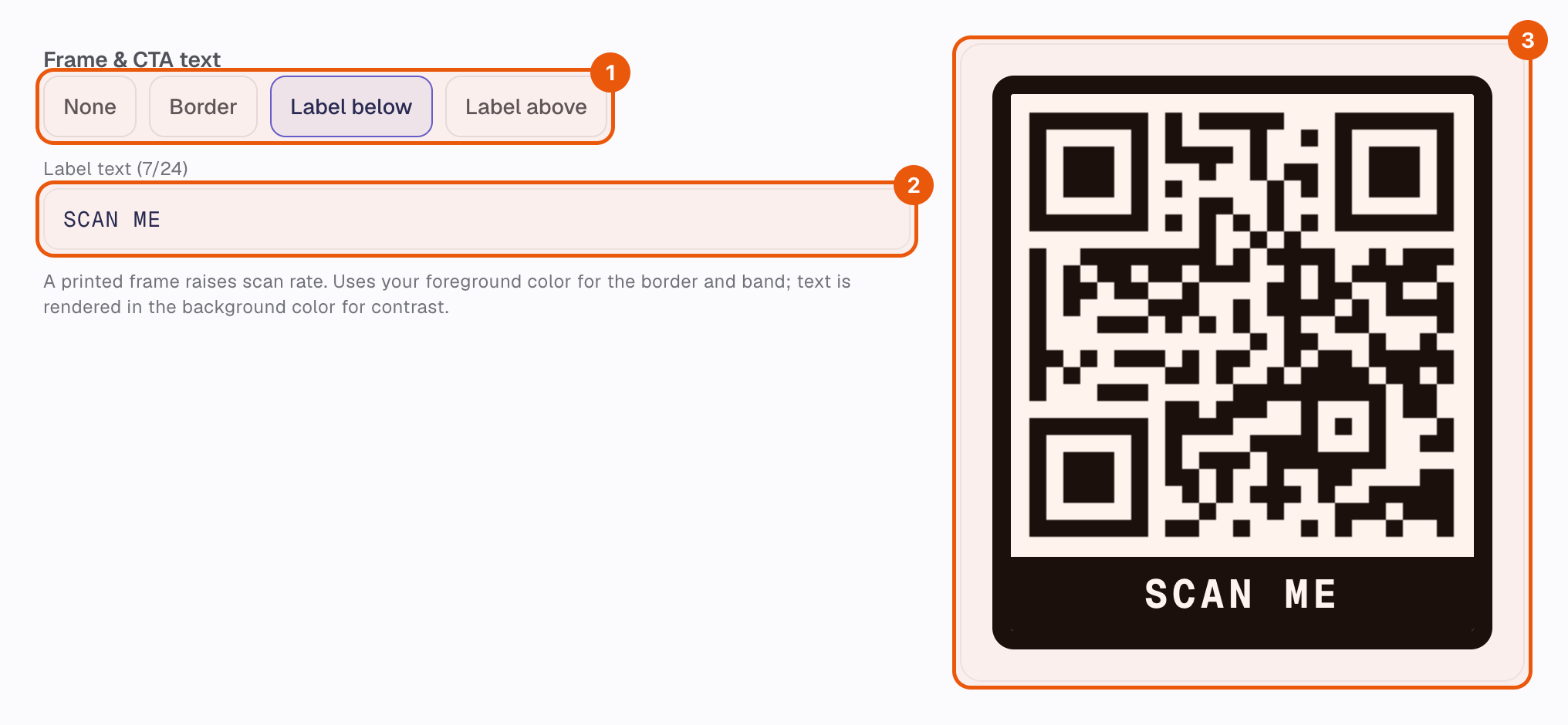
- Frame style: None, Border, Label below or Label above.
- The label text, up to 24 characters.
- The preview shows the frame as it will be downloaded.
Passaggio 7: scarica il tuo codice QR
Scegli il tipo di file adatto all'uso che farai del codice. Non serve alcun account e non c'è filigrana.
L'SVG è la scelta migliore per la stampa professionale, perché resta nitido a qualsiasi dimensione. Il PDF è comodo da inviare a una tipografia o da stampare da soli. Il PNG va bene per siti web, documenti e presentazioni.
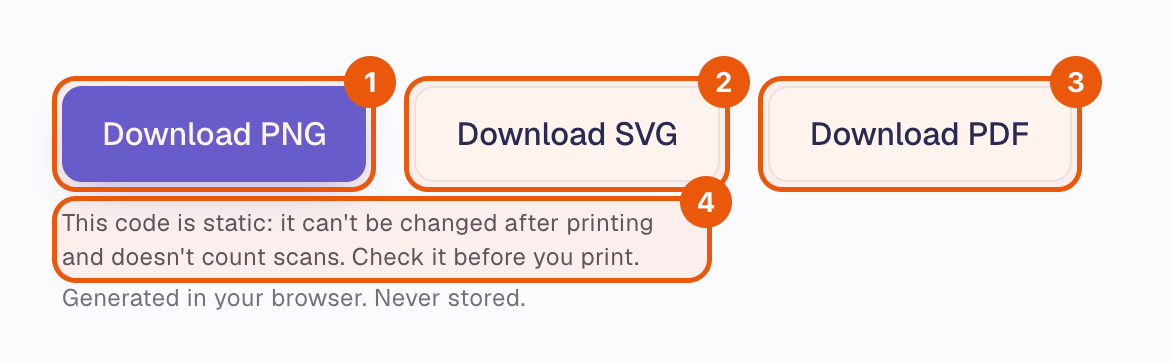
- PNG: a 1024 by 1024 pixel image for screens and documents.
- SVG: a vector file that stays sharp at any size.
- PDF: a print-ready document.
- A reminder that a static code cannot be changed after printing and does not count scans.
Passaggio 8: provalo prima di stampare
Scansiona il codice con la fotocamera del telefono e verifica che apra la pagina giusta o mostri i dati giusti. Poi provalo alla dimensione definitiva, meglio se su un campione stampato e con la luce del luogo in cui verrà usato. Se puoi, prova anche con un secondo telefono.
Fallo prima di stampare molte copie. Un codice statico contiene i dati nel motivo, quindi non può essere modificato dopo la stampa. Se un dato è sbagliato, devi creare un nuovo codice e sostituire quello stampato.
Errori comuni da evitare
Stampa troppo piccola: un codice da scansionare tenendolo in mano dovrebbe misurare almeno circa 2 × 2 cm. Per distanze maggiori, ogni lato deve essere almeno un decimo della distanza di scansione: un codice letto da 3 metri deve essere largo circa 30 cm.
Margine eliminato: la norma ISO/IEC 18004 richiede una zona di quiete libera di 4 moduli attorno al codice. Non ritagliarla e non mettere testo o immagini a ridosso del codice.
Contrasto debole: colori pallidi, sfondi affollati e design chiari su fondo scuro rendono tutti più difficile la scansione. Mantieni un codice scuro su uno sfondo chiaro e uniforme.
Logo troppo grande: se il codice smette di essere leggibile, riduci la dimensione del logo o toglilo.
Domande frequenti
- Creare un codice QR è davvero gratuito?
- Sì. Non ci sono registrazione, filigrana né scadenza, e puoi scaricare file PNG, SVG e PDF senza alcun costo.
- Posso modificare un codice QR dopo averlo stampato?
- No. Sono codici statici, quindi il contenuto è memorizzato nel motivo stesso. Per cambiare il contenuto, crea un nuovo codice e sostituisci quello stampato. Il vantaggio è che nessun server può far smettere di funzionare il codice.
- Quale formato di file devo usare per la stampa?
- Usa l'SVG per la stampa professionale, perché resta nitido a qualsiasi dimensione. Anche il PDF è pronto per la stampa. Usa il PNG per schermi e documenti.
- I codici QR scadono?
- No. I dati sono codificati direttamente nel motivo, senza alcun server di reindirizzamento che possa essere disattivato.
- Quello che scrivo viene conservato da qualche parte?
- No. Il sito genera il codice nel tuo browser e non invia al nostro server ciò che scrivi.
Strumenti correlati
- Generatore di codici QR per URL — Trasforma un link in un codice QR statico.
- Generatore di codici QR per WiFi — Fai collegare gli ospiti alla tua rete con una sola scansione.
- Generatore di codici QR per vCard — Condividi i dati di contatto da un biglietto stampato.
- Modelli di codici QR — Parti da un design già pronto.
- Scanner di codici QR — Controlla che cosa contiene un codice a partire da un file immagine.
Altre guide
- I codici QR scadono?
- Codici QR statici vs dinamici
- Che dimensione dovrebbe avere un codice QR quando viene stampato?
- Il codice QR non si scansiona? Cause e soluzioni
- EAN-13 vs UPC-A: di quale codice a barre hai bisogno?
- Il codice QR del WiFi non funziona? Cause e soluzioni
- Code 128 vs Code 39: quale codice a barre usare?