
Published: 2026-11-10
Ten poradnik omawia wszystkie ustawienia generatora kodów QR freebarcodeqr.com w kolejności, w jakiej będziesz ich używać. Ponumerowane pomarańczowe znaczniki na każdym zrzucie ekranu odpowiadają ponumerowanym uwagom pod nim. Kroki od 3 do 6 są opcjonalne: zwykły czarno-biały kod działa bardzo dobrze.
Nie potrzebujesz konta. Strona tworzy kod w Twojej przeglądarce i nigdy nie dodaje znaku wodnego. Kody są statyczne, więc dane są zapisane w samym wzorze. Nie wygasają i nie można ich wyłączyć.
Krok 1: Wybierz typ kodu QR
Otwórz generator na stronie głównej i wybierz, co ma zawierać kod. Jest dziesięć typów: URL, Tekst, WiFi, vCard, E-mail, SMS, Telefon, Lokalizacja, Wydarzenie i Aplikacja. Po wybraniu typu formularz poniżej pokazuje pola potrzebne dla tego typu.
Typ URL pasuje do większości zastosowań, w tym do menu, stron rezerwacji i formularzy. Typ WiFi pozwala gościom połączyć się z siecią bez wpisywania hasła, a vCard służy do udostępniania danych kontaktowych.

- The QR type tabs. On phones and narrow screens, this row appears as a dropdown labeled QR type.
Krok 2: Wpisz dane
Wpisz swoje dane w formularzu. W przypadku adresu URL wklej pełny adres razem z https://. Podgląd aktualizuje się podczas pisania, więc to, co widzisz, jest kodem, który pobierzesz.
Krótsza treść daje prostszy kod, który łatwiej zeskanować. Jeśli link jest bardzo długi, użyj krótszego adresu tej samej strony, o ile taki masz.
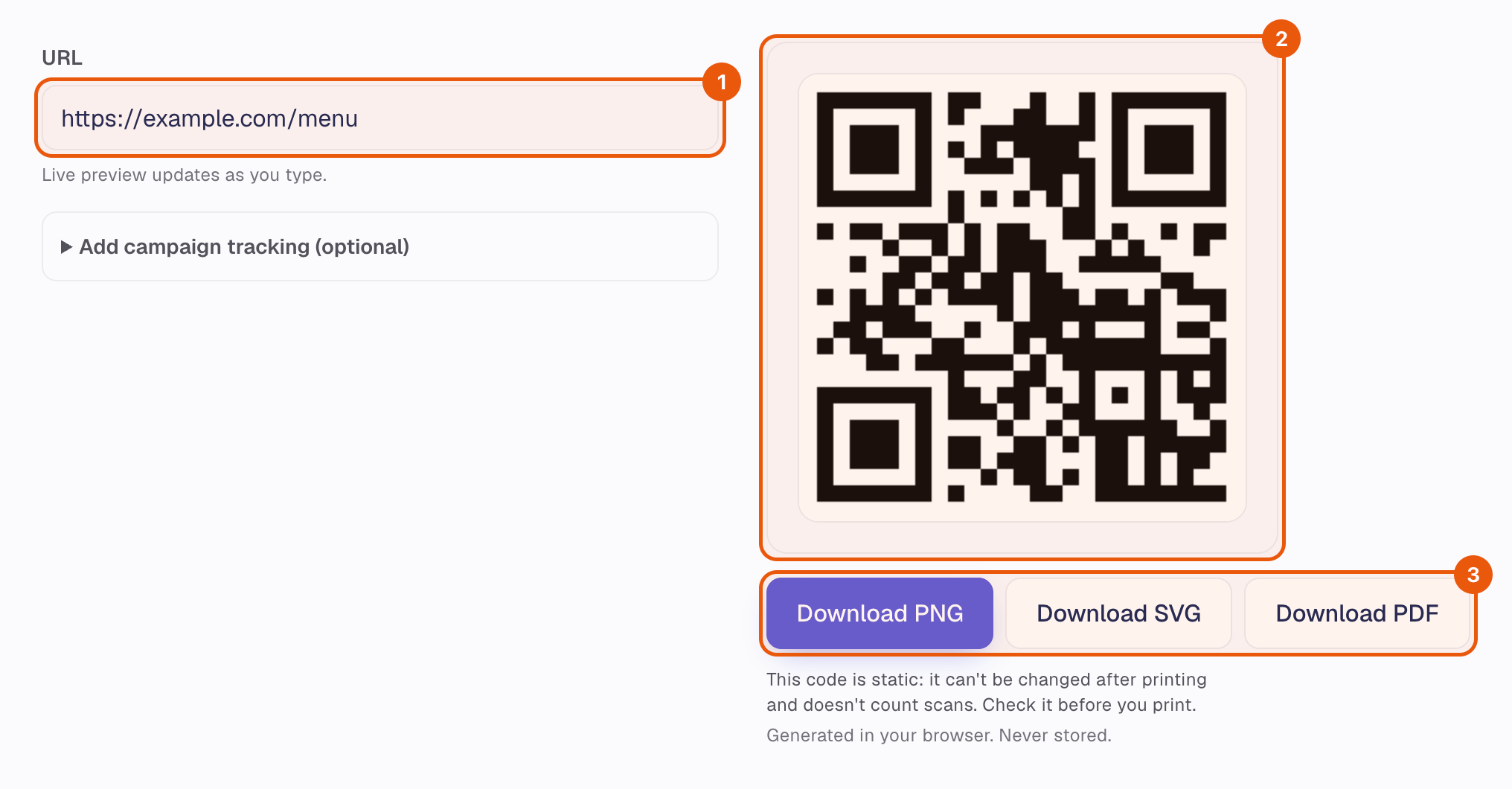
- The field for your content. Other QR types show their own fields here.
- The live preview of your code.
- The download buttons, covered in step 7.
Opcjonalnie: zobacz wizyty we własnej analityce
Kod statyczny nie zlicza skanów, ale jeśli zawiera link do strony, nadal możesz zobaczyć wizyty, które przynosi. Otwórz sekcję Dodaj śledzenie kampanii pod polem URL i wypełnij pole Źródło, wpisując na przykład flyer. Pole Medium ma już ustawioną wartość qr, a pola Kampania i Treść są opcjonalne. Dopóki pole Źródło jest puste, do linku nic nie jest dodawane.
Ta funkcja dodaje do linku tagi UTM, dzięki czemu wizyty pojawiają się w Twoim własnym narzędziu analitycznym, takim jak Google Analytics. Zliczane są wizyty w Twojej witrynie, a nie skany, i działa to tylko wtedy, gdy witryna ma zainstalowaną analitykę. Tagi są częścią wydrukowanego kodu i nie można ich później zmienić, więc niech będą krótkie i sprawdź pisownię. Dłuższy link daje gęstszy kod, więc wydrukuj go w nieco większym rozmiarze.
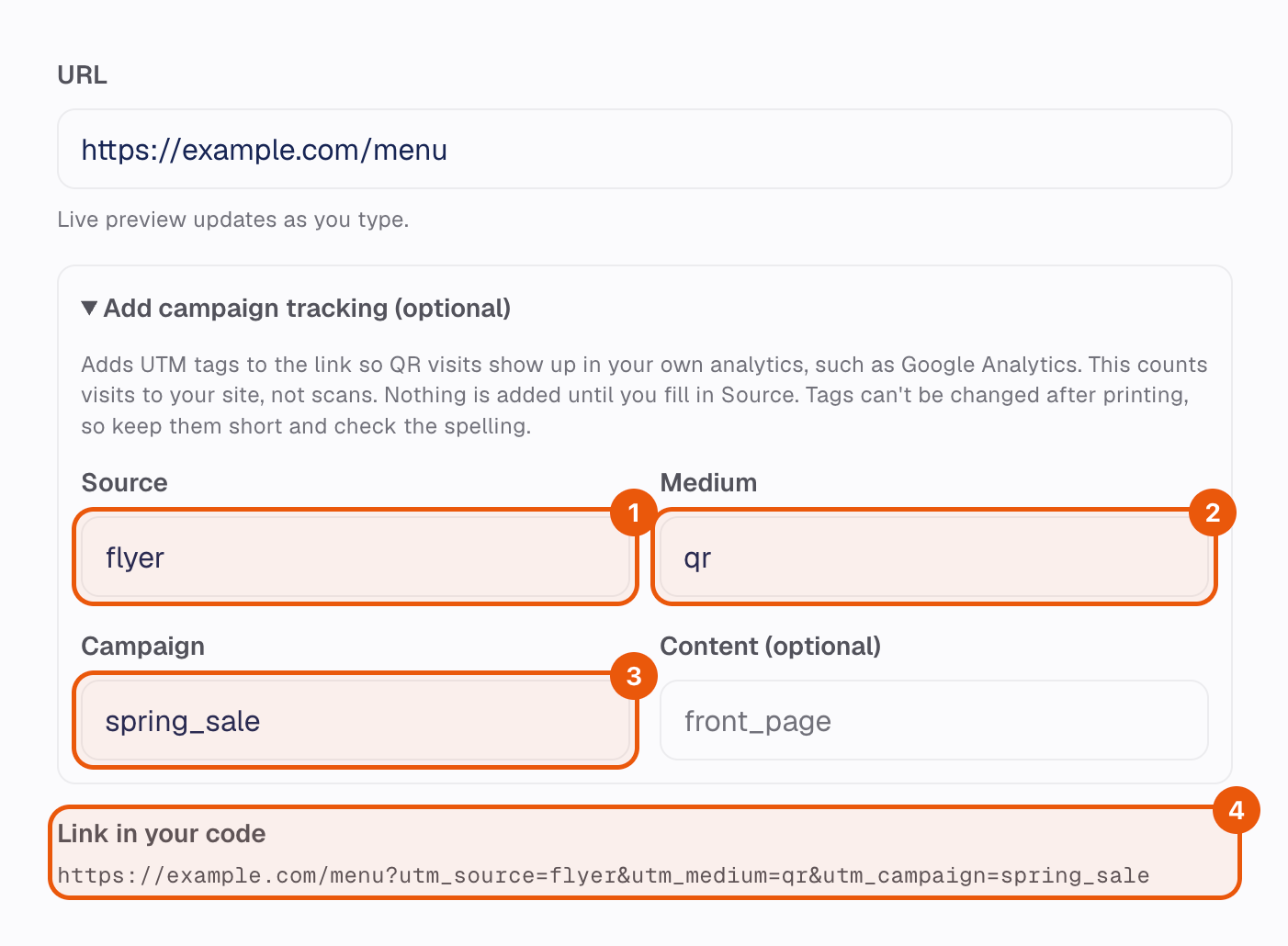
- Source: where the code appears, such as flyer or poster. Required before any tags are added.
- Medium: filled in as qr for you.
- Campaign: an optional name for this promotion.
- The exact link that will go into your code.
Krok 3: Wybierz kolory (opcjonalnie)
Pod formularzem ustaw Kolor pierwszego planu (ciemną część kodu) i Kolor tła. Używaj ciemnego pierwszego planu na jasnym tle. Jasne kody na ciemnym tle nie działają na niektórych starszych skanerach, a strona ostrzeże Cię, jeśli wybierzesz takie kolory.
Komunikat o kontraście aktualizuje się, gdy zmieniasz kolory. Celuj w 4,5:1 lub więcej. Poniżej 3:1 przyciski pobierania są wyłączane, ponieważ telefony nie odczytałyby kodu niezawodnie. Ustawienie Gradient pierwszego planu pozwala płynnie przejść w kodzie między dwoma kolorami, a Resetuj projekt przywraca wszystkim ustawieniom stylu wartości domyślne.
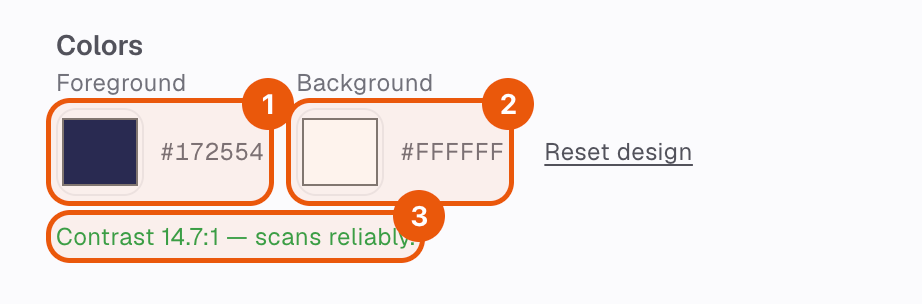
- Foreground: the color of the code itself.
- Background: the color behind the code.
- The contrast check. It tells you whether the color pair will scan reliably.
Krok 4: Zmień kształt punktów (opcjonalnie)
Ustawienie Punkty kodu zmienia małe kwadraty, z których składa się większość kodu. Ustawienie Oczka narożne zmienia trzy duże kwadraty w narożnikach, z osobnym wyborem dla zewnętrznego kwadratu i wewnętrznego punktu.
Wszystkie te kształty da się zeskanować, ale sprawdź wynik w kroku 8, zwłaszcza jeśli łączysz ozdobny kształt z własnymi kolorami lub logo.
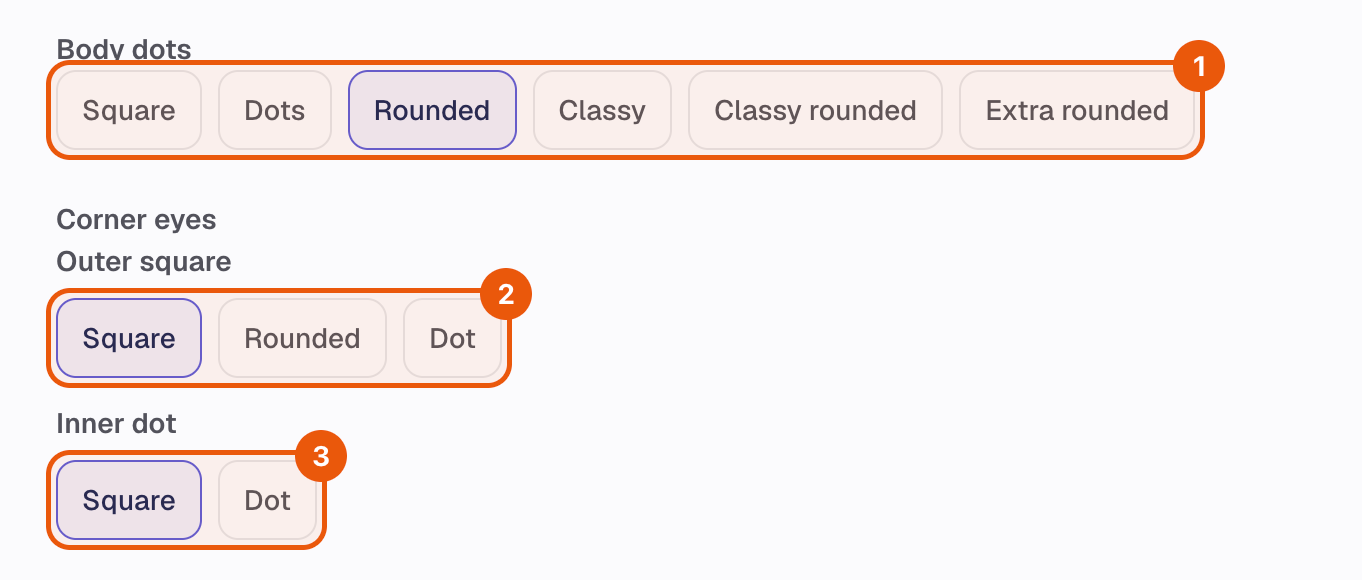
- Body dots: the shape of the main pattern.
- Outer square: the frame of each corner eye.
- Inner dot: the center of each corner eye.
Krok 5: Dodaj logo (opcjonalnie)
Kliknij Dodaj logo i wybierz plik PNG, JPG lub SVG o rozmiarze do 2 MB. Logo pojawi się na środku kodu. Logo zasłania część wzoru, więc generator automatycznie podnosi korekcję błędów do poziomu H, który pozwala odtworzyć około 30% kodu.
Logo powinno być małe. Domyślnie zajmuje 25% kodu, a powyżej 30% strona wyświetla ostrzeżenie. Użyj prostego logo z wyraźną krawędzią.
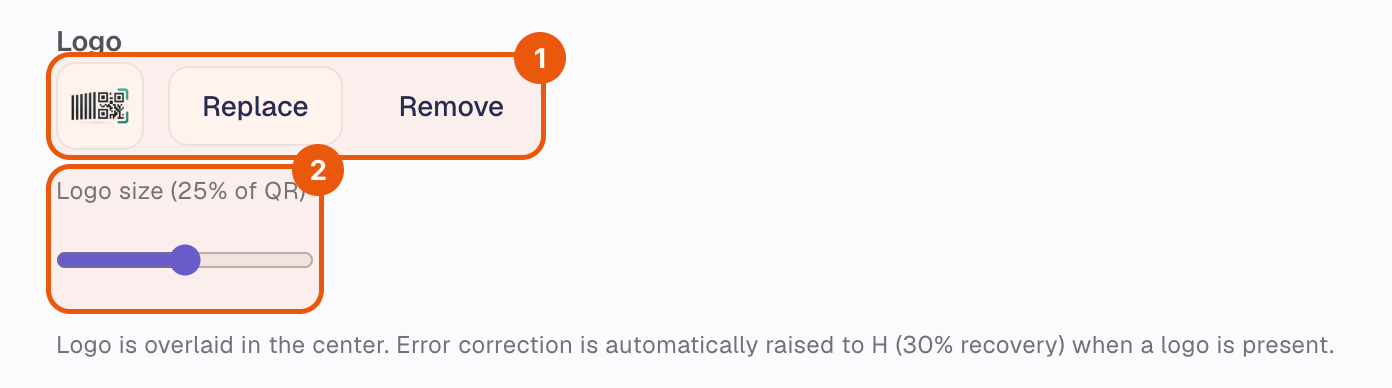
- Your logo, with buttons to replace or remove it.
- The size slider, from 10% to 40% of the code.
Krok 6: Dodaj ramkę (opcjonalnie)
Ramka podpowiada ludziom, co zrobić z kodem. Wybierz Obramowanie, aby dodać kontur, albo Etykieta pod kodem lub Etykieta nad kodem, aby dodać pasek z tekstem. Etykieta może mieć do 24 znaków i jest wyświetlana wielkimi literami.
Użyj krótkiego polecenia, które mówi, co dana osoba otrzyma, na przykład ZOBACZ MENU lub POŁĄCZ Z WIFI. Ramka ma kolor pierwszego planu i jest częścią pobieranego pliku.
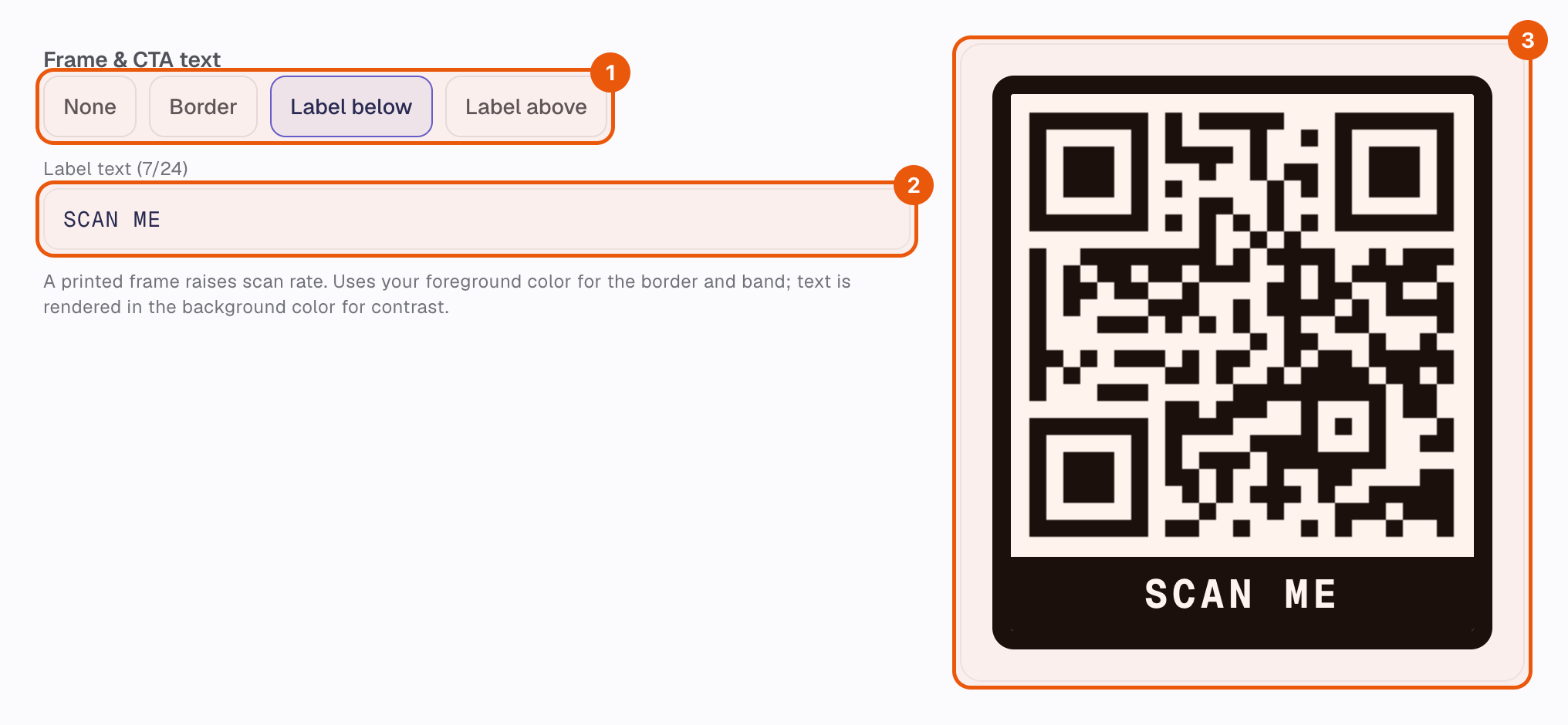
- Frame style: None, Border, Label below or Label above.
- The label text, up to 24 characters.
- The preview shows the frame as it will be downloaded.
Krok 7: Pobierz kod QR
Wybierz typ pliku pasujący do tego, jak będziesz używać kodu. Konto nie jest potrzebne i nie ma znaku wodnego.
SVG to najlepszy wybór do profesjonalnego druku, ponieważ zachowuje ostrość w każdym rozmiarze. PDF jest wygodny, gdy wysyłasz plik do drukarni albo drukujesz samodzielnie. PNG dobrze sprawdza się na stronach internetowych, w dokumentach i prezentacjach.
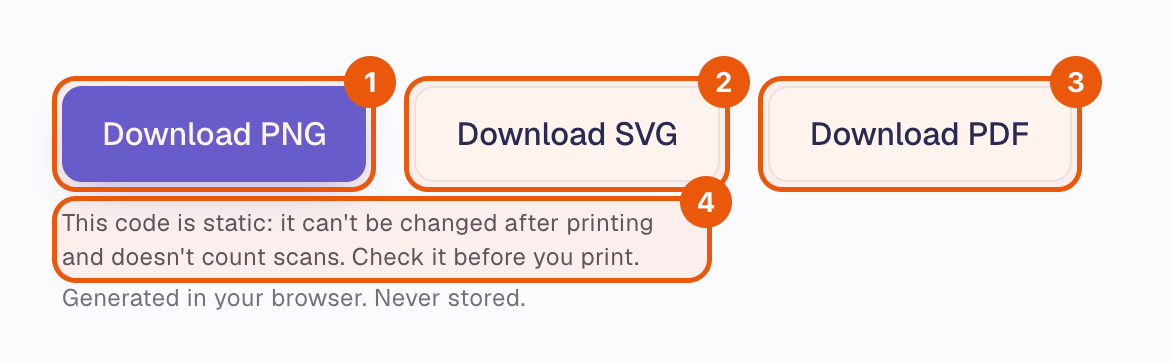
- PNG: a 1024 by 1024 pixel image for screens and documents.
- SVG: a vector file that stays sharp at any size.
- PDF: a print-ready document.
- A reminder that a static code cannot be changed after printing and does not count scans.
Krok 8: Przetestuj kod przed drukiem
Zeskanuj kod aparatem telefonu i upewnij się, że otwiera właściwą stronę lub pokazuje właściwe dane. Następnie przetestuj go w docelowym rozmiarze, najlepiej na próbnym wydruku i przy oświetleniu, w jakim ludzie będą z niego korzystać. Jeśli możesz, sprawdź go też drugim telefonem.
Zrób to przed wydrukowaniem wielu egzemplarzy. Kod statyczny przechowuje dane we wzorze, więc po wydrukowaniu nie można go edytować. Jeśli jakiś szczegół jest błędny, trzeba utworzyć nowy kod i wymienić wydrukowany.
Częste błędy, których warto unikać
Zbyt mały wydruk: kod skanowany z ręki powinien mieć co najmniej około 2 × 2 cm. Przy większych odległościach każdy bok powinien mieć co najmniej jedną dziesiątą odległości skanowania, więc kod odczytywany z 3 metrów musi mieć około 30 cm szerokości.
Usunięcie marginesu: norma ISO/IEC 18004 wymaga wokół kodu pustej strefy ciszy o szerokości 4 modułów. Nie przycinaj jej i nie umieszczaj tekstu ani grafik tuż przy kodzie.
Słaby kontrast: blade kolory, niejednolite tła i jasne kody na ciemnym tle utrudniają skanowanie. Stosuj ciemny kod na gładkim, jasnym tle.
Za duże logo: jeśli kod przestaje się skanować, zmniejsz logo albo je usuń.
Najczęściej zadawane pytania
- Czy tworzenie kodu QR naprawdę jest darmowe?
- Tak. Nie ma rejestracji, znaku wodnego ani terminu ważności, a pliki PNG, SVG i PDF pobierasz bezpłatnie.
- Czy mogę zmienić kod QR po wydrukowaniu?
- Nie. To kody statyczne, więc treść jest zapisana w samym wzorze. Aby zmienić treść, utwórz nowy kod i wymień wydrukowany. Zaletą jest to, że żaden serwer nie może sprawić, że kod przestanie działać.
- Jakiego formatu pliku użyć do druku?
- Do profesjonalnego druku użyj SVG, ponieważ zachowuje ostrość w każdym rozmiarze. PDF też jest gotowy do druku. PNG stosuj na ekranach i w dokumentach.
- Czy kody QR wygasają?
- Nie. Dane są zakodowane bezpośrednio we wzorze i nie ma serwera przekierowań, który można by wyłączyć.
- Czy to, co wpisuję, jest gdzieś przechowywane?
- Nie. Strona generuje kod w Twojej przeglądarce i nie wysyła tego, co wpisujesz, na nasz serwer.
Powiązane narzędzia
- Generator kodów QR z adresem URL — Zamień link w statyczny kod QR.
- Generator kodów QR do WiFi — Pozwól gościom połączyć się z siecią jednym skanem.
- Generator kodów QR vCard — Udostępniaj dane kontaktowe z drukowanej wizytówki.
- Szablony kodów QR — Zacznij od gotowego projektu.
- Skaner kodów QR — Sprawdź na podstawie pliku z obrazem, co zawiera kod.