
Published: 2026-11-10
Hướng dẫn này đi qua mọi nút điều khiển trong công cụ tạo mã QR của freebarcodeqr.com, theo đúng thứ tự bạn sẽ dùng. Các điểm đánh số màu cam trong mỗi ảnh chụp màn hình khớp với các ghi chú đánh số bên dưới ảnh. Các bước 3 đến 6 là tùy chọn: một mã đen trắng đơn giản vẫn hoạt động hoàn toàn tốt.
Bạn không cần tài khoản. Trang web tạo mã ngay trong trình duyệt của bạn và không bao giờ thêm hình mờ. Đây là mã tĩnh, nên dữ liệu được lưu trong chính mẫu chấm. Mã không hết hạn và không thể bị tắt.
Bước 1: Chọn loại mã QR
Mở công cụ tạo mã trên trang chủ và chọn nội dung mà mã sẽ chứa. Có mười loại: URL, Văn bản, WiFi, vCard, Email, SMS, Điện thoại, Vị trí, Sự kiện và Ứng dụng. Khi bạn chọn một loại, biểu mẫu bên dưới sẽ đổi sang các ô mà loại đó cần.
Hãy dùng URL cho hầu hết trường hợp, kể cả thực đơn, trang đặt chỗ và biểu mẫu. Dùng WiFi để khách vào mạng mà không phải gõ mật khẩu, và vCard để chia sẻ thông tin liên hệ.

- The QR type tabs. On phones and narrow screens, this row appears as a dropdown labeled QR type.
Bước 2: Nhập thông tin
Nhập thông tin của bạn vào biểu mẫu. Với URL, hãy dán địa chỉ đầy đủ, gồm cả https://. Bản xem trước cập nhật ngay khi bạn nhập, nên những gì bạn thấy chính là mã bạn sẽ tải xuống.
Nội dung càng ngắn thì mã càng đơn giản và càng dễ quét. Nếu liên kết rất dài, hãy dùng một địa chỉ ngắn hơn dẫn đến cùng trang đó, nếu bạn có.
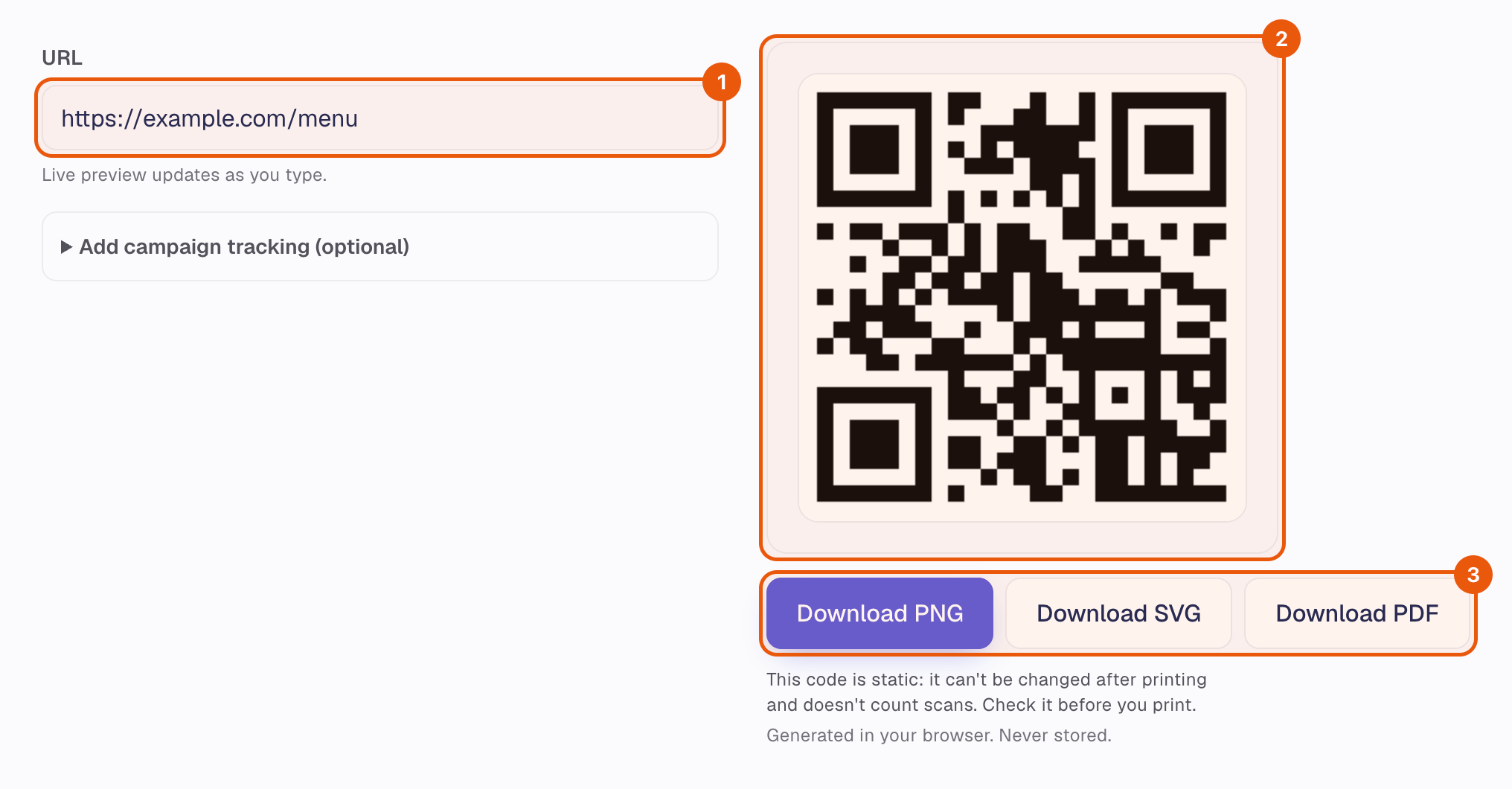
- The field for your content. Other QR types show their own fields here.
- The live preview of your code.
- The download buttons, covered in step 7.
Tùy chọn: xem lượt truy cập trong công cụ phân tích của riêng bạn
Mã tĩnh không đếm lượt quét, nhưng nếu mã chứa liên kết trang web thì bạn vẫn có thể thấy lượt truy cập mà mã mang lại. Mở mục Thêm theo dõi chiến dịch bên dưới ô URL và điền ô Nguồn, ví dụ flyer. Ô Phương tiện đã được đặt sẵn là qr, còn Chiến dịch và Nội dung là tùy chọn. Không có gì được thêm vào liên kết cho đến khi bạn điền ô Nguồn.
Thao tác này thêm thẻ UTM vào liên kết, để lượt truy cập hiện trong công cụ phân tích của riêng bạn, chẳng hạn Google Analytics. Cách này đếm lượt truy cập trang web của bạn, không đếm lượt quét, và chỉ có tác dụng nếu trang web đó đã cài công cụ phân tích. Các thẻ là một phần của mã đã in và không thể thay đổi về sau, vì vậy hãy đặt thẻ ngắn gọn và kiểm tra chính tả. Liên kết dài hơn làm mã dày đặc hơn, nên hãy in mã lớn hơn một chút.
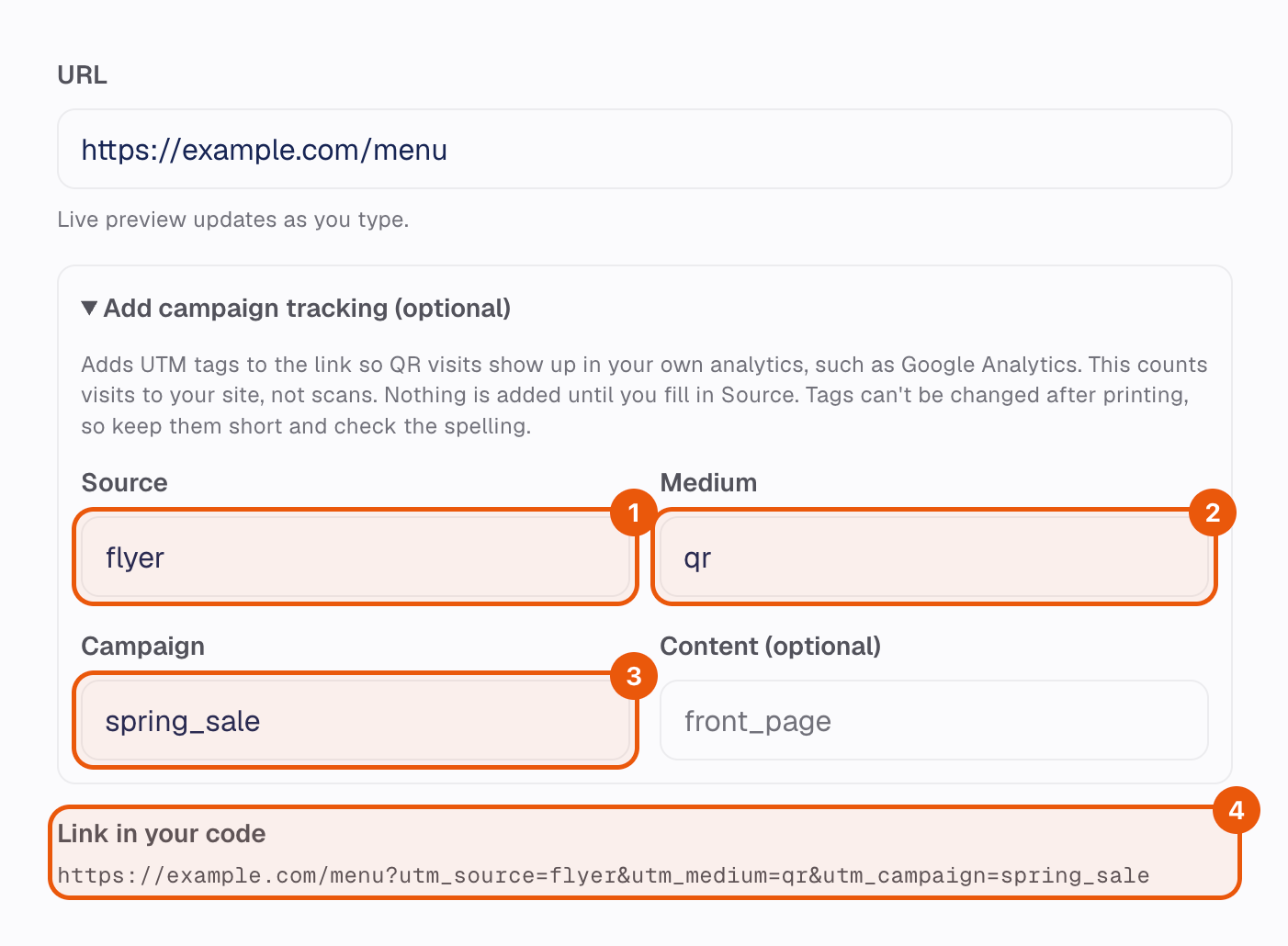
- Source: where the code appears, such as flyer or poster. Required before any tags are added.
- Medium: filled in as qr for you.
- Campaign: an optional name for this promotion.
- The exact link that will go into your code.
Bước 3: Chọn màu (tùy chọn)
Bên dưới biểu mẫu, hãy đặt Màu tiền cảnh (phần tối của mã) và Màu nền. Hãy dùng màu tiền cảnh tối trên nền sáng. Mã sáng trên nền tối không quét được trên một số máy quét cũ, và trang sẽ cảnh báo nếu bạn chọn kiểu đó.
Thông báo về độ tương phản cập nhật khi bạn đổi màu. Hãy nhắm đến mức 4.5:1 trở lên. Dưới 3:1, các nút tải xuống bị tắt, vì điện thoại không thể đọc mã một cách ổn định. Mục Chuyển màu tiền cảnh có thể pha mã giữa hai màu, còn Đặt lại thiết kế đưa mọi thiết lập kiểu dáng về mặc định.
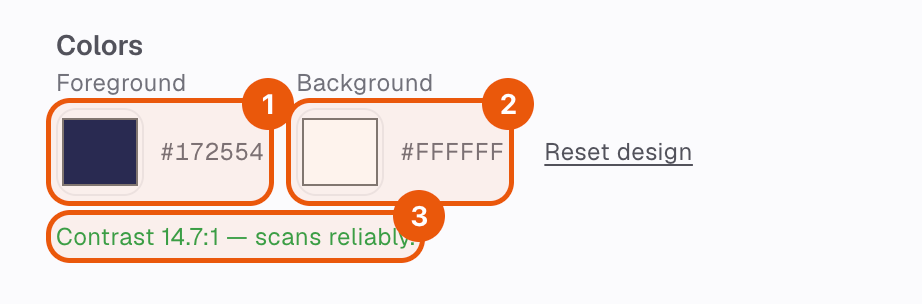
- Foreground: the color of the code itself.
- Background: the color behind the code.
- The contrast check. It tells you whether the color pair will scan reliably.
Bước 4: Đổi hình dạng chấm (tùy chọn)
Chấm chính thay đổi các ô vuông nhỏ tạo nên phần lớn mã. Mắt góc thay đổi ba ô vuông lớn ở các góc, với lựa chọn riêng cho ô vuông ngoài và chấm trong.
Tất cả các hình dạng này đều quét được, nhưng hãy kiểm tra kết quả ở bước 8, nhất là khi bạn kết hợp hình dạng trang trí với màu tùy chỉnh hoặc logo.
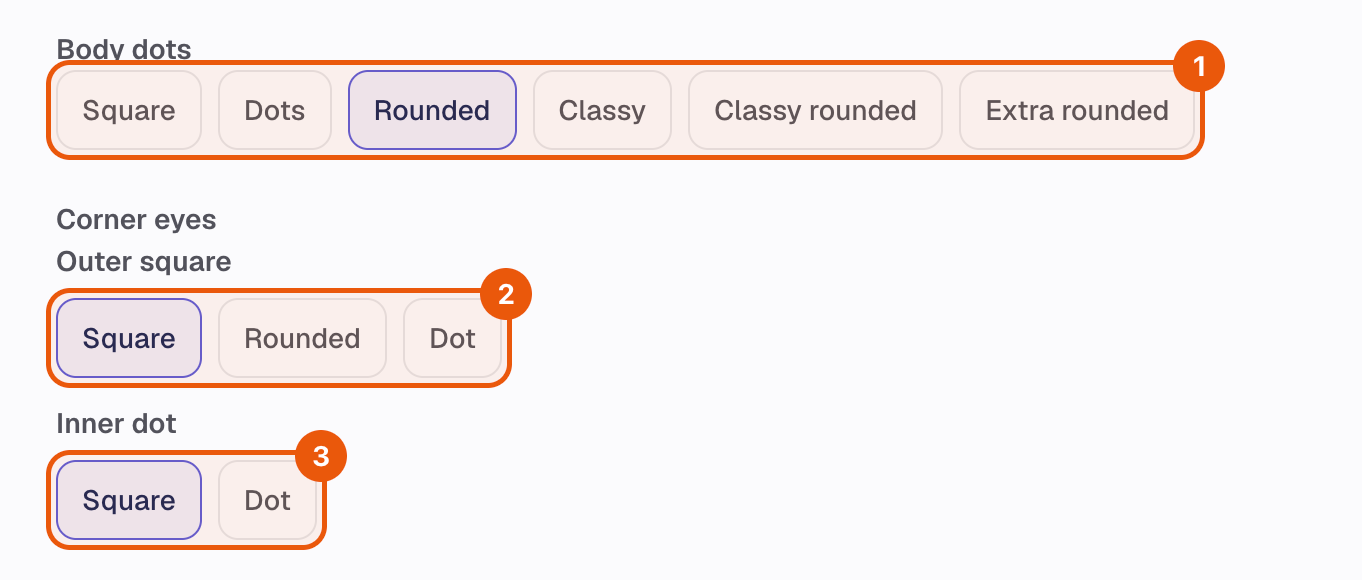
- Body dots: the shape of the main pattern.
- Outer square: the frame of each corner eye.
- Inner dot: the center of each corner eye.
Bước 5: Thêm logo (tùy chọn)
Chọn Tải logo lên rồi chọn một tệp PNG, JPG hoặc SVG tối đa 2 MB. Logo xuất hiện ở giữa mã. Logo che mất một phần mẫu chấm, nên công cụ tự động nâng mức sửa lỗi lên H, mức có thể khôi phục khoảng 30% mã.
Hãy giữ logo nhỏ. Mặc định là 25% mã, và trang sẽ cảnh báo khi vượt quá 30%. Hãy dùng logo đơn giản có đường viền rõ ràng.
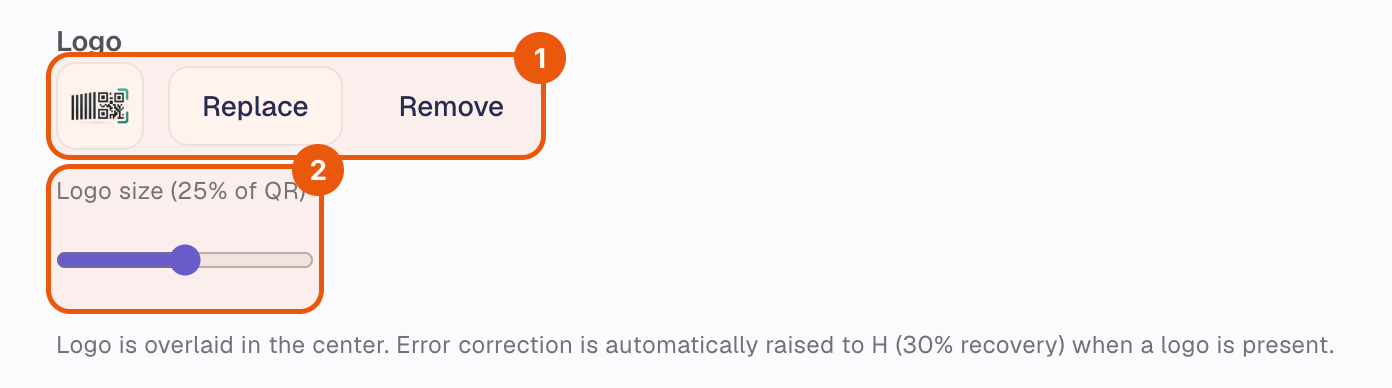
- Your logo, with buttons to replace or remove it.
- The size slider, from 10% to 40% of the code.
Bước 6: Thêm khung (tùy chọn)
Khung cho mọi người biết cần làm gì với mã. Chọn Viền để có đường bao, hoặc Nhãn bên dưới hay Nhãn bên trên để thêm một dải chữ. Nhãn dài tối đa 24 ký tự và được hiển thị bằng chữ in hoa.
Hãy dùng một lời chỉ dẫn ngắn cho biết người quét sẽ nhận được gì, chẳng hạn XEM THỰC ĐƠN hoặc VÀO WIFI. Khung dùng màu tiền cảnh của bạn và có sẵn trong tệp tải xuống.
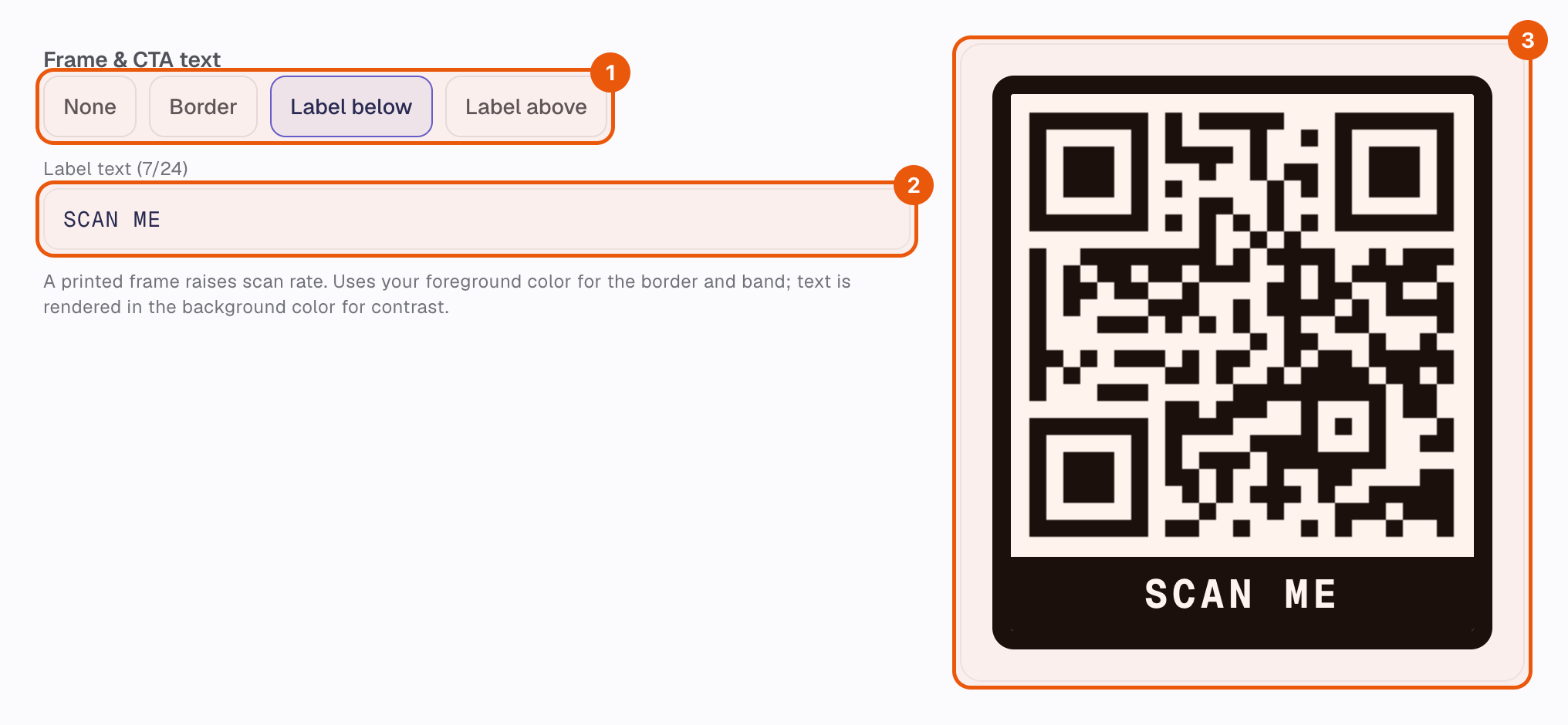
- Frame style: None, Border, Label below or Label above.
- The label text, up to 24 characters.
- The preview shows the frame as it will be downloaded.
Bước 7: Tải mã QR xuống
Chọn loại tệp phù hợp với cách bạn sẽ dùng mã. Không cần tài khoản và không có hình mờ.
SVG là lựa chọn tốt nhất cho in ấn chuyên nghiệp vì luôn sắc nét ở mọi kích thước. PDF tiện để gửi cho nhà in hoặc tự in. PNG phù hợp với trang web, tài liệu và bài thuyết trình.
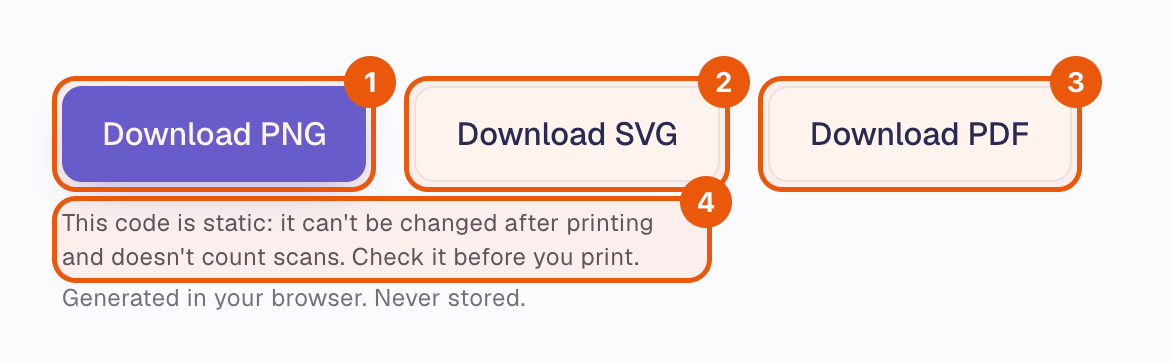
- PNG: a 1024 by 1024 pixel image for screens and documents.
- SVG: a vector file that stays sharp at any size.
- PDF: a print-ready document.
- A reminder that a static code cannot be changed after printing and does not count scans.
Bước 8: Quét thử trước khi in
Quét mã bằng camera điện thoại và xác nhận mã mở đúng trang hoặc hiện đúng thông tin. Sau đó hãy thử ở kích thước cuối cùng, tốt nhất là trên một bản in mẫu và trong điều kiện ánh sáng nơi mọi người sẽ dùng mã. Nếu được, hãy thử thêm một điện thoại khác.
Hãy làm việc này trước khi in nhiều bản. Mã tĩnh giữ dữ liệu trong mẫu chấm, nên không thể chỉnh sửa sau khi in. Nếu có thông tin sai, bạn phải tạo mã mới và thay mã đã in.
Những lỗi thường gặp cần tránh
In quá nhỏ: mã được quét khi cầm trên tay nên có kích thước ít nhất khoảng 2 × 2 cm. Với khoảng cách xa hơn, mỗi cạnh nên dài ít nhất bằng một phần mười khoảng cách quét, tức là mã đọc từ 3 mét cần rộng khoảng 30 cm.
Bỏ mất lề: ISO/IEC 18004 yêu cầu một vùng trống rộng 4 mô-đun quanh mã. Đừng cắt bỏ vùng này, và đừng đặt chữ hay hình ảnh sát vào mã.
Độ tương phản yếu: màu nhạt, nền rối mắt và thiết kế sáng trên nền tối đều khiến mã khó quét hơn. Hãy giữ mã tối màu trên nền trơn, sáng.
Logo quá lớn: nếu mã không còn quét được, hãy giảm kích thước logo hoặc bỏ logo.
Câu hỏi thường gặp
- Tạo mã QR có thật là miễn phí không?
- Có. Không cần đăng ký, không hình mờ, không hết hạn, và bạn có thể tải tệp PNG, SVG và PDF mà không mất phí.
- Tôi có thể thay đổi mã QR sau khi in không?
- Không. Đây là mã tĩnh, nên nội dung được lưu trong chính mẫu chấm. Muốn đổi nội dung, hãy tạo mã mới và thay mã đã in. Bù lại, không máy chủ nào có thể khiến mã ngừng hoạt động.
- Tôi nên dùng định dạng tệp nào để in?
- Hãy dùng SVG cho in ấn chuyên nghiệp vì luôn sắc nét ở mọi kích thước. PDF cũng sẵn sàng để in. Dùng PNG cho màn hình và tài liệu.
- Mã QR có hết hạn không?
- Không. Dữ liệu được mã hóa trực tiếp vào mẫu chấm, không có máy chủ chuyển hướng nào có thể bị tắt.
- Những gì tôi nhập có được lưu ở đâu không?
- Không. Trang web tạo mã trong trình duyệt của bạn và không gửi những gì bạn nhập đến máy chủ của chúng tôi.
Công cụ liên quan
- Công cụ tạo mã QR cho URL — Biến một liên kết thành mã QR tĩnh.
- Công cụ tạo mã QR WiFi — Để khách vào mạng của bạn chỉ với một lần quét.
- Công cụ tạo mã QR vCard — Chia sẻ thông tin liên hệ từ một tấm danh thiếp in.
- Mẫu mã QR — Bắt đầu từ một thiết kế có sẵn.
- Công cụ quét mã QR — Kiểm tra nội dung của mã từ một tệp ảnh.