
Published: 2026-11-10
คู่มือนี้อธิบายตัวควบคุมทุกตัวในเครื่องสร้างคิวอาร์โค้ดของ freebarcodeqr.com ตามลำดับที่คุณจะใช้ หมายเลขสีส้มในภาพหน้าจอแต่ละภาพตรงกับหมายเหตุที่มีหมายเลขกำกับด้านล่างภาพ ขั้นตอนที่ 3 ถึง 6 ไม่บังคับ: โค้ดขาวดำธรรมดาก็ใช้งานได้ดี
คุณไม่ต้องมีบัญชี เว็บไซต์สร้างโค้ดในเบราว์เซอร์ของคุณ และไม่ใส่ลายน้ำเลย โค้ดเป็นแบบสแตติก ข้อมูลจึงเก็บอยู่ในลวดลายของโค้ดเอง โค้ดไม่มีวันหมดอายุและไม่มีใครปิดการใช้งานได้
ขั้นตอนที่ 1: เลือกประเภท QR
เปิดเครื่องสร้างบนหน้าแรก แล้วเลือกว่าโค้ดจะเก็บข้อมูลอะไร มีให้เลือกสิบประเภท: URL, ข้อความ, WiFi, vCard, อีเมล, SMS, โทรศัพท์, สถานที่, กิจกรรม และแอป เมื่อเลือกประเภทแล้ว แบบฟอร์มด้านล่างจะเปลี่ยนเป็นช่องที่ประเภทนั้นต้องใช้
ใช้ URL กับงานส่วนใหญ่ รวมถึงเมนู หน้าจอง และแบบฟอร์ม ใช้ WiFi เพื่อให้แขกเชื่อมต่อเครือข่ายได้โดยไม่ต้องพิมพ์รหัสผ่าน และใช้ vCard เพื่อแชร์ข้อมูลติดต่อ

- The QR type tabs. On phones and narrow screens, this row appears as a dropdown labeled QR type.
ขั้นตอนที่ 2: กรอกข้อมูลของคุณ
พิมพ์ข้อมูลของคุณลงในแบบฟอร์ม สำหรับ URL ให้วางที่อยู่แบบเต็ม รวม https:// ด้วย ตัวอย่างจะอัปเดตขณะที่คุณพิมพ์ สิ่งที่คุณเห็นจึงเป็นโค้ดที่คุณจะดาวน์โหลด
เนื้อหายิ่งสั้น โค้ดยิ่งเรียบง่ายและสแกนง่ายขึ้น หากลิงก์ยาวมาก ให้ใช้ที่อยู่ที่สั้นกว่าของหน้าเดียวกันถ้ามี
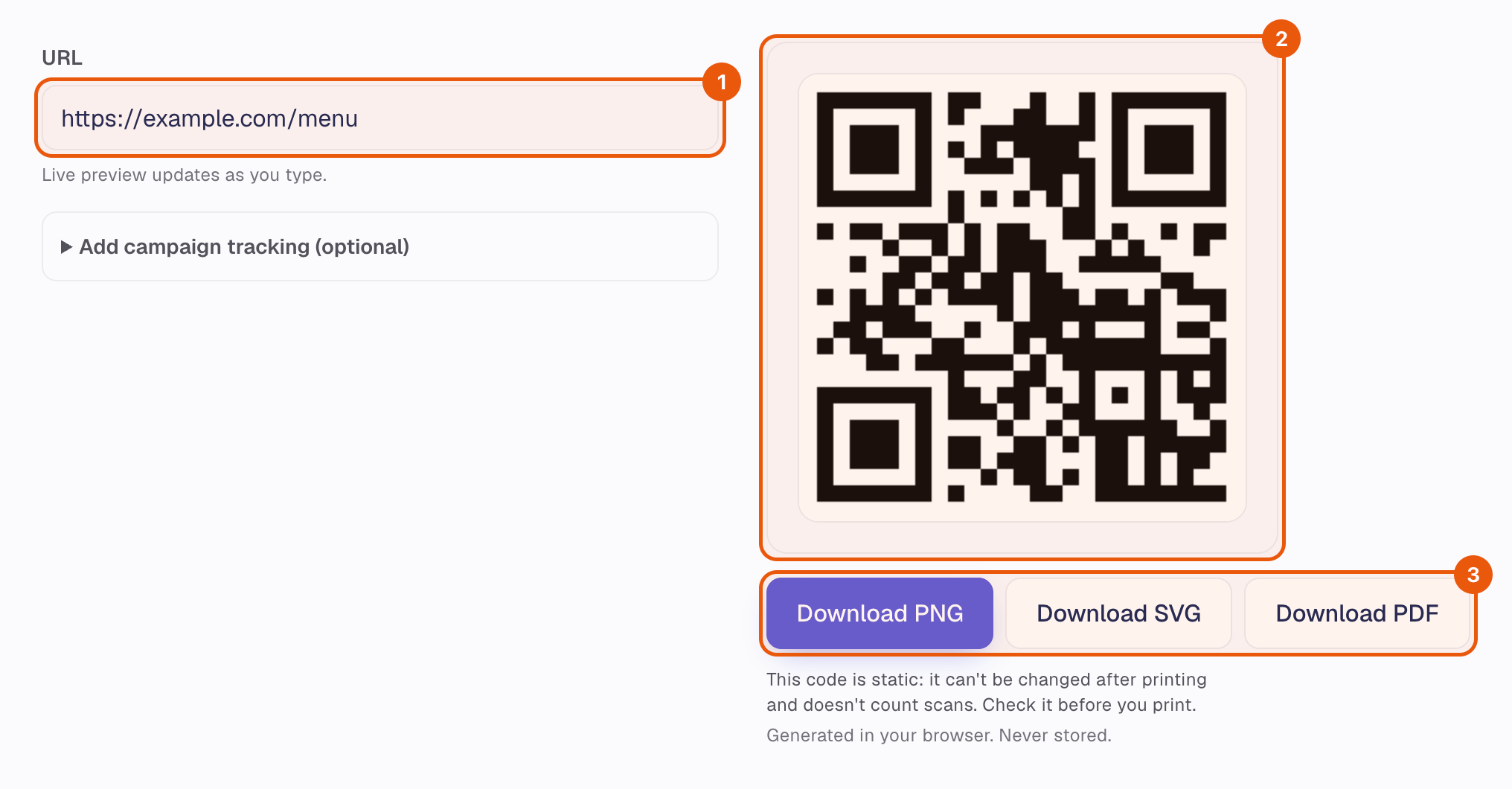
- The field for your content. Other QR types show their own fields here.
- The live preview of your code.
- The download buttons, covered in step 7.
ไม่บังคับ: ดูการเข้าชมในระบบวิเคราะห์ของคุณเอง
โค้ดแบบสแตติกไม่นับจำนวนการสแกน แต่ถ้าโค้ดเก็บลิงก์เว็บไซต์ คุณยังดูการเข้าชมที่มาจากโค้ดได้ เปิด เพิ่มการติดตามแคมเปญ ใต้ช่อง URL แล้วกรอกช่อง แหล่งที่มา เช่น flyer ช่อง สื่อ ตั้งค่าเป็น qr ไว้แล้ว ส่วน แคมเปญ และ เนื้อหา ไม่บังคับ จะไม่มีอะไรถูกเพิ่มลงในลิงก์ของคุณจนกว่าจะกรอกช่อง แหล่งที่มา
วิธีนี้เพิ่มแท็ก UTM ลงในลิงก์ การเข้าชมจึงแสดงในเครื่องมือวิเคราะห์ของคุณเอง เช่น Google Analytics วิธีนี้นับการเข้าชมเว็บไซต์ของคุณ ไม่ใช่จำนวนการสแกน และใช้ได้เฉพาะเมื่อเว็บไซต์นั้นติดตั้งระบบวิเคราะห์ไว้ แท็กเป็นส่วนหนึ่งของโค้ดที่พิมพ์และแก้ไขภายหลังไม่ได้ จึงควรใช้คำสั้น ๆ และตรวจตัวสะกดให้ดี ลิงก์ยิ่งยาว โค้ดยิ่งหนาแน่น จึงควรพิมพ์ให้ใหญ่ขึ้นเล็กน้อย
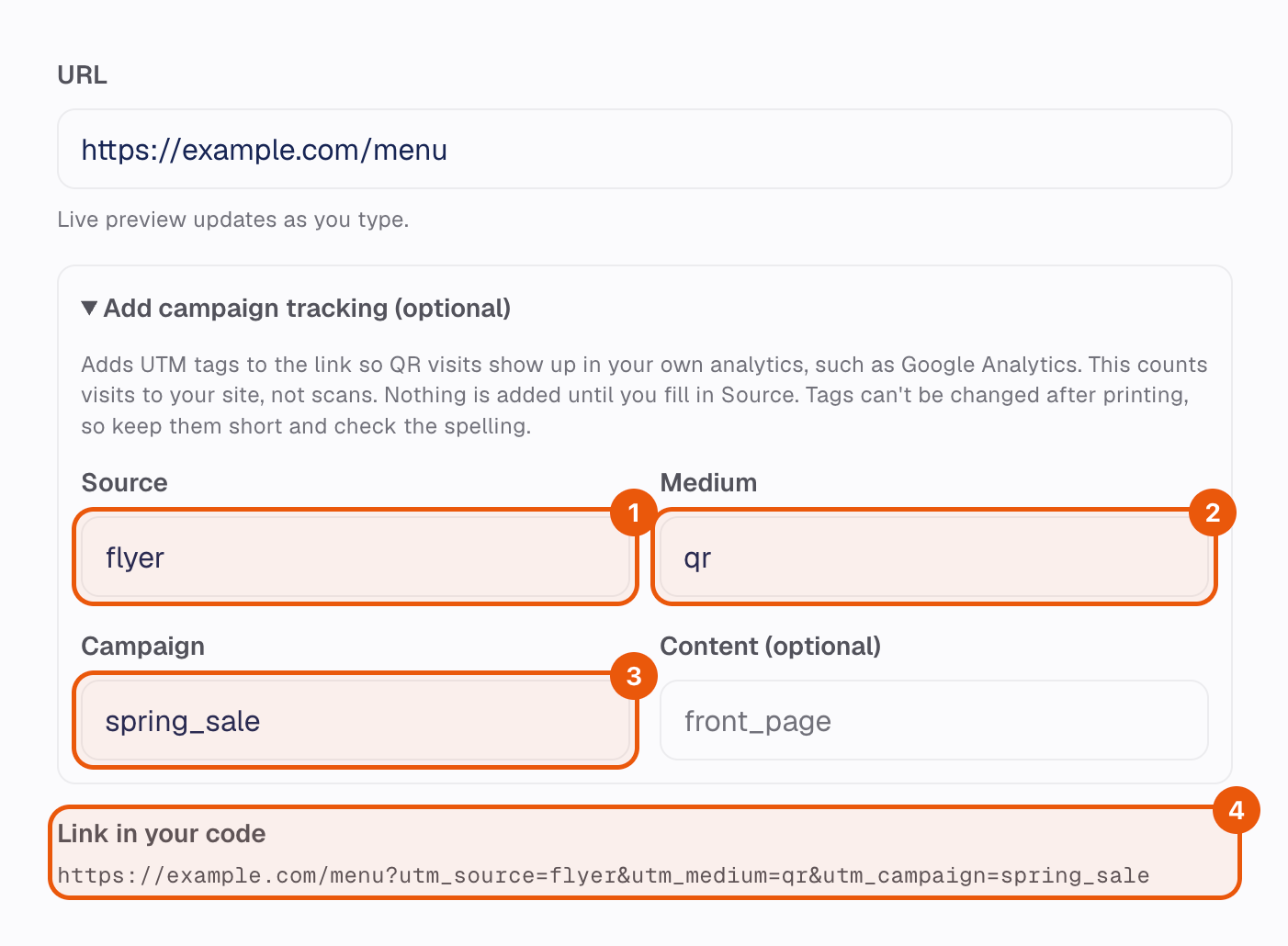
- Source: where the code appears, such as flyer or poster. Required before any tags are added.
- Medium: filled in as qr for you.
- Campaign: an optional name for this promotion.
- The exact link that will go into your code.
ขั้นตอนที่ 3: เลือกสี (ไม่บังคับ)
ใต้แบบฟอร์ม ให้ตั้งค่า สีพื้นหน้า (ส่วนสีเข้มของโค้ด) และ สีพื้นหลัง ใช้สีพื้นหน้าเข้มบนพื้นหลังสีอ่อน โค้ดสีอ่อนบนพื้นเข้มอ่านไม่ได้ในเครื่องสแกนรุ่นเก่าบางรุ่น และเว็บไซต์จะเตือนถ้าคุณเลือกแบบนั้น
ข้อความแจ้งคอนทราสต์จะอัปเดตเมื่อคุณเปลี่ยนสี ควรให้ได้ 4.5:1 ขึ้นไป หากต่ำกว่า 3:1 ปุ่มดาวน์โหลดจะถูกปิด เพราะโทรศัพท์จะอ่านโค้ดได้ไม่แน่นอน ตัวควบคุม ไล่เฉดสีพื้นหน้า ไล่สีโค้ดระหว่างสองสีได้ และ รีเซ็ตดีไซน์ จะคืนค่าสไตล์ทุกอย่างกลับเป็นค่าเริ่มต้น
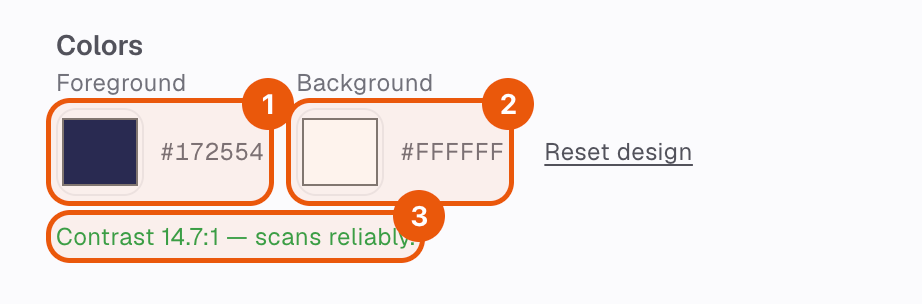
- Foreground: the color of the code itself.
- Background: the color behind the code.
- The contrast check. It tells you whether the color pair will scan reliably.
ขั้นตอนที่ 4: เปลี่ยนรูปทรงจุด (ไม่บังคับ)
จุดในตัวโค้ด เปลี่ยนสี่เหลี่ยมเล็ก ๆ ที่ประกอบเป็นส่วนใหญ่ของโค้ด ส่วน ตาที่มุม เปลี่ยนสี่เหลี่ยมใหญ่สามอันที่มุม โดยเลือกกรอบนอกและจุดด้านในแยกกันได้
รูปทรงทั้งหมดนี้สแกนได้ แต่ควรตรวจผลลัพธ์ในขั้นตอนที่ 8 โดยเฉพาะเมื่อใช้รูปทรงตกแต่งร่วมกับสีที่กำหนดเองหรือโลโก้
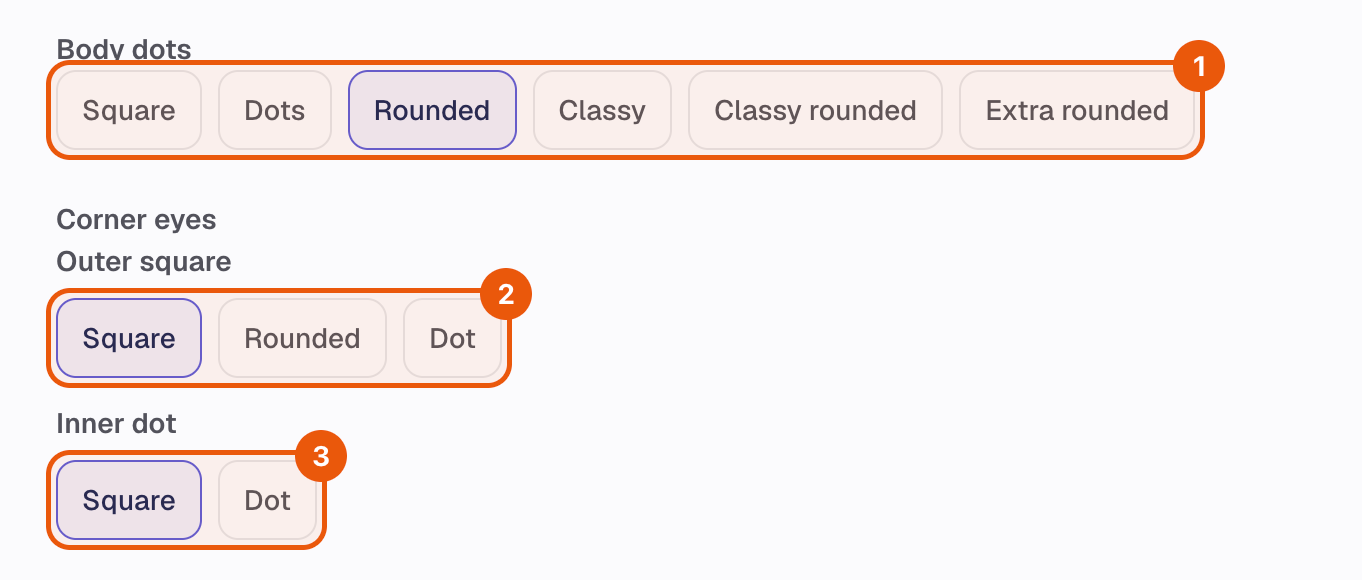
- Body dots: the shape of the main pattern.
- Outer square: the frame of each corner eye.
- Inner dot: the center of each corner eye.
ขั้นตอนที่ 5: เพิ่มโลโก้ (ไม่บังคับ)
เลือก อัปโหลดโลโก้ แล้วเลือกไฟล์ PNG, JPG หรือ SVG ขนาดไม่เกิน 2 MB โลโก้จะอยู่ตรงกลางโค้ด โลโก้บังลวดลายบางส่วน เครื่องสร้างจึงเพิ่มการแก้ไขข้อผิดพลาดเป็นระดับ H โดยอัตโนมัติ ซึ่งกู้คืนโค้ดได้ประมาณ 30%
ให้โลโก้มีขนาดเล็ก ค่าเริ่มต้นคือ 25% ของโค้ด และเว็บไซต์จะเตือนเมื่อเกิน 30% ใช้โลโก้ที่เรียบง่ายและมีขอบชัดเจน
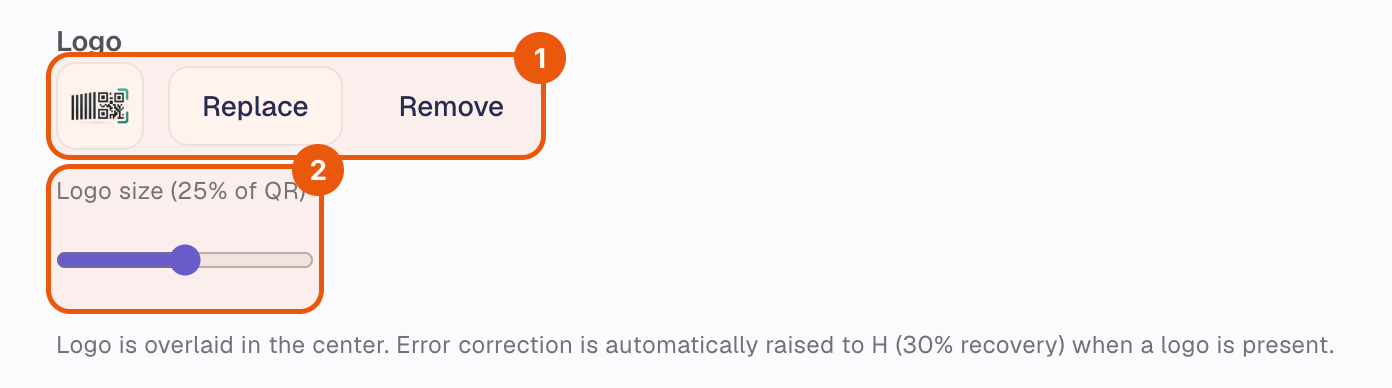
- Your logo, with buttons to replace or remove it.
- The size slider, from 10% to 40% of the code.
ขั้นตอนที่ 6: เพิ่มกรอบ (ไม่บังคับ)
กรอบบอกให้คนรู้ว่าต้องทำอะไรกับโค้ด เลือก เส้นขอบ เพื่อใส่เส้นรอบโค้ด หรือเลือก ป้ายด้านล่าง หรือ ป้ายด้านบน เพื่อเพิ่มแถบข้อความ ป้ายยาวได้สูงสุด 24 อักขระ และแสดงเป็นตัวพิมพ์ใหญ่
ใช้คำแนะนำสั้น ๆ ที่บอกว่าผู้สแกนจะได้อะไร เช่น VIEW MENU หรือ JOIN WIFI กรอบใช้สีพื้นหน้าของคุณ และรวมอยู่ในไฟล์ที่ดาวน์โหลด
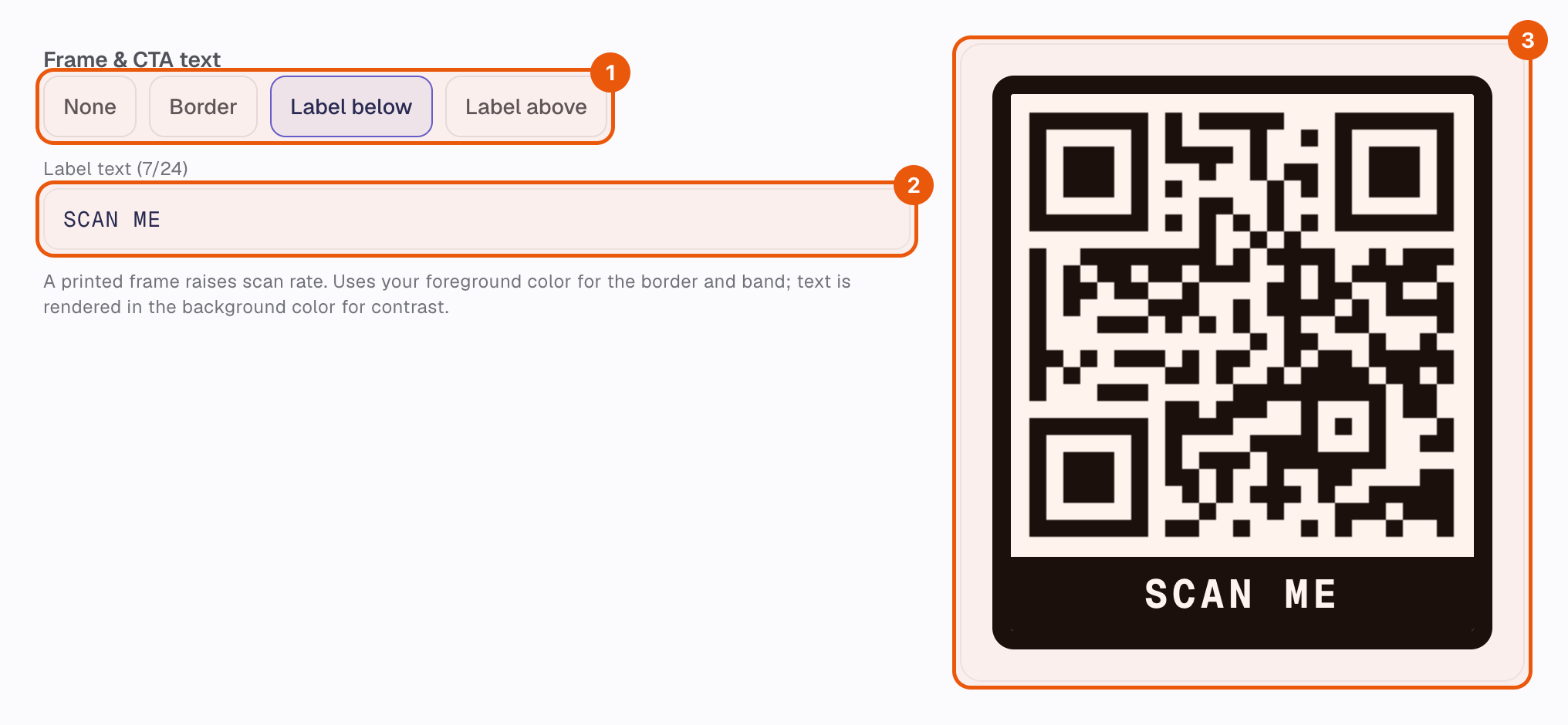
- Frame style: None, Border, Label below or Label above.
- The label text, up to 24 characters.
- The preview shows the frame as it will be downloaded.
ขั้นตอนที่ 7: ดาวน์โหลดคิวอาร์โค้ดของคุณ
เลือกชนิดไฟล์ให้ตรงกับวิธีที่คุณจะใช้โค้ด ไม่ต้องมีบัญชี และไม่มีลายน้ำ
SVG เหมาะที่สุดสำหรับงานพิมพ์มืออาชีพ เพราะคมชัดในทุกขนาด PDF สะดวกสำหรับส่งให้โรงพิมพ์หรือพิมพ์เอง PNG ใช้ได้ดีกับเว็บไซต์ เอกสาร และงานนำเสนอ
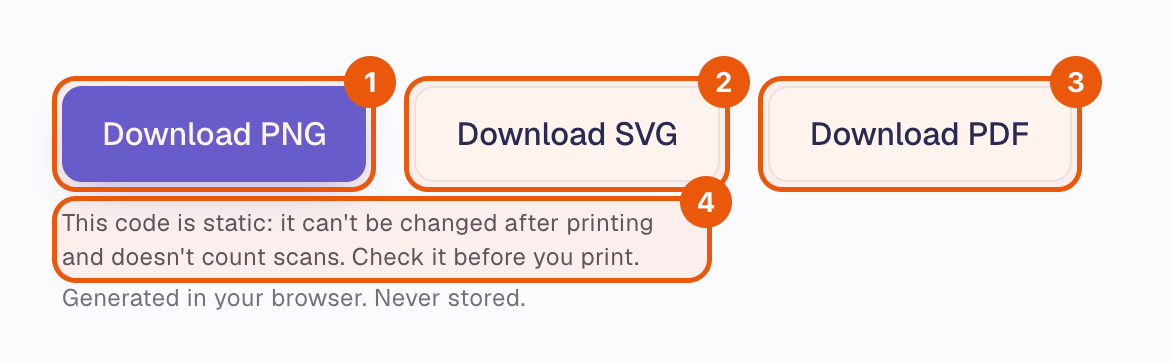
- PNG: a 1024 by 1024 pixel image for screens and documents.
- SVG: a vector file that stays sharp at any size.
- PDF: a print-ready document.
- A reminder that a static code cannot be changed after printing and does not count scans.
ขั้นตอนที่ 8: ทดสอบก่อนพิมพ์
สแกนโค้ดด้วยกล้องโทรศัพท์ แล้วตรวจว่าเปิดหน้าที่ถูกต้องหรือแสดงข้อมูลที่ถูกต้อง จากนั้นทดสอบในขนาดจริง ถ้าเป็นไปได้ให้ทดสอบกับตัวอย่างที่พิมพ์แล้วและในแสงของสถานที่ที่คนจะใช้ ถ้าทำได้ ลองกับโทรศัพท์อีกเครื่องด้วย
ทำขั้นตอนนี้ก่อนพิมพ์จำนวนมาก โค้ดแบบสแตติกเก็บข้อมูลไว้ในลวดลาย จึงแก้ไขหลังพิมพ์ไม่ได้ หากข้อมูลผิด คุณต้องสร้างโค้ดใหม่และเปลี่ยนโค้ดที่พิมพ์ไปแล้ว
ข้อผิดพลาดที่พบบ่อยและควรเลี่ยง
พิมพ์เล็กเกินไป: โค้ดที่สแกนในระยะมือถือควรมีขนาดอย่างน้อยประมาณ 2 × 2 ซม. สำหรับระยะที่ไกลกว่านั้น ให้แต่ละด้านยาวอย่างน้อยหนึ่งในสิบของระยะสแกน ดังนั้นโค้ดที่อ่านจากระยะ 3 เมตรต้องกว้างประมาณ 30 ซม.
ตัดขอบว่างออก: ISO/IEC 18004 กำหนดให้มีพื้นที่ว่างรอบโค้ด (quiet zone) กว้าง 4 โมดูล อย่าครอปส่วนนี้ออก และอย่าวางข้อความหรือรูปภาพชิดโค้ด
คอนทราสต์ต่ำ: สีซีด พื้นหลังที่มีลวดลายมาก และดีไซน์สีอ่อนบนพื้นเข้ม ล้วนทำให้สแกนยากขึ้น ใช้โค้ดสีเข้มบนพื้นหลังสีอ่อนที่เรียบ
โลโก้ใหญ่เกินไป: หากโค้ดสแกนไม่ได้ ให้ลดขนาดโลโก้หรือเอาโลโก้ออก
คำถามที่พบบ่อย
- สร้างคิวอาร์โค้ดได้ฟรีจริงไหม
- ฟรีจริง ไม่ต้องสมัครสมาชิก ไม่มีลายน้ำ ไม่มีวันหมดอายุ และดาวน์โหลดไฟล์ PNG, SVG และ PDF ได้โดยไม่มีค่าใช้จ่าย
- แก้ไขคิวอาร์โค้ดหลังพิมพ์แล้วได้ไหม
- ไม่ได้ โค้ดเหล่านี้เป็นแบบสแตติก เนื้อหาจึงเก็บอยู่ในลวดลายของโค้ดเอง หากจะเปลี่ยนเนื้อหา ให้สร้างโค้ดใหม่และเปลี่ยนโค้ดที่พิมพ์ไปแล้ว ข้อดีคือไม่มีเซิร์ฟเวอร์ใดทำให้โค้ดหยุดทำงานได้
- ควรใช้ไฟล์รูปแบบใดสำหรับงานพิมพ์
- ใช้ SVG สำหรับงานพิมพ์มืออาชีพ เพราะคมชัดในทุกขนาด PDF ก็พร้อมพิมพ์เช่นกัน ใช้ PNG สำหรับหน้าจอและเอกสาร
- คิวอาร์โค้ดมีวันหมดอายุไหม
- ไม่มี ข้อมูลถูกเข้ารหัสอยู่ในลวดลายโดยตรง ไม่มีเซิร์ฟเวอร์เปลี่ยนเส้นทางที่ใครจะปิดได้
- สิ่งที่ฉันพิมพ์ถูกเก็บไว้ที่ใดไหม
- ไม่ถูกเก็บ เว็บไซต์สร้างโค้ดในเบราว์เซอร์ของคุณ และไม่ส่งสิ่งที่คุณพิมพ์ไปยังเซิร์ฟเวอร์ของเรา
เครื่องมือที่เกี่ยวข้อง
- เครื่องสร้างคิวอาร์โค้ด URL — เปลี่ยนลิงก์เป็นคิวอาร์โค้ดแบบสแตติก
- เครื่องสร้างคิวอาร์โค้ด WiFi — ให้แขกเชื่อมต่อเครือข่ายของคุณได้ด้วยการสแกนครั้งเดียว
- เครื่องสร้างคิวอาร์โค้ด vCard — แชร์ข้อมูลติดต่อจากนามบัตรที่พิมพ์
- เทมเพลตคิวอาร์โค้ด — เริ่มจากดีไซน์สำเร็จรูป
- เครื่องสแกนคิวอาร์โค้ด — ตรวจดูข้อมูลในโค้ดจากไฟล์ภาพ