
Published: 2026-11-10
このガイドでは、freebarcodeqr.comのQRコード生成ツールにあるすべての設定項目を、実際に使う順番で説明します。各スクリーンショットにあるオレンジ色の番号は、その下の番号付きの説明に対応しています。手順3から6は任意です。白黒だけのコードでも問題なく使えます。
アカウントは必要ありません。コードはお使いのブラウザ内で作成され、透かしが入ることはありません。コードは静的コードで、データはパターンそのものに保存されています。有効期限はなく、停止されることもありません。
手順1:QRの種類を選ぶ
ホームページの生成ツールを開き、コードに入れる内容を選びます。種類はURL、Text、WiFi、vCard、Email、SMS、Phone、Location、Event、Appの10種類です。種類を選ぶと、その下のフォームが、その種類に必要な入力項目に切り替わります。
メニュー、予約ページ、フォームなど、ほとんどの用途にはURLを使います。来客がパスワードを入力せずにネットワークへ接続できるようにするにはWiFiを、連絡先を共有するにはvCardを使います。

- The QR type tabs. On phones and narrow screens, this row appears as a dropdown labeled QR type.
手順2:内容を入力する
フォームに情報を入力します。URLの場合は、https://を含む完全なアドレスを貼り付けてください。プレビューは入力に合わせて更新されるので、表示されているものがそのままダウンロードするコードになります。
内容が短いほどコードは単純になり、スキャンしやすくなります。リンクが非常に長い場合、同じページを指す短いアドレスがあれば、そちらを使ってください。
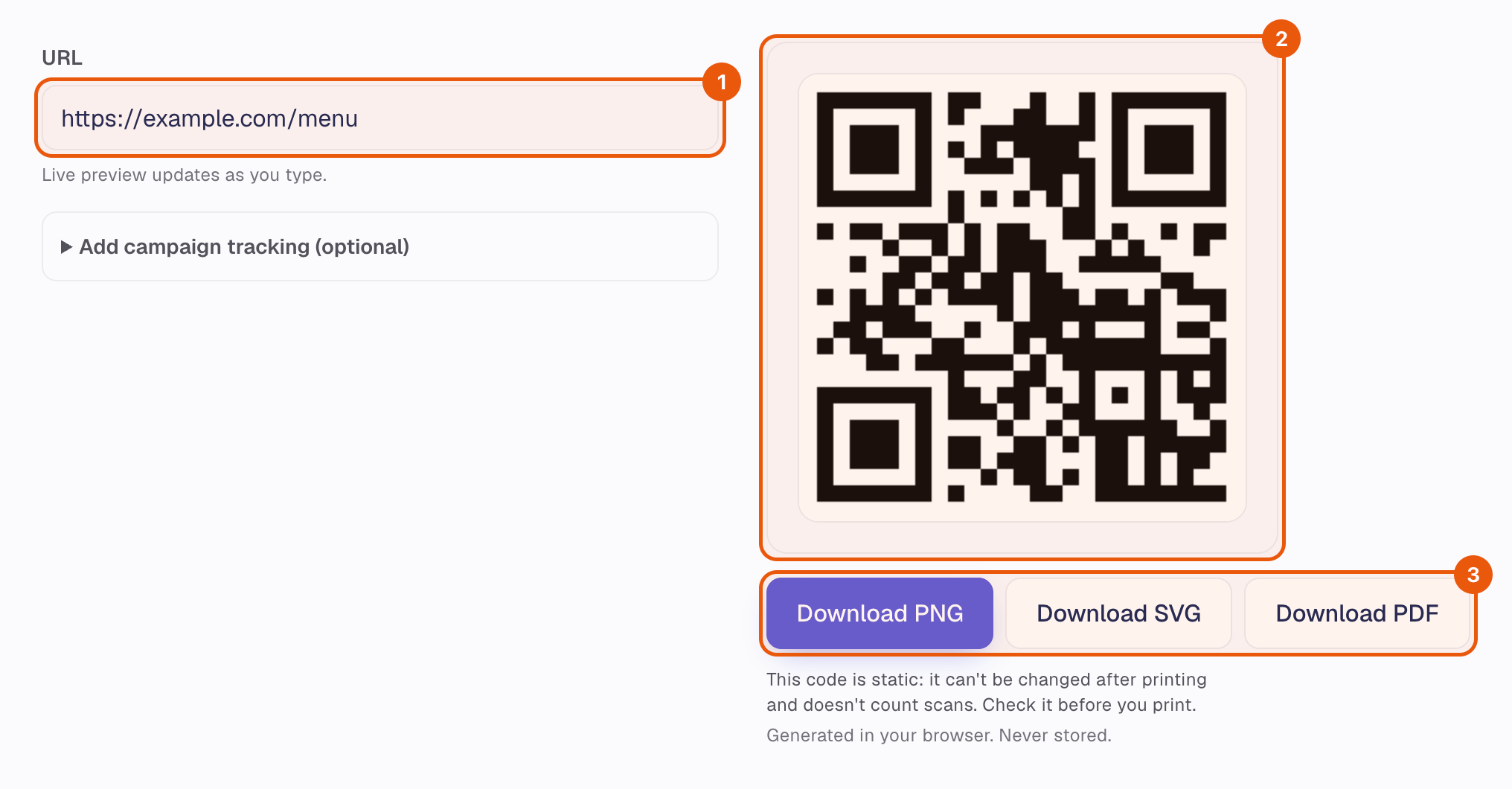
- The field for your content. Other QR types show their own fields here.
- The live preview of your code.
- The download buttons, covered in step 7.
任意:自分のアクセス解析で訪問数を確認する
静的コードはスキャン数を計測しませんが、ウェブサイトのリンクが入っている場合は、そのコードからの訪問数を確認できます。URL欄の下にある「キャンペーン計測を追加」を開き、「参照元」に、たとえば flyer と入力します。「メディア」にはあらかじめ qr が設定されていて、「キャンペーン」と「コンテンツ」は任意です。「参照元」を入力するまでは、リンクに何も追加されません。
これによりリンクにUTMタグが追加され、Google Analyticsなど、ご自身のアクセス解析ツールに訪問が表示されるようになります。計測されるのはウェブサイトへの訪問数で、スキャン数ではありません。また、そのウェブサイトにアクセス解析が導入されている場合にのみ機能します。タグは印刷したコードの一部になり、後から変更できないため、短くまとめ、つづりを確認してください。リンクが長くなるとコードが細かくなるので、少し大きめに印刷してください。
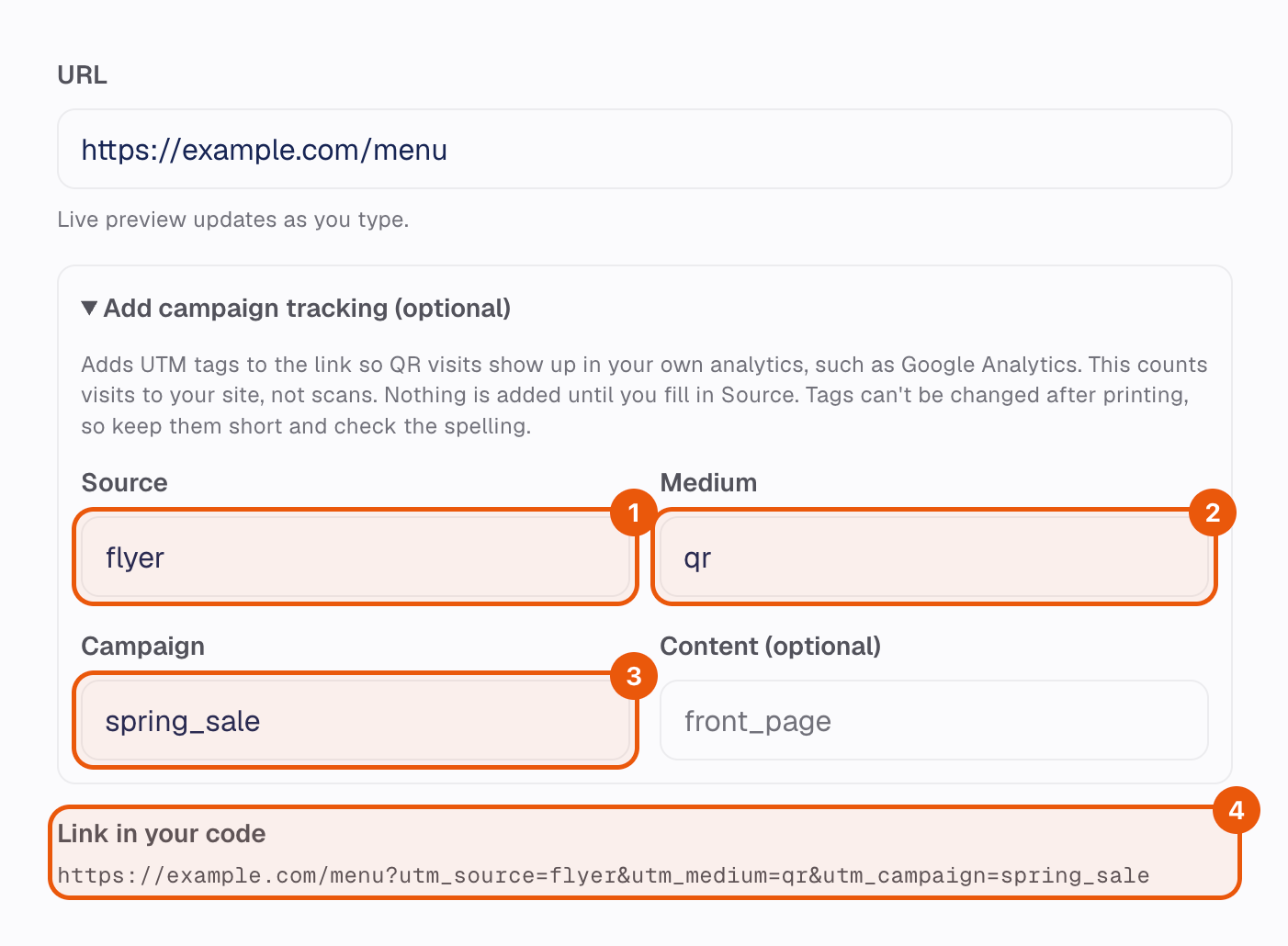
- Source: where the code appears, such as flyer or poster. Required before any tags are added.
- Medium: filled in as qr for you.
- Campaign: an optional name for this promotion.
- The exact link that will go into your code.
手順3:色を選ぶ(任意)
フォームの下で、「前景色」(コードの暗い部分)と「背景色」を設定します。明るい背景に暗い前景色を使ってください。暗い背景に明るい色のコードは、一部の古いスキャナーで読み取れません。そのような配色を選ぶと、サイトが警告を表示します。
コントラストのメッセージは、色を変えるたびに更新されます。4.5:1以上を目安にしてください。3:1を下回ると、スマートフォンで確実に読み取れないため、ダウンロードボタンが無効になります。「前景のグラデーション」を使うと、コードを2色のグラデーションにできます。「デザインをリセット」を押すと、スタイルの設定がすべて初期値に戻ります。
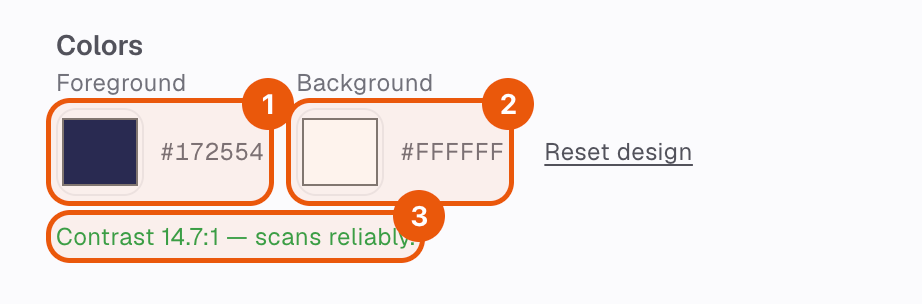
- Foreground: the color of the code itself.
- Background: the color behind the code.
- The contrast check. It tells you whether the color pair will scan reliably.
手順4:ドットの形を変える(任意)
「本体のドット」では、コードの大部分を構成する小さな四角の形を変えられます。「コーナーの目印」では、3つの角にある大きな四角の形を変えられ、外側の四角と内側のドットを別々に選べます。
どの形でもスキャンできますが、特に装飾的な形と独自の色やロゴを組み合わせた場合は、手順8で結果を確認してください。
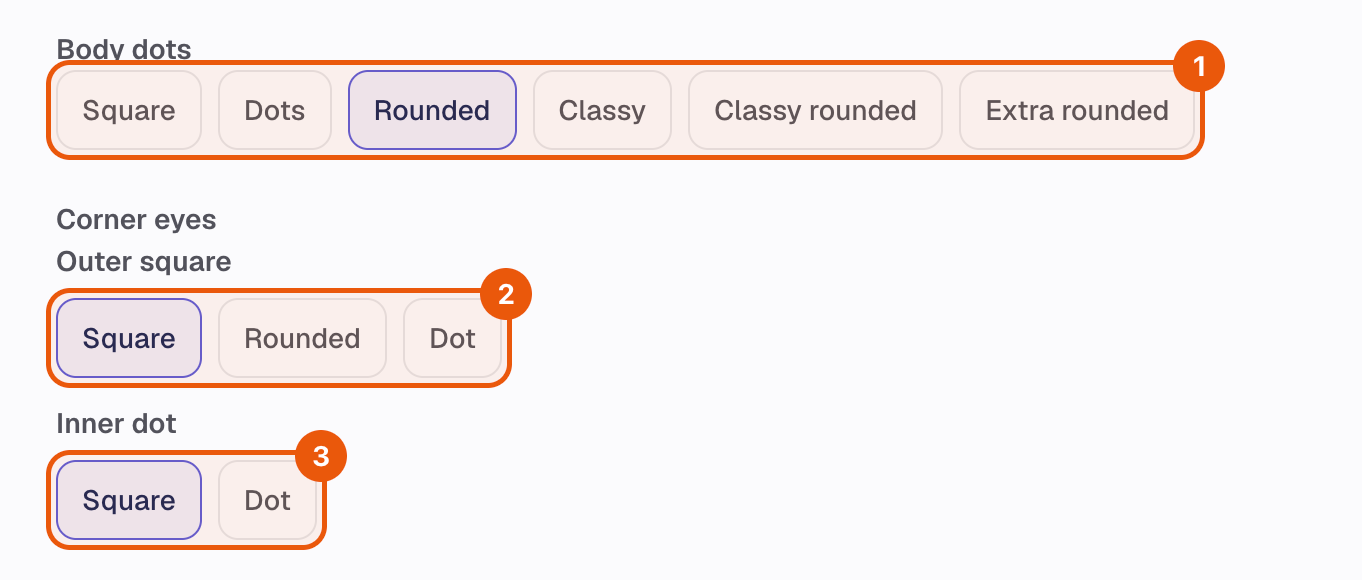
- Body dots: the shape of the main pattern.
- Outer square: the frame of each corner eye.
- Inner dot: the center of each corner eye.
手順5:ロゴを追加する(任意)
「ロゴをアップロード」を選び、2 MBまでのPNG、JPG、SVGファイルを指定します。ロゴはコードの中央に表示されます。ロゴはパターンの一部を覆うため、生成ツールは誤り訂正レベルを自動的にHへ引き上げます。レベルHでは、コードの約30%を復元できます。
ロゴは小さくしてください。初期値はコードの25%で、30%を超えるとサイトが警告を表示します。輪郭のはっきりした、シンプルなロゴを使ってください。
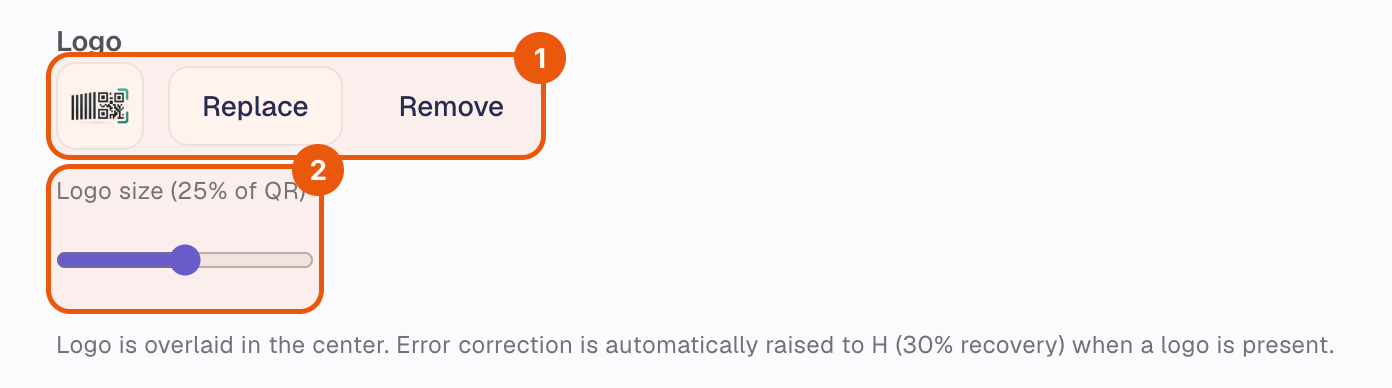
- Your logo, with buttons to replace or remove it.
- The size slider, from 10% to 40% of the code.
手順6:フレームを追加する(任意)
フレームは、このコードで何をすればよいかを見る人に伝えます。輪郭だけを付けるなら「枠線」を、テキストの帯を加えるなら「下にラベル」または「上にラベル」を選びます。ラベルは24文字まで入力でき、英字は大文字で表示されます。
VIEW MENUやJOIN WIFIのように、スキャンすると何が得られるかを伝える短い案内文にしてください。フレームには前景色が使われ、ダウンロードする画像にも含まれます。
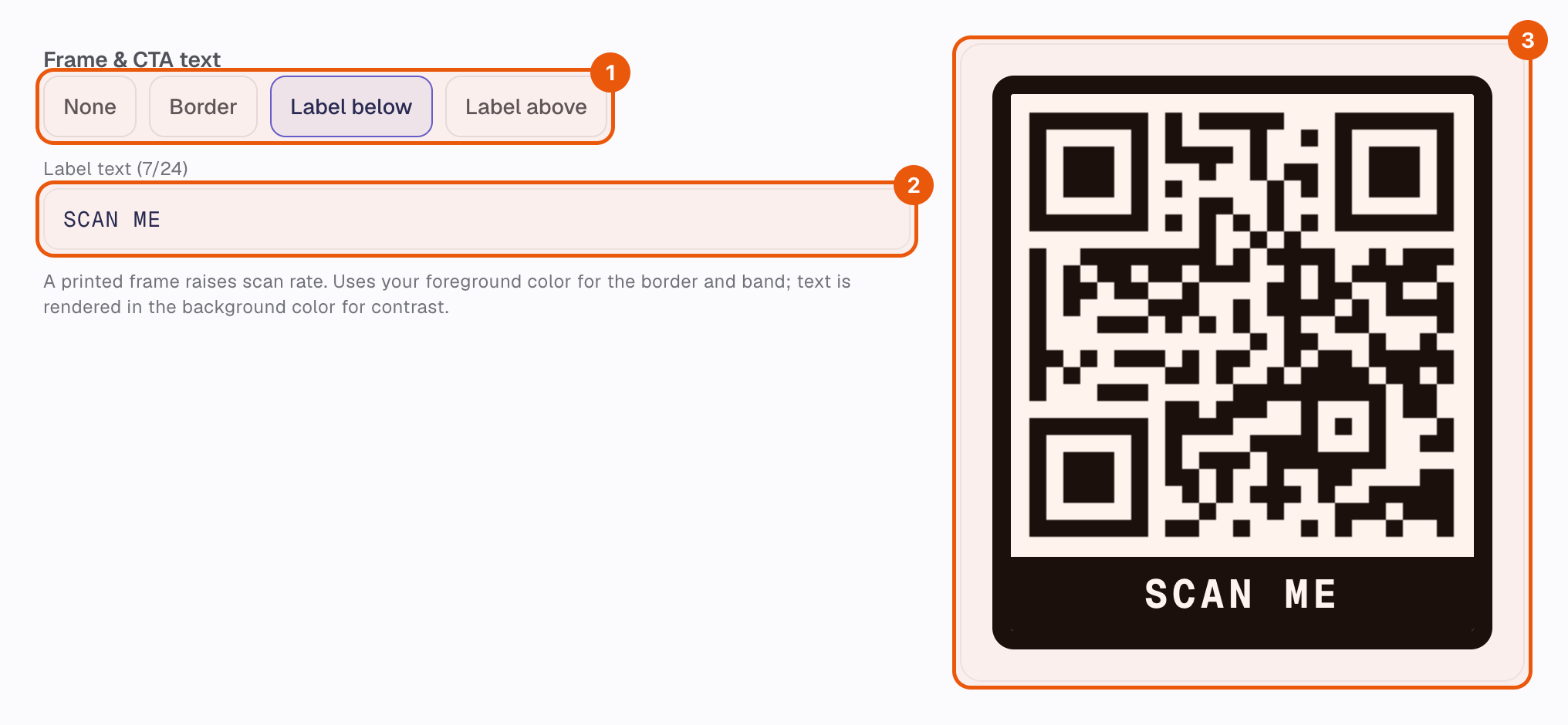
- Frame style: None, Border, Label below or Label above.
- The label text, up to 24 characters.
- The preview shows the frame as it will be downloaded.
手順7:QRコードをダウンロードする
コードの使い方に合ったファイル形式を選びます。アカウントは不要で、透かしも入りません。
業務用の印刷にはSVGが最適です。どのサイズでも鮮明なままだからです。PDFは、印刷会社に送るときや自分で印刷するときに便利です。PNGは、ウェブサイト、文書、プレゼンテーションに向いています。
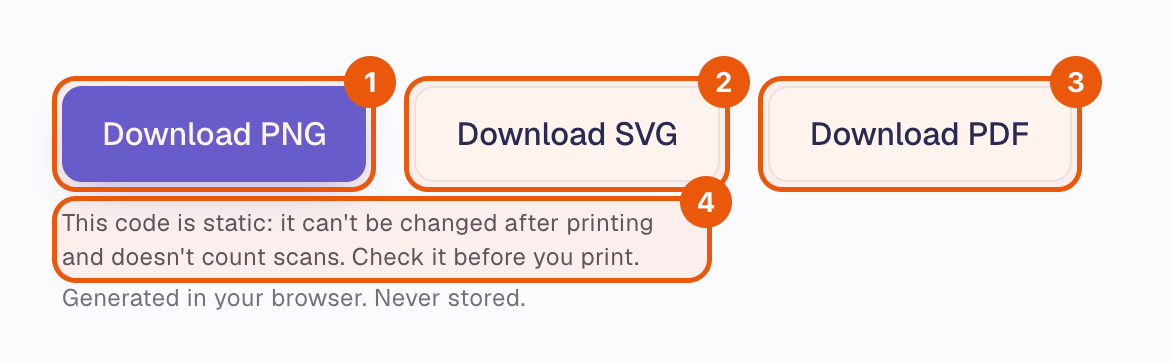
- PNG: a 1024 by 1024 pixel image for screens and documents.
- SVG: a vector file that stays sharp at any size.
- PDF: a print-ready document.
- A reminder that a static code cannot be changed after printing and does not count scans.
手順8:印刷前にテストする
スマートフォンのカメラでコードをスキャンし、正しいページが開くこと、または正しい内容が表示されることを確認します。次に、実際に使うサイズでテストします。できれば試し刷りしたものを、実際に使われる場所の照明の下で試してください。可能であれば、別のスマートフォンでも試してください。
これは大量に印刷する前に行ってください。静的コードはデータをパターンに保持しているため、印刷後に編集することはできません。内容に誤りがあった場合は、新しいコードを作成し、印刷したものと差し替える必要があります。
避けたいよくある失敗
印刷サイズが小さすぎる:手に持ってスキャンするコードは、少なくとも約2 × 2 cmにしてください。離れた場所から読み取る場合は、一辺を読み取り距離の10分の1以上にします。たとえば3メートル離れて読み取るコードは、幅が約30 cm必要です。
余白を削る:ISO/IEC 18004では、コードの周囲に4モジュール分の何もない余白(クワイエットゾーン)が必要とされています。余白を切り落としたり、コードに接するように文字や画像を配置したりしないでください。
コントラストが弱い:淡い色、ごちゃごちゃした背景、暗い背景に明るい色のデザインは、どれもスキャンを難しくします。無地の明るい背景に暗い色のコードを使ってください。
ロゴが大きすぎる:コードがスキャンできなくなった場合は、ロゴを小さくするか、ロゴを外してください。
よくある質問
- QRコードは本当に無料で作れますか?
- はい。登録も透かしも有効期限もなく、PNG、SVG、PDFファイルを無料でダウンロードできます。
- 印刷した後にQRコードを変更できますか?
- いいえ。これらは静的コードで、内容はパターンそのものに保存されています。内容を変更するには、新しいコードを作成し、印刷したものと差し替えてください。その代わり、どのサーバーもコードを使えなくすることはできません。
- 印刷にはどのファイル形式を使えばよいですか?
- 業務用の印刷には、どのサイズでも鮮明なSVGを使ってください。PDFもそのまま印刷に使えます。画面表示や文書にはPNGを使ってください。
- QRコードに有効期限はありますか?
- いいえ。データはパターンに直接エンコードされていて、停止される可能性のあるリダイレクトサーバーはありません。
- 入力した内容はどこかに保存されますか?
- いいえ。コードはお使いのブラウザ内で生成され、入力した内容が当サイトのサーバーに送信されることはありません。
関連ツール
- URL QRコード生成ツール — リンクを静的QRコードに変換します。
- WiFi QRコード生成ツール — 来客が1回のスキャンでネットワークに接続できます。
- vCard QRコード生成ツール — 印刷した名刺から連絡先を共有できます。
- QRコードのテンプレート — 既成のデザインから始められます。
- QRコードスキャナー — 画像ファイルからコードの中身を確認できます。