
Published: 2026-11-10
ဤလမ်းညွှန်သည် freebarcodeqr.com QR ကုဒ်ဂျင်နရေတာရှိ ထိန်းချုပ်ခလုတ်တိုင်းကို သင်အသုံးပြုမည့် အစီအစဉ်အတိုင်း ရှင်းပြထားသည်။ ဖန်သားပြင်ဓာတ်ပုံတစ်ခုစီရှိ နံပါတ်တပ်ထားသော လိမ္မော်ရောင်အမှတ်အသားများသည် ၎င်းအောက်ရှိ နံပါတ်တပ်မှတ်ချက်များနှင့် ကိုက်ညီသည်။ အဆင့် 3 မှ 6 အထိသည် မလုပ်လည်းရသည်။ ရိုးရိုး အဖြူအမည်းကုဒ်သည် ကောင်းစွာ အလုပ်လုပ်သည်။
အကောင့်မလိုအပ်ပါ။ ဝဘ်ဆိုက်သည် ကုဒ်ကို သင့်ဘရောက်ဇာထဲတွင် ပြုလုပ်ပြီး ရေစာကို မည်သည့်အခါမျှ မထည့်ပါ။ ကုဒ်များသည် ပုံသေ (static) ကုဒ်များဖြစ်သဖြင့် ဒေတာကို ကုဒ်ပုံစံထဲတွင်ပင် သိမ်းထားသည်။ ၎င်းတို့သည် သက်တမ်းမကုန်သလို ပိတ်ပစ်၍လည်း မရပါ။
အဆင့် 1: QR အမျိုးအစား ရွေးပါ
ပင်မစာမျက်နှာရှိ ဂျင်နရေတာကို ဖွင့်ပြီး ကုဒ်ထဲတွင် ထည့်လိုသည့်အရာကို ရွေးပါ။ အမျိုးအစား ဆယ်မျိုးရှိသည်: URL၊ Text၊ WiFi၊ vCard၊ Email၊ SMS၊ Phone၊ Location၊ Event နှင့် App။ အမျိုးအစားတစ်ခုကို ရွေးလိုက်လျှင် အောက်ရှိ ဖောင်သည် ထိုအမျိုးအစားအတွက် လိုအပ်သော အကွက်များသို့ ပြောင်းသွားသည်။
မီနူး၊ ဘွတ်ကင်စာမျက်နှာနှင့် ဖောင်များအပါအဝင် အရာအများစုအတွက် URL ကို သုံးပါ။ ဧည့်သည်များ စကားဝှက်မရိုက်ဘဲ ကွန်ရက်သို့ ချိတ်ဆက်နိုင်စေရန် WiFi ကို သုံးပြီး ဆက်သွယ်ရန်အချက်အလက် မျှဝေရန် vCard ကို သုံးပါ။

- The QR type tabs. On phones and narrow screens, this row appears as a dropdown labeled QR type.
အဆင့် 2: သင့်အချက်အလက်ကို ထည့်ပါ
သင့်အချက်အလက်ကို ဖောင်ထဲတွင် ရိုက်ထည့်ပါ။ URL အတွက် https:// အပါအဝင် လိပ်စာအပြည့်အစုံကို ကူးထည့်ပါ။ ရိုက်ထည့်နေစဉ် အစမ်းကြည့်ပုံ လိုက်ပြောင်းသဖြင့် သင်မြင်ရသည့်အရာသည် သင်ဒေါင်းလုဒ်လုပ်မည့် ကုဒ်ပင်ဖြစ်သည်။
အကြောင်းအရာ တိုလျှင် ကုဒ်ပိုရိုးရှင်းပြီး စကင်ဖတ်ရ ပိုလွယ်သည်။ လင့်ခ်က အလွန်ရှည်ပါက ထိုစာမျက်နှာအတွက် ပိုတိုသော လိပ်စာရှိလျှင် ၎င်းကို သုံးပါ။
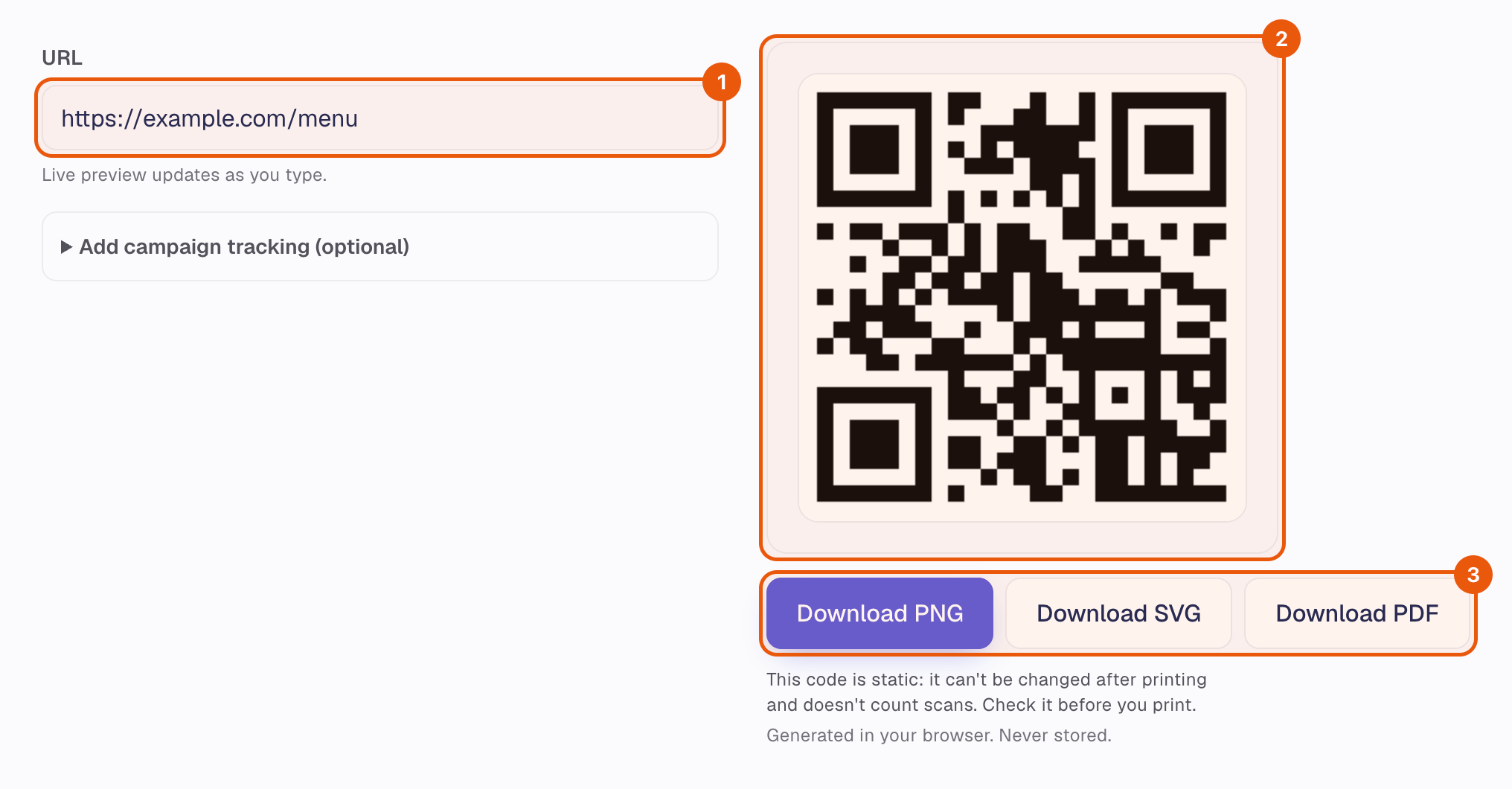
- The field for your content. Other QR types show their own fields here.
- The live preview of your code.
- The download buttons, covered in step 7.
မလုပ်လည်းရသည်: ဝင်ရောက်မှုကို သင့်ကိုယ်ပိုင် စာရင်းအင်းတွင် ကြည့်ပါ
ပုံသေကုဒ်သည် စကင်ဖတ်မှုကို မရေတွက်ပါ။ သို့သော် ကုဒ်ထဲတွင် ဝဘ်ဆိုက်လင့်ခ် ပါလျှင် ၎င်းမှတစ်ဆင့် ဝင်လာသော ဝင်ရောက်မှုကို ကြည့်နိုင်သေးသည်။ URL အကွက်အောက်ရှိ ကမ်ပိန်းခြေရာခံမှု ထည့်ရန် ကို ဖွင့်ပြီး ရင်းမြစ် (Source) ကို ဖြည့်ပါ၊ ဥပမာ flyer။ မီဒီယာ (Medium) ကို qr ဟု သတ်မှတ်ပြီးသားဖြစ်ပြီး ကမ်ပိန်း (Campaign) နှင့် အကြောင်းအရာ (Content) တို့ကို မဖြည့်လည်းရသည်။ ရင်းမြစ်ကို မဖြည့်မချင်း သင့်လင့်ခ်တွင် မည်သည့်အရာမျှ မထည့်ပါ။
ယင်းက လင့်ခ်တွင် UTM tag များ ထည့်ပေးသဖြင့် ဝင်ရောက်မှုများသည် Google Analytics ကဲ့သို့သော သင့်ကိုယ်ပိုင် စာရင်းအင်းကိရိယာတွင် ပေါ်လာသည်။ ၎င်းသည် စကင်ဖတ်မှုကို မဟုတ်ဘဲ သင့်ဝဘ်ဆိုက်သို့ ဝင်ရောက်မှုကို ရေတွက်ပြီး ထိုဝဘ်ဆိုက်တွင် စာရင်းအင်းကိရိယာ တပ်ဆင်ထားမှသာ အလုပ်လုပ်သည်။ tag များသည် ပုံနှိပ်ထားသောကုဒ်၏ အစိတ်အပိုင်းဖြစ်ပြီး နောင်တွင် ပြောင်း၍မရသဖြင့် တိုတိုထားပြီး စာလုံးပေါင်းကို စစ်ဆေးပါ။ လင့်ခ်ရှည်လျှင် ကုဒ်ပိုသိပ်သည်းလာသဖြင့် အနည်းငယ် ပိုကြီးကြီး ပုံနှိပ်ပါ။
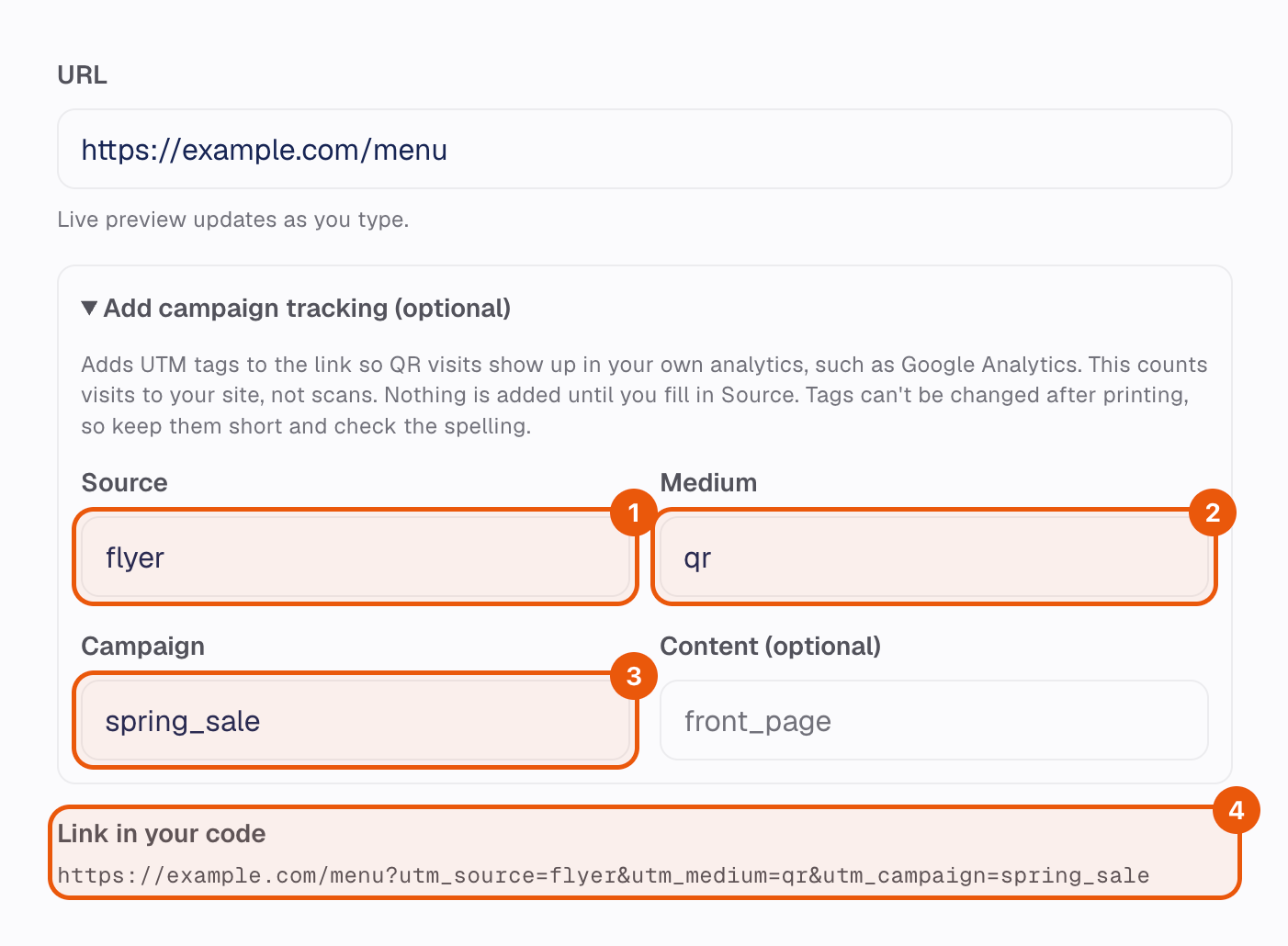
- Source: where the code appears, such as flyer or poster. Required before any tags are added.
- Medium: filled in as qr for you.
- Campaign: an optional name for this promotion.
- The exact link that will go into your code.
အဆင့် 3: အရောင်များ ရွေးပါ (မလုပ်လည်းရသည်)
ဖောင်အောက်တွင် အရှေ့ခံအရောင် (ကုဒ်၏ အရောင်ရင့်အပိုင်း) နှင့် နောက်ခံအရောင်ကို သတ်မှတ်ပါ။ အရောင်ဖျော့နောက်ခံပေါ်တွင် အရောင်ရင့်အရှေ့ခံကို သုံးပါ။ အမှောင်နောက်ခံပေါ်ရှိ အရောင်ဖျော့ကုဒ်များကို စကင်နာအဟောင်းအချို့ ဖတ်မရဘဲ ထိုသို့ရွေးပါက ဝဘ်ဆိုက်က သတိပေးသည်။
အရောင်များ ပြောင်းသည်နှင့် အရောင်ကွာခြားမှု သတင်းစာတန်း လိုက်ပြောင်းသည်။ 4.5:1 သို့မဟုတ် ထို့ထက်မြင့်အောင် ထားပါ။ 3:1 အောက်တွင် ဖုန်းများက ကုဒ်ကို စိတ်ချစွာ မဖတ်နိုင်သောကြောင့် ဒေါင်းလုဒ်ခလုတ်များ ပိတ်သွားသည်။ အရှေ့ခံ gradient ဖြင့် ကုဒ်ကို အရောင်နှစ်ရောင်ကြား ရောစပ်နိုင်ပြီး ဒီဇိုင်း မူလအတိုင်းပြန်ထားရန် ကို နှိပ်လျှင် ပုံစံသတ်မှတ်ချက်အားလုံး မူလတန်ဖိုးသို့ ပြန်ရောက်သည်။
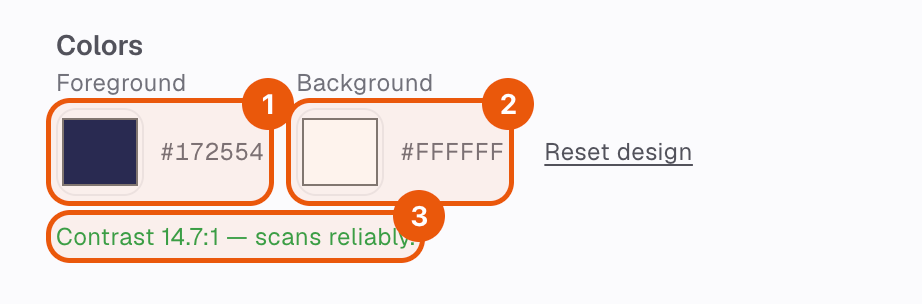
- Foreground: the color of the code itself.
- Background: the color behind the code.
- The contrast check. It tells you whether the color pair will scan reliably.
အဆင့် 4: အစက်ပုံသဏ္ဌာန်များ ပြောင်းပါ (မလုပ်လည်းရသည်)
ကိုယ်ထည်အစက်များ သည် ကုဒ်၏ အများစုကို ဖွဲ့စည်းထားသော လေးထောင့်ကွက်ငယ်များကို ပြောင်းပေးသည်။ ထောင့်ကွက်များ သည် ထောင့်များရှိ လေးထောင့်ကွက်ကြီး သုံးခုကို ပြောင်းပေးပြီး အပြင်လေးထောင့်နှင့် အတွင်းအစက်အတွက် သီးခြားစီ ရွေးနိုင်သည်။
ဤပုံသဏ္ဌာန်အားလုံးကို စကင်ဖတ်နိုင်သည်။ သို့သော် အထူးသဖြင့် အလှဆင်ပုံသဏ္ဌာန်ကို စိတ်ကြိုက်အရောင်များ သို့မဟုတ် လိုဂိုနှင့် တွဲသုံးပါက အဆင့် 8 တွင် ရလဒ်ကို စစ်ဆေးပါ။
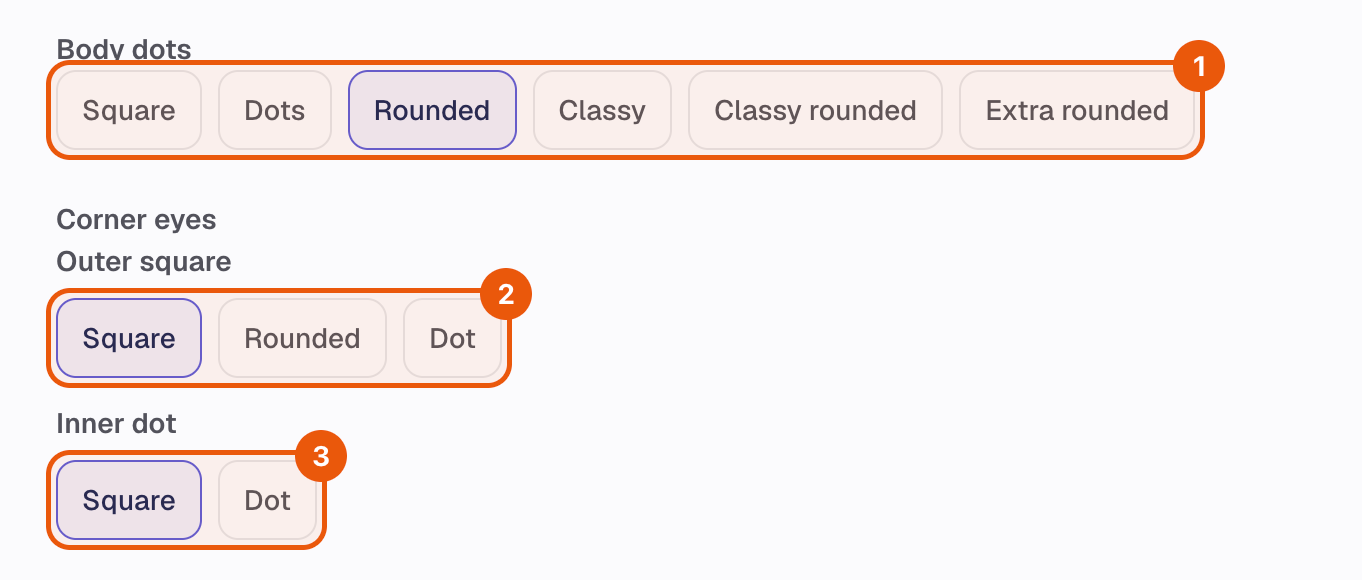
- Body dots: the shape of the main pattern.
- Outer square: the frame of each corner eye.
- Inner dot: the center of each corner eye.
အဆင့် 5: လိုဂိုထည့်ပါ (မလုပ်လည်းရသည်)
လိုဂိုတင်ရန် ကို ရွေးပြီး 2 MB အထိရှိသော PNG၊ JPG သို့မဟုတ် SVG ဖိုင်တစ်ခုကို ရွေးပါ။ လိုဂိုသည် ကုဒ်၏ အလယ်တွင် ပေါ်လာသည်။ လိုဂိုက ကုဒ်ပုံစံ၏ တစ်စိတ်တစ်ပိုင်းကို ဖုံးသွားသဖြင့် ဂျင်နရေတာက အမှားပြင်ဆင်မှုကို ကုဒ်၏ 30% ခန့်ကို ပြန်လည်ရယူနိုင်သော အဆင့် H သို့ အလိုအလျောက် မြှင့်ပေးသည်။
လိုဂိုကို သေးသေးထားပါ။ မူလတန်ဖိုးမှာ ကုဒ်၏ 25% ဖြစ်ပြီး 30% ကျော်လျှင် ဝဘ်ဆိုက်က သတိပေးသည်။ အနားသတ်ရှင်းလင်းသော ရိုးရှင်းသည့် လိုဂိုကို သုံးပါ။
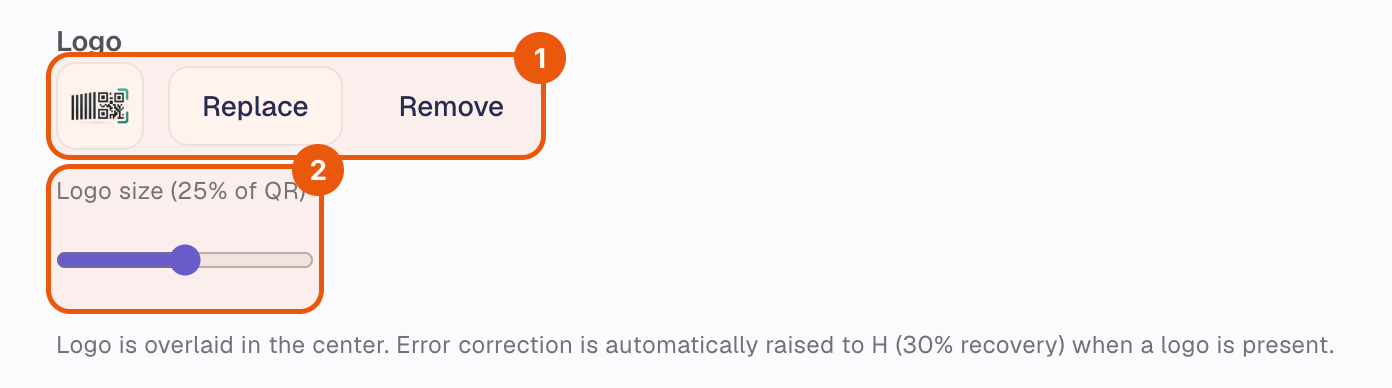
- Your logo, with buttons to replace or remove it.
- The size slider, from 10% to 40% of the code.
အဆင့် 6: ဘောင်ထည့်ပါ (မလုပ်လည်းရသည်)
ဘောင်သည် ကုဒ်ကို မည်သို့သုံးရမည်ကို လူများအား ပြောပြသည်။ အနားသတ်မျဉ်းအတွက် ဘောင်သာ ကို ရွေးပါ၊ သို့မဟုတ် စာတန်းထည့်ရန် အောက်တွင် အညွှန်း သို့မဟုတ် အပေါ်တွင် အညွှန်း ကို ရွေးပါ။ အညွှန်းသည် စာလုံး 24 လုံးအထိ ရှိနိုင်ပြီး အင်္ဂလိပ်စာလုံးကြီးဖြင့် ပြသည်။
VIEW MENU သို့မဟုတ် JOIN WIFI ကဲ့သို့ လူတစ်ဦး ဘာရမည်ကို ဖော်ပြသော ညွှန်ကြားချက်တိုကို သုံးပါ။ ဘောင်သည် သင့်အရှေ့ခံအရောင်ကို သုံးပြီး သင့်ဒေါင်းလုဒ်တွင် ပါဝင်သည်။
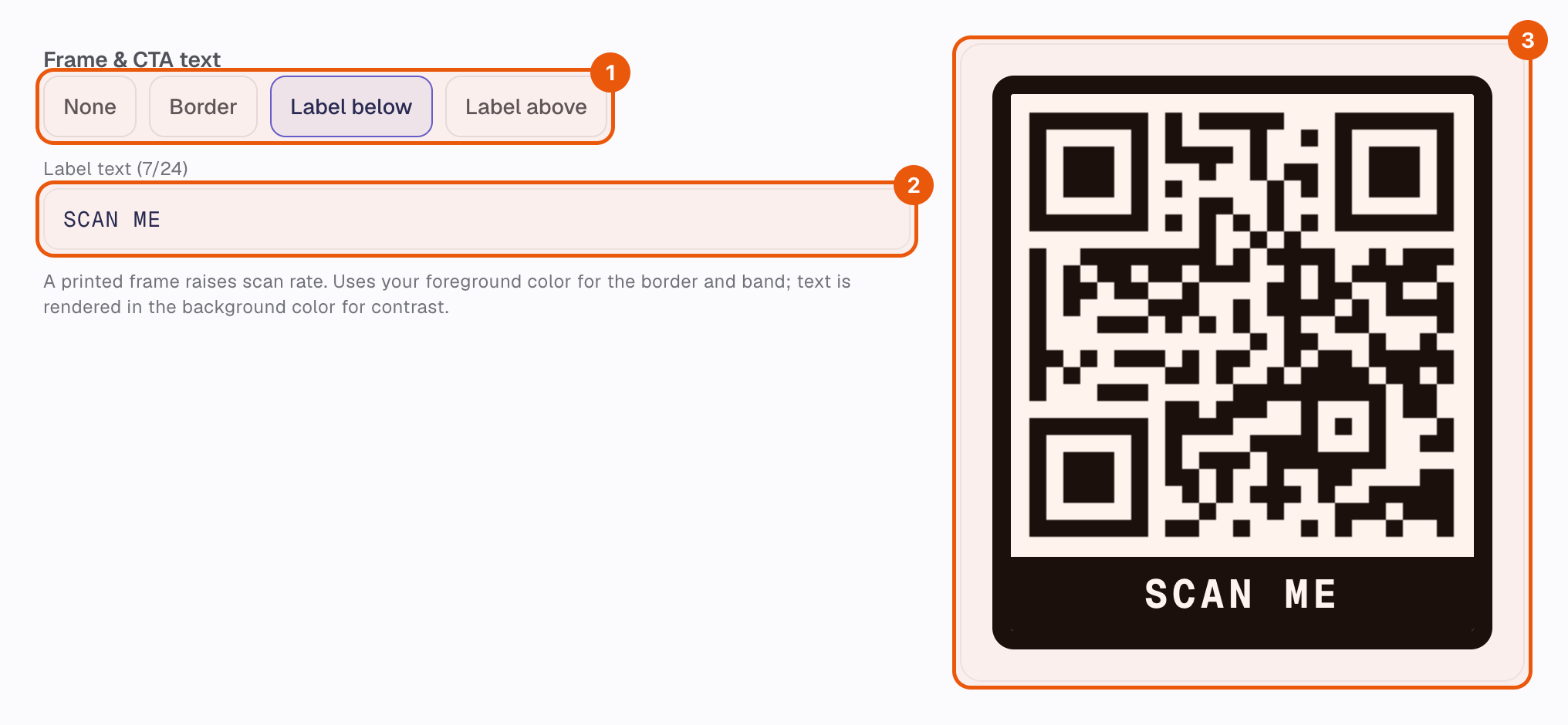
- Frame style: None, Border, Label below or Label above.
- The label text, up to 24 characters.
- The preview shows the frame as it will be downloaded.
အဆင့် 7: သင့် QR ကုဒ်ကို ဒေါင်းလုဒ်လုပ်ပါ
ကုဒ်ကို သင်အသုံးပြုမည့်ပုံနှင့် ကိုက်ညီသော ဖိုင်အမျိုးအစားကို ရွေးပါ။ အကောင့်မလိုအပ်သလို ရေစာလည်း မပါပါ။
SVG သည် မည်သည့်အရွယ်အစားတွင်မဆို ပြတ်သားသောကြောင့် ပရော်ဖက်ရှင်နယ် ပုံနှိပ်ခြင်းအတွက် အကောင်းဆုံးဖြစ်သည်။ PDF သည် ပုံနှိပ်တိုက်သို့ ပို့ရန် သို့မဟုတ် ကိုယ်တိုင်ပုံနှိပ်ရန် အဆင်ပြေသည်။ PNG သည် ဝဘ်ဆိုက်၊ စာရွက်စာတမ်းနှင့် တင်ဆက်မှုများအတွက် ကောင်းသည်။
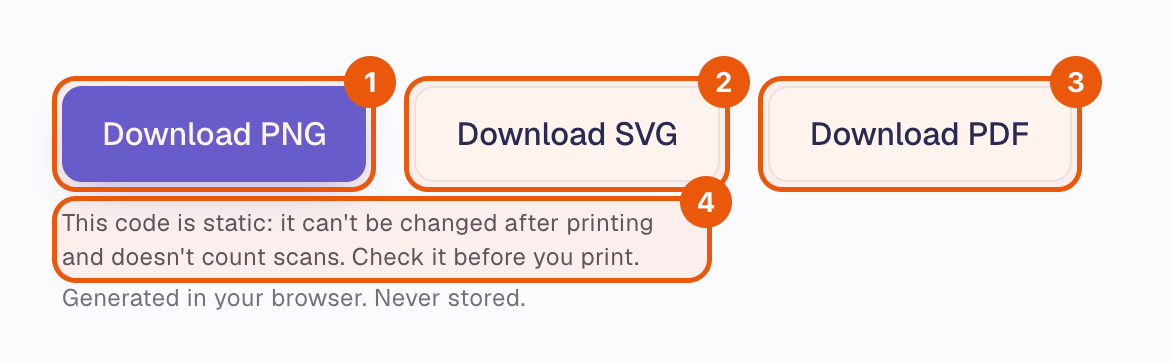
- PNG: a 1024 by 1024 pixel image for screens and documents.
- SVG: a vector file that stays sharp at any size.
- PDF: a print-ready document.
- A reminder that a static code cannot be changed after printing and does not count scans.
အဆင့် 8: ပုံမနှိပ်မီ စမ်းသပ်ပါ
ကုဒ်ကို သင့်ဖုန်းကင်မရာဖြင့် စကင်ဖတ်ပြီး မှန်ကန်သော စာမျက်နှာ ပွင့်ကြောင်း သို့မဟုတ် မှန်ကန်သော အချက်အလက် ပြကြောင်း အတည်ပြုပါ။ ထို့နောက် နောက်ဆုံးအရွယ်အစားဖြင့် စမ်းပါ။ ဖြစ်နိုင်လျှင် ပုံနှိပ်ထားသော နမူနာပေါ်တွင်၊ လူများ အသုံးပြုမည့် အလင်းရောင်အောက်တွင် စမ်းပါ။ ဖြစ်နိုင်ပါက ဒုတိယဖုန်းတစ်လုံးဖြင့်လည်း စမ်းကြည့်ပါ။
မိတ္တူအများအပြား မပုံနှိပ်မီ ယင်းကို လုပ်ပါ။ ပုံသေကုဒ်သည် ဒေတာကို ကုဒ်ပုံစံထဲတွင် သိမ်းထားသဖြင့် ပုံနှိပ်ပြီးနောက် ပြင်၍မရပါ။ အချက်အလက်တစ်ခု မှားနေပါက ကုဒ်အသစ်ပြုလုပ်ပြီး ပုံနှိပ်ထားသည့်ကုဒ်ကို အစားထိုးရမည်။
ရှောင်ရန် အဖြစ်များသော အမှားများ
သေးလွန်းစွာ ပုံနှိပ်ခြင်း: လက်ထဲတွင် ကိုင်၍ စကင်ဖတ်သော ကုဒ်သည် အနည်းဆုံး 2 × 2 cm ခန့် ရှိသင့်သည်။ ပိုဝေးသော အကွာအဝေးအတွက် အနားတစ်ဖက်စီကို စကင်ဖတ်မည့်အကွာအဝေး၏ အနည်းဆုံး ဆယ်ပုံတစ်ပုံ ထားပါ။ ထို့ကြောင့် 3 မီတာမှ ဖတ်မည့်ကုဒ်သည် အကျယ် 30 cm ခန့် ရှိရမည်။
ဘေးလွတ်နေရာကို ဖယ်ရှားခြင်း: ISO/IEC 18004 အရ ကုဒ်ပတ်လည်တွင် မော်ဂျူး 4 ခုစာ လွတ်နေသော quiet zone လိုအပ်သည်။ ၎င်းကို မဖြတ်ပါနှင့်။ စာသား သို့မဟုတ် ပုံများကို ကုဒ်နှင့် ကပ်မထားပါနှင့်။
အရောင်ကွာခြားမှု အားနည်းခြင်း: အရောင်ဖျော့များ၊ ရှုပ်ထွေးသော နောက်ခံများနှင့် အမှောင်နောက်ခံပေါ်ရှိ အရောင်ဖျော့ဒီဇိုင်းများအားလုံးသည် စကင်ဖတ်ရ ပိုခက်စေသည်။ ရိုးရှင်းသော အရောင်ဖျော့နောက်ခံပေါ်တွင် အရောင်ရင့်ကုဒ်ကို ထားပါ။
ကြီးလွန်းသော လိုဂို: ကုဒ်ကို စကင်ဖတ်မရတော့ပါက လိုဂိုအရွယ်အစားကို လျှော့ပါ သို့မဟုတ် လိုဂိုကို ဖယ်ပါ။
မကြာခဏမေးလေ့ရှိသော မေးခွန်းများ
- QR ကုဒ်ပြုလုပ်ခြင်းသည် တကယ် အခမဲ့လား။
- ဟုတ်ပါသည်။ အကောင့်ဖွင့်ရန် မလို၊ ရေစာမပါ၊ သက်တမ်းမကုန်ပါ။ PNG၊ SVG နှင့် PDF ဖိုင်များကို အခမဲ့ ဒေါင်းလုဒ်လုပ်နိုင်သည်။
- QR ကုဒ်ကို ပုံနှိပ်ပြီးနောက် ပြင်နိုင်ပါသလား။
- မပြင်နိုင်ပါ။ ၎င်းတို့သည် ပုံသေ (static) ကုဒ်များဖြစ်သဖြင့် အကြောင်းအရာကို ကုဒ်ပုံစံထဲတွင်ပင် သိမ်းထားသည်။ အကြောင်းအရာကို ပြောင်းရန် ကုဒ်အသစ်ပြုလုပ်ပြီး ပုံနှိပ်ထားသည့်ကုဒ်ကို အစားထိုးပါ။ အကျိုးကျေးဇူးမှာ မည်သည့်ဆာဗာကမျှ ကုဒ်ကို အလုပ်မလုပ်အောင် ရပ်တန့်၍ မရခြင်းဖြစ်သည်။
- ပုံနှိပ်ရန်အတွက် မည်သည့်ဖိုင်ဖော်မတ်ကို သုံးသင့်သနည်း။
- SVG သည် မည်သည့်အရွယ်အစားတွင်မဆို ပြတ်သားသောကြောင့် ပရော်ဖက်ရှင်နယ် ပုံနှိပ်ခြင်းအတွက် SVG ကို သုံးပါ။ PDF သည်လည်း ပုံနှိပ်ရန် အသင့်ဖြစ်သည်။ ဖန်သားပြင်နှင့် စာရွက်စာတမ်းများအတွက် PNG ကို သုံးပါ။
- QR ကုဒ်များ သက်တမ်းကုန်ပါသလား။
- မကုန်ပါ။ ဒေတာကို ကုဒ်ပုံစံထဲသို့ တိုက်ရိုက် ထည့်သွင်းထားပြီး ပိတ်ပစ်နိုင်သည့် လမ်းကြောင်းလွှဲဆာဗာ မရှိပါ။
- ကျွန်ုပ်ရိုက်ထည့်သည့်အရာကို တစ်နေရာရာတွင် သိမ်းထားပါသလား။
- မသိမ်းပါ။ ဝဘ်ဆိုက်သည် ကုဒ်ကို သင့်ဘရောက်ဇာထဲတွင် ဖန်တီးပြီး သင်ရိုက်ထည့်သည့်အရာကို ကျွန်ုပ်တို့၏ဆာဗာသို့ မပို့ပါ။
ဆက်စပ်ကိရိယာများ
- URL QR ကုဒ်ဂျင်နရေတာ — လင့်ခ်တစ်ခုကို ပုံသေ QR ကုဒ်အဖြစ် ပြောင်းပါ။
- WiFi QR ကုဒ်ဂျင်နရေတာ — ဧည့်သည်များ တစ်ကြိမ်စကင်ဖတ်ရုံဖြင့် သင့်ကွန်ရက်သို့ ချိတ်ဆက်နိုင်စေပါ။
- vCard QR ကုဒ်ဂျင်နရေတာ — ပုံနှိပ်ထားသော ကတ်မှတစ်ဆင့် ဆက်သွယ်ရန်အချက်အလက် မျှဝေပါ။
- QR ကုဒ် နမူနာပုံစံများ — အသင့်ပြင်ထားသော ဒီဇိုင်းမှ စတင်ပါ။
- QR ကုဒ်စကင်နာ — ပုံဖိုင်တစ်ခုမှ ကုဒ်ထဲတွင် ဘာပါသည်ကို စစ်ဆေးပါ။
နောက်ထပ်လမ်းညွှန်များ
- QR ကုဒ်တွေ သက်တမ်းကုန်တတ်သလား။
- Static နှင့် Dynamic QR ကုဒ်များ
- QR ကုဒ်ကို ပုံနှိပ်တဲ့အခါ ဘယ်အရွယ်အစား ဖြစ်သင့်သလဲ။
- QR ကုဒ် စကင်မဖတ်ဘူးလား။ အကြောင်းရင်းများနှင့် ဖြေရှင်းနည်းများ
- EAN-13 နှင့် UPC-A - ဘယ်ဘားကုဒ် လိုအပ်သလဲ။
- WiFi QR ကုဒ် အလုပ်မလုပ်ပါသလား။ အကြောင်းရင်းများနှင့် ဖြေရှင်းနည်းများ
- Code 128 နှင့် Code 39: မည်သည့်ဘားကုဒ်ကို သုံးသင့်သနည်း။